
パスワードの再設定がうまくいかないとき(リンクの期限・30分・同じパスワード)
パスワードの再設定でメールが届かない・リンクが使えない・新しいパスワードが通らないときの、表示ごとの原因と対処です。
パスワードを忘れたとき(再設定メール) の手順で困ったときに、画面の表示から原因と対処を引けるようにまとめます。 再設定のリンクの有効期限は メールを送ってから 60 分 です。リンクの画面で新しいパスワードを入れて押すと、そのまま設定されます。
メールが届かない
- 迷惑メールのフォルダを確かめます。届くまで数分かかることがあります。
- 入れたメールアドレスが、管理画面にログインするアドレス(招待を受けたアドレス)と同じかを確かめます。違っていたら、「メールを送信しました」の画面の 「別のアドレスで送り直す」 から入れ直します。
- 招待メールからの登録がまだ済んでいない ときは届きません(アカウントがまだ無いためです)。招待メールのリンクから登録してください(メンバーの招待をパレットIDで受ける)。
- 運営がパスワードのログインを開けていない組織のメンバーには届きません。ふだんはパレットIDのログイン画面の「パスワードをお忘れの方」から、パレットIDのパスワードを決め直します(パスワードの再設定のリンクを送る)。
- 会社のメールで受け取れないときは、社内の担当者に受け取れるようにしてもらいます。
「メールを送信しました」は、登録されていないアドレスでも同じように出ます(だれのアドレスが登録されているかを分からないようにするためです)。
「リンクの有効期限が切れているか、使用済みです。もう一度メールアドレスを入力してください」と出る
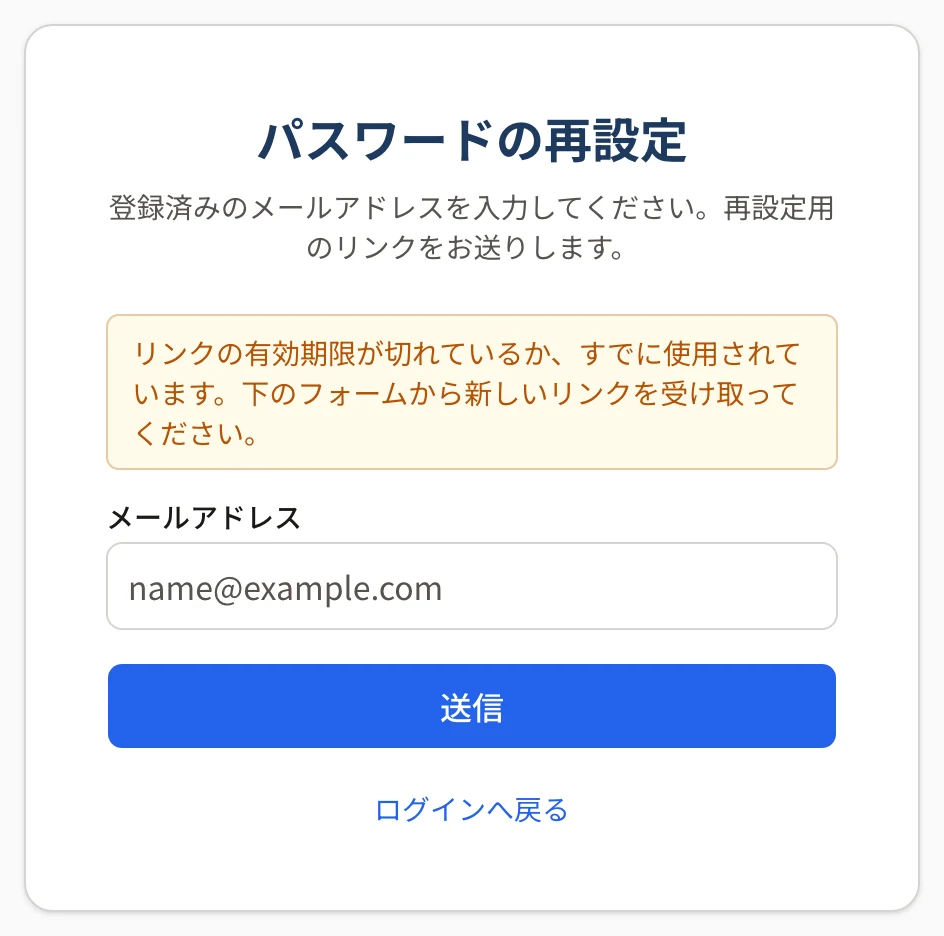
- メールを送ってから 60 分を過ぎた
- 一度使ったリンクを開いた
- 何度か送り直した後の、古いメール のリンクを開いた
同じ画面の 「メールアドレス」 に入れて 「再設定のメールを送る」 を押し、いちばん新しいメールのリンクを開いてください。
「リンクを開いてから30分を過ぎたため、受け付けられませんでした。もう一度メールを受け取ってください」と出る
新しいパスワードを入れて押した後、2段階認証のコードを入れないまま 30 分を過ぎました。「もう一度メールを受け取る」 を押し、メールを受け取り直してから続けて操作します。
「ログインの確認に一時的につながりませんでした。少し待ってから、もう一度メールのリンクを開いてください」と出る
一時的に確認ができませんでした。届いたリンクはまだ使えます(開いただけ・確かめられなかったときは使われません)。時間をおいて、同じリンクをもう一度開き、新しいパスワードを入れて押します。
「現在と同じパスワードは使用できません。別のパスワードを入力してください」と出る
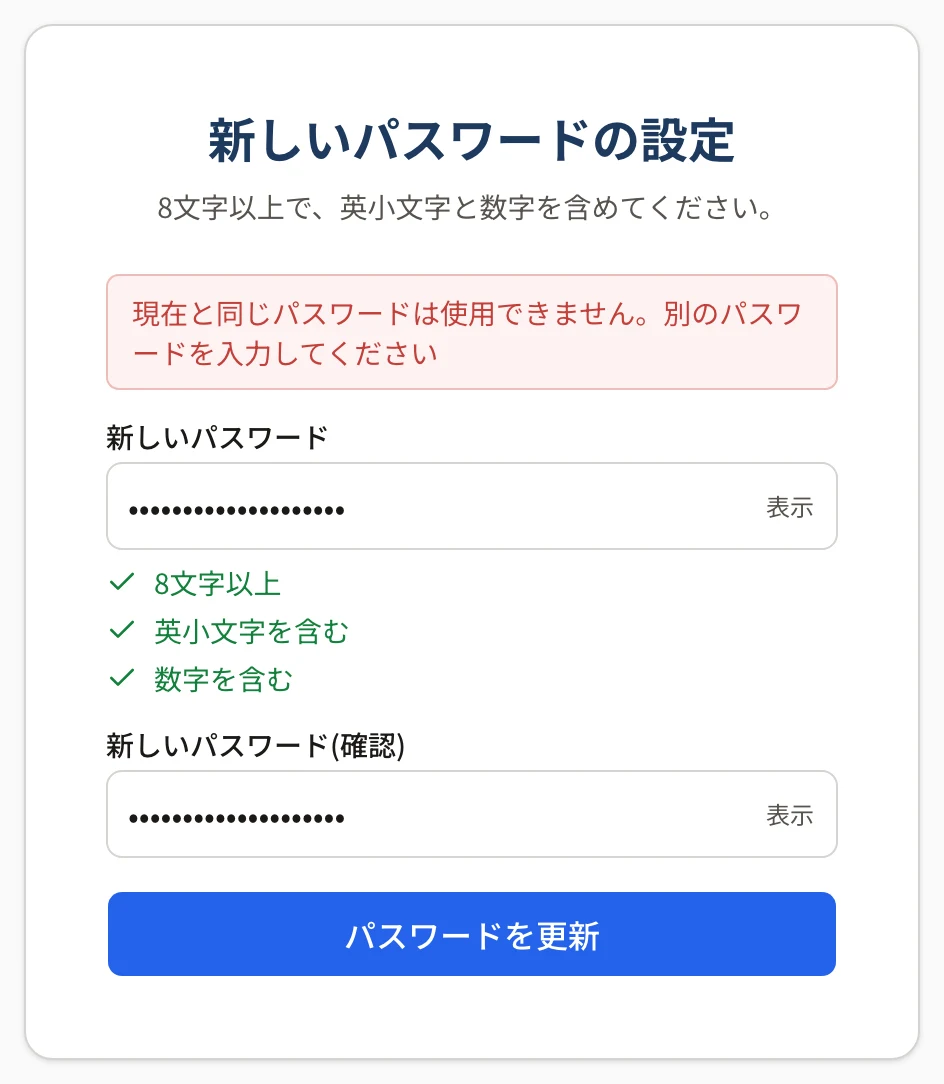
今のパスワードと同じものは使えません。別のパスワードを入れます(今のパスワードを思い出したときは、そのままログインしてかまいません)。
「パスワードは…を含めてください」「確認用パスワードが一致しません」と出る
- 新しいパスワードが組織の条件に合っていません。欄の下のチェックがすべて緑になるように入れ直します。複数の組織に所属しているときは、いちばん厳しい組織の条件になります。
- 2 つの欄に同じパスワードを入れ直します。
「パスワードの要件を満たしていません: …」と出る
全文の例は「パスワードの要件を満たしていません: 8 文字以上にする・英字と数字の両方を含める」です(「:」の後には、満たしていない規則だけが出ます)。欄の下のチェックは主催者の条件(既定は 8 文字以上で、英小文字と数字を含む。主催者が決めた条件があればそちら)で、それがそろっていても、パレットCBT 全体の決まり(8 文字以上・英字と数字の両方を含む・漏えいしたパスワードの一覧に載っていない)に足りないパスワードは使えません。「:」の後に出る規則を満たすパスワードにして、もう一度 「パスワードを更新」 を押します。同じパスワードで押し直しても通りません。
「このパスワードは、過去に漏えいしたパスワードの一覧に載っています。ほかのサイトで使っていない、別のパスワードにしてください」と出る
入れたパスワードは、ほかのサービスから漏えいしたことが知られているパスワードです。ほかのサイトで使っていない、別のパスワードにします。
「2段階認証の確認が必要です。…」と出る
2段階認証を設定している人は、パスワードを変える前に認証アプリのコード(またはリカバリーコード)を入れる必要があります。ページを読み込み直し、新しいパスワードを入れて押すと 「2段階認証」 の画面が出るので、コードを入れます(入れたパスワードがそのまま設定されます)。
「ログイン中のパスワードの変更は、現在のパスワードを入力して設定から行えます」と出る
ログインしたままの状態で再設定の画面を開いたため、設定の画面に移りました。現在のパスワードが分かるときは、自分のパスワードを変える の手順で変えます。
「パスワードを更新できませんでした。時間をおいてお試しください」と出る
一時的に更新できませんでした。時間をおいて、同じ新しいパスワードでもう一度 「パスワードを更新」 を押します。
関連する記事
最終更新: 2026-11-19