
パスワードを忘れたとき(再設定メール)
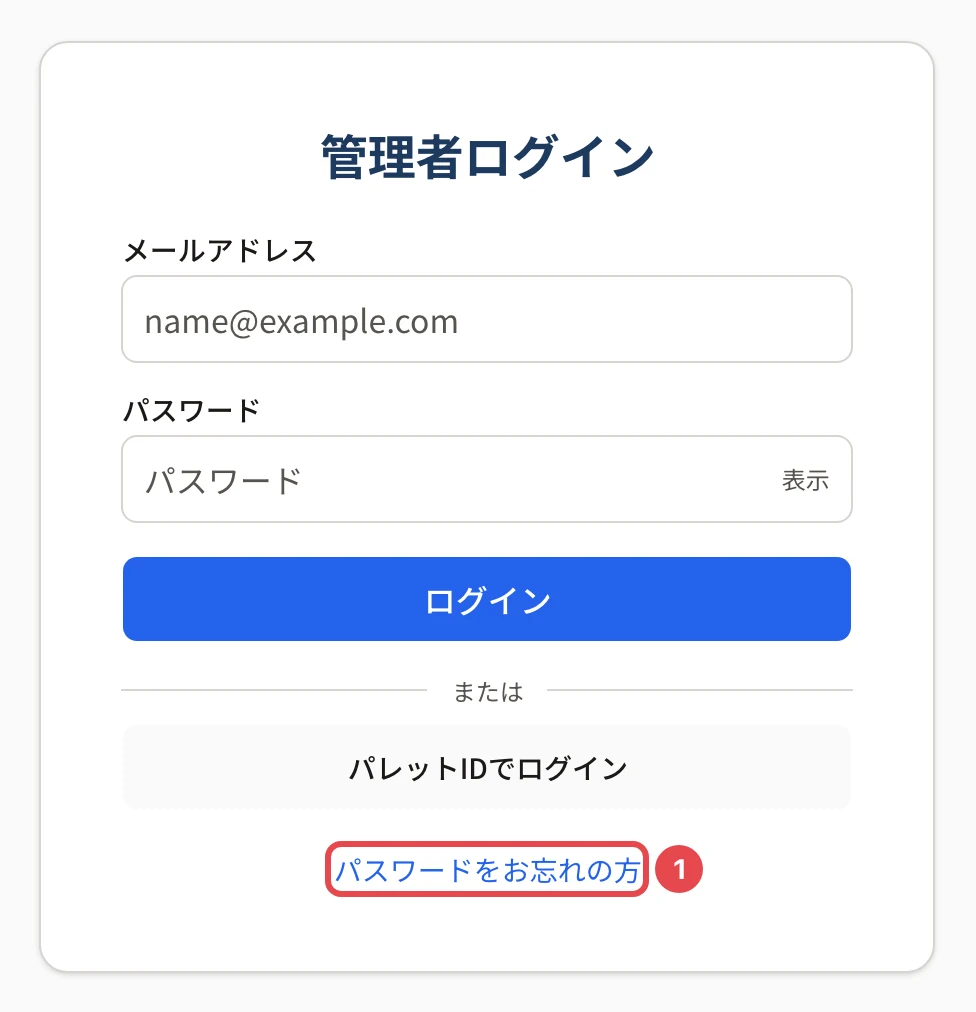
ログイン画面の「パスワードをお忘れの方」から再設定のメールを受け取り、新しいパスワードを決める手順です。
パスワードを忘れたときは、ログイン画面の 「パスワードをお忘れの方」 から、登録したメールアドレスに 再設定のリンク を受け取ります。 リンクの有効期限は 60 分、リンクを開いてから新しいパスワードを決めるまでは 30 分 です。
この操作ができる人
管理画面のメンバー(オーナー・管理者・作問者・採点者・閲覧者)です。受験者・団体責任者の方も、それぞれのログイン画面から同じように再設定できます。 パレットIDでログインしている方は、パレットIDの画面でパスワードを再設定します。
手順
- 管理者ログインの画面で、「パスワードをお忘れの方」 を押します。
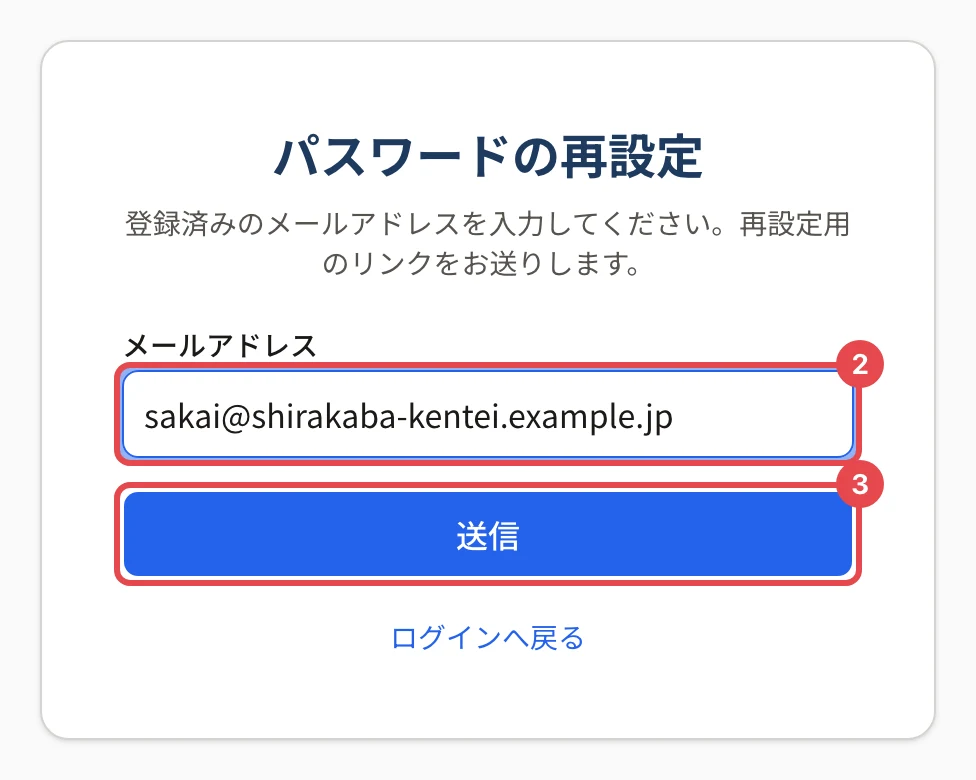
- 「パスワードの再設定」 の画面で、「メールアドレス」 に登録したメールアドレスを入れます。
- 「送信」 を押します。
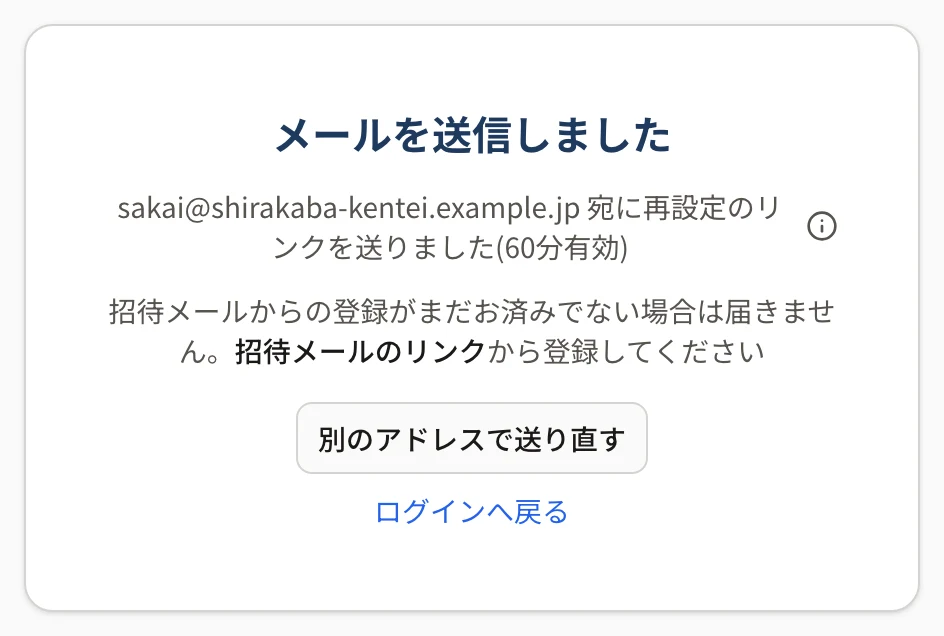
「メールを送信しました」 と出ます(登録されていないアドレスでも同じ表示です)。
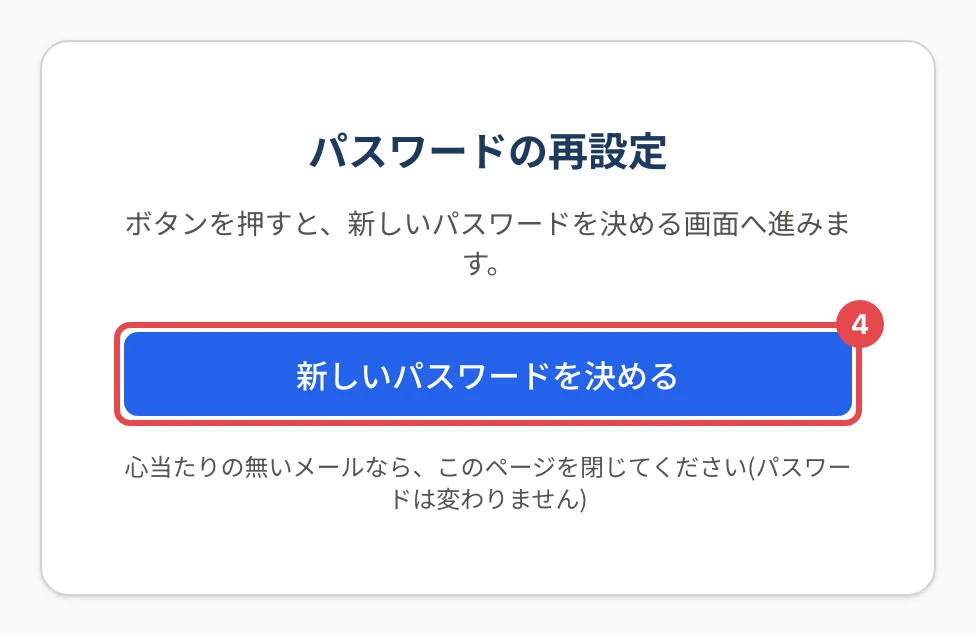
- 届いた 「【組織名】パスワード再設定のご案内」 のメールの 「パスワードを再設定する」 を押します。「パスワードの再設定」 の画面が開くので、「新しいパスワードを決める」 を押します(開いただけではパスワードは変わりません)。
2段階認証を設定している人は、ここで 「2段階認証」 の画面が出ます。認証アプリのコードを入れて進みます(認証アプリが使えないときはリカバリーコードでも進めます。その場合は認証アプリの登録が解除されます)。
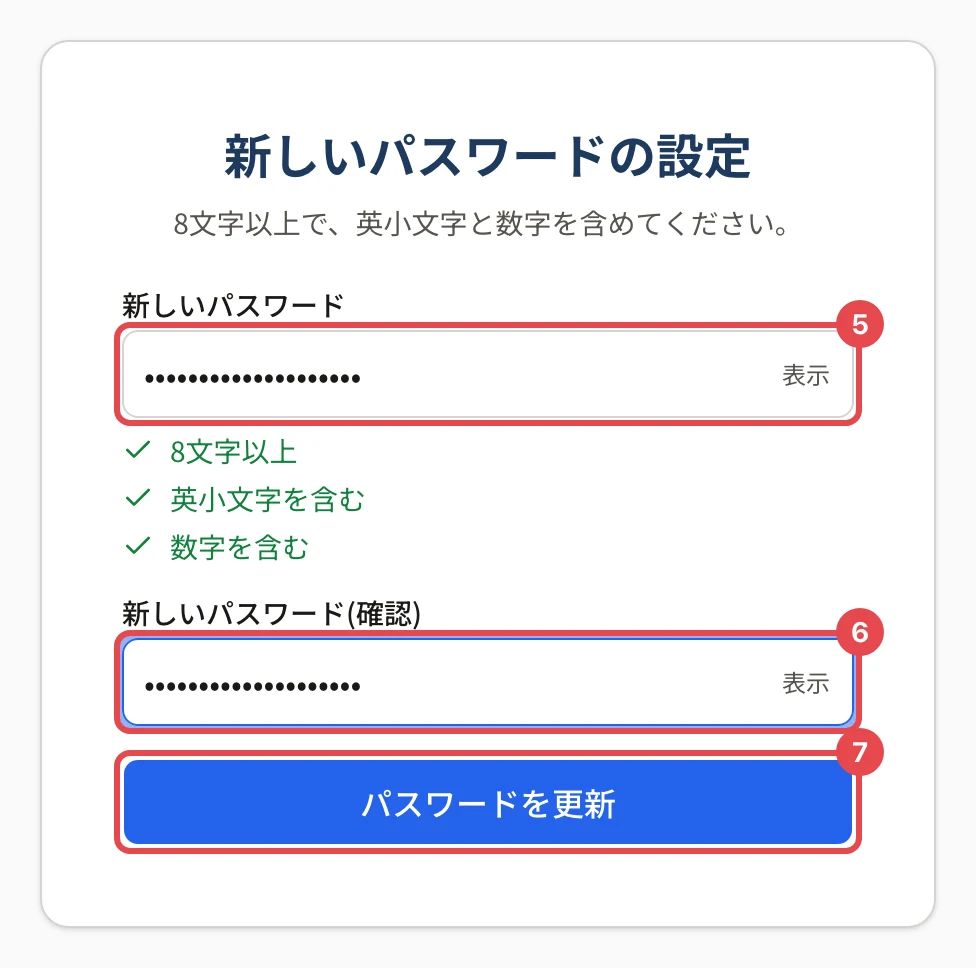
- 「新しいパスワード」 に、新しいパスワードを入れます(欄の下のチェックがすべて緑になるまで)。
- 「新しいパスワード(確認)」 に、同じパスワードをもう一度入れます。
- 「パスワードを更新」 を押します。
操作の後
- 画面の下に 「パスワードを変更しました。ほかの端末ではログアウトしました」 と出て、管理画面が開きます。
- ほかの端末・ブラウザのログインは終了します。新しいパスワードでログインし直してください。
- 本人に 「パスワードが変更されました」 というメールが届きます。心当たりの無いときは、すぐにもう一度パスワードを決め直し、組織のオーナーに連絡してください。
- リカバリーコードで進んだ人は、認証アプリの登録が解除されています。設定の「セキュリティ」で設定し直してください(2段階認証を設定する)。
うまくいかないとき
| 表示 | 原因 | 対処 |
|---|---|---|
| メールが届かない | 迷惑メールへの振り分け・アドレスの違い・まだ登録していない | 再設定がうまくいかないとき |
| 「リンクの有効期限が切れているか、すでに使用されています。…」 | 60 分を過ぎた・使用済み・古いメールのリンク | 同じ画面でもう一度メールを受け取ります |
| 「リンクを開いてから30分を過ぎたため、受け付けられませんでした。…」 | リンクを開いてから時間がたった | 「もう一度メールを受け取る」から受け取り直します |
| 「現在と同じパスワードは使用できません。…」 | 今と同じパスワード | 別のパスワードにします |
ほかの表示は パスワードの再設定がうまくいかないとき にまとめています。
関連する記事
最終更新: 2026-10-10