
2段階認証を設定する
設定の「セキュリティ」で認証アプリを登録し、リカバリーコードを保管して2段階認証を有効にする手順です。
2段階認証を有効にすると、ログインのときにパスワードに加えて、スマートフォンの 認証アプリ に出る 6 桁のコードが要るようになります。パスワードが漏れても、他人に入られにくくなります。 設定は 設定 → 組織設定 → セキュリティ の 「2段階認証(認証アプリ)」 のカードで、自分のアカウントに行います。
この操作ができる人
管理画面に入れる すべてのメンバー(オーナー・管理者・作問者・採点者・閲覧者)が、自分のアカウントに設定できます。 作問者・採点者・閲覧者の方は、設定の画面にタブが無く、ご自身のログイン設定だけが並びます(手順の 2 は飛ばします)。
始める前に
- スマートフォンに認証アプリ(時刻で変わる 6 桁のコードを出すアプリ)を入れておきます。
- 設定の途中で出る リカバリーコード を保管する場所(パスワード管理のツール、印刷して鍵のかかる場所など)を用意します。
- パレットIDでログインしている方は、ここではなくパレットIDの画面で2段階認証を設定します(パレットIDでログインする組織の場合)。
手順
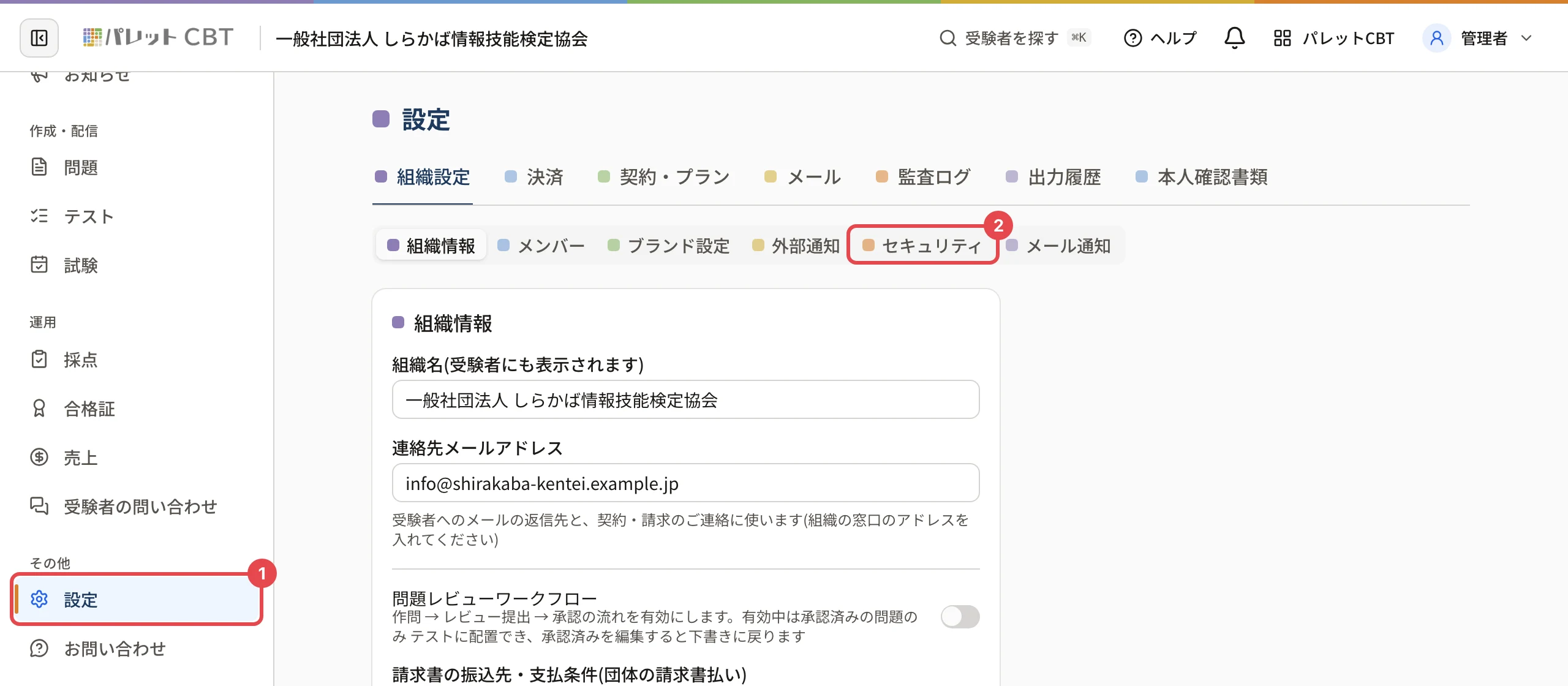
- 左メニューの 「設定」 を押します。
- 「セキュリティ」 のタブを押します。
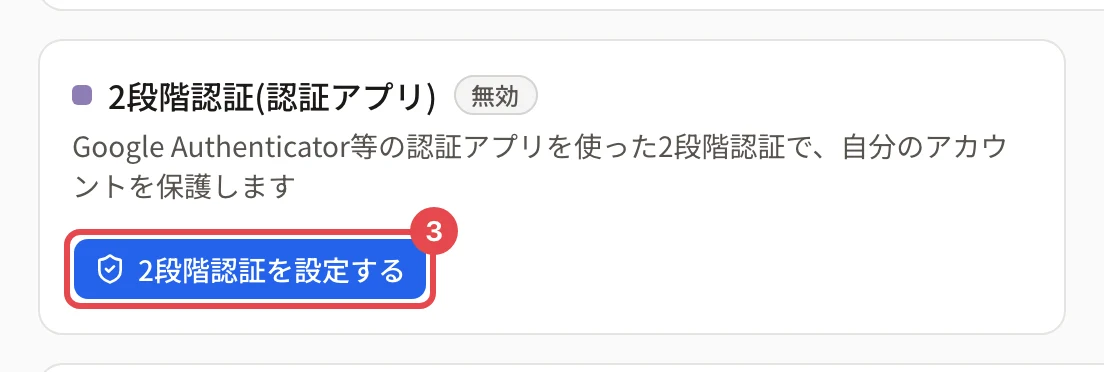
- 下のほうの 「2段階認証(認証アプリ)」 のカードで、「2段階認証を設定する」 を押します。
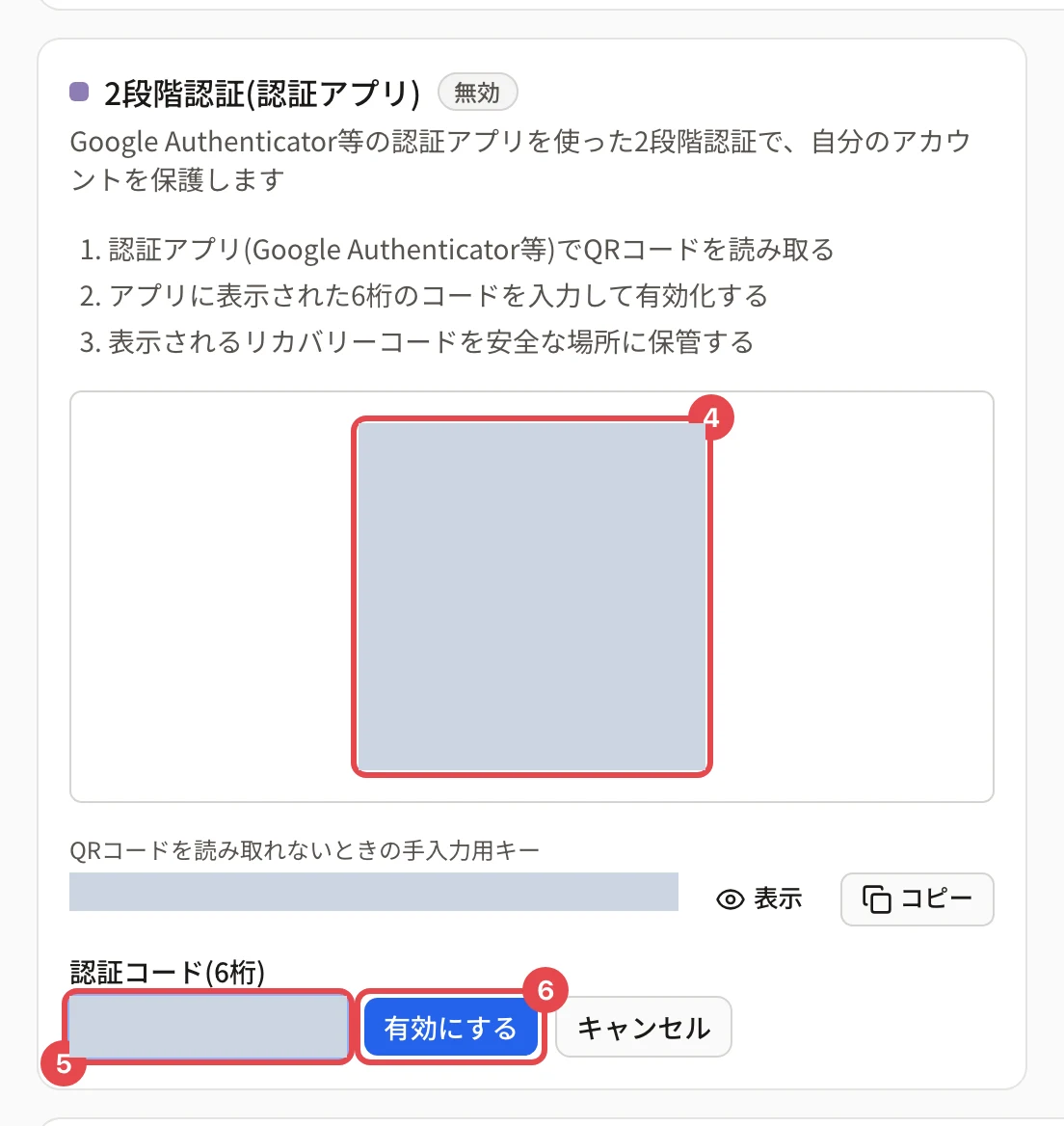
- カードに QR コードが出ます。スマートフォンの認証アプリで読み取ります。読み取れないときは、「QRコードを読み取れないときの手入力用キー」 の 「表示」 か 「コピー」 で値を出し、認証アプリに入れます。
- 認証アプリに出た 6 桁の数字を 「認証コード(6桁)」 に入れます。
- 「有効にする」 を押します。
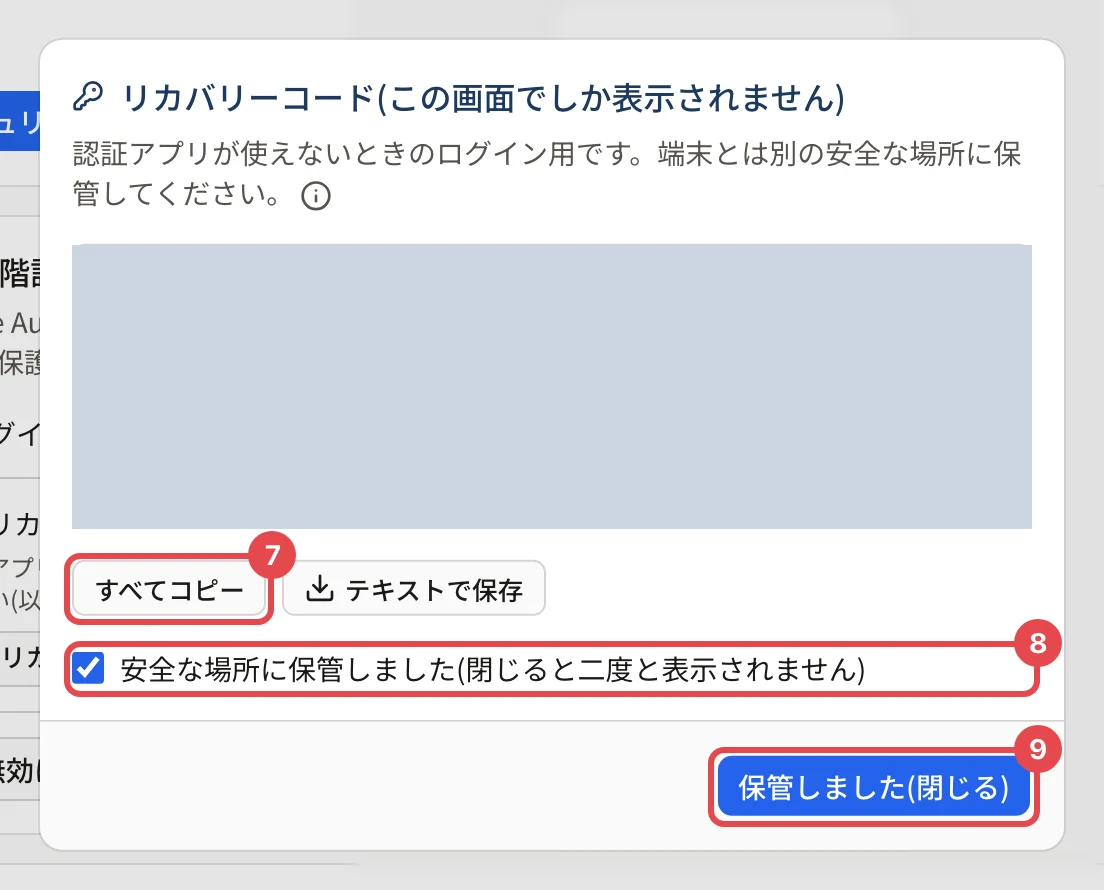
- 「リカバリーコード(この画面でしか表示されません)」 が開き、10 個のコードが出ます。「すべてコピー」 か 「テキストで保存」 で控えます。
- 控えたら 「安全な場所に保管しました(閉じると二度と表示されません)」 にチェックを付けます。
- 「保管しました(閉じる)」 を押します。
操作の後
カードの状態が 「有効」 になり、「リカバリーコード: 残り 10 / 10」 と出ます。次のログインから、パスワードの後に認証アプリのコードを入れます(管理画面にログインする)。
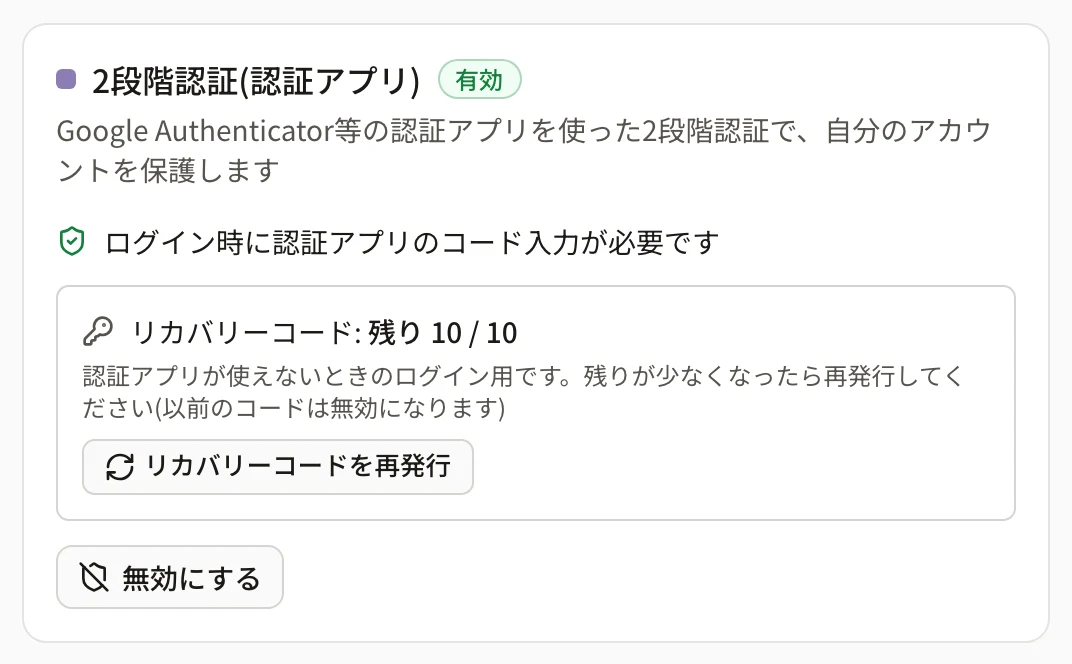
- リカバリーコード は、認証アプリが使えないとき(スマートフォンの紛失・機種変更)に代わりに入れる、1 回ずつ使えるコードです(リカバリーコードを使う)。閉じた後は同じコードを二度と表示できません。控え忘れたときは「リカバリーコードを再発行」で新しく作ります。
- スマートフォンの中だけに保管すると、端末を無くしたときに一緒に失います。端末とは別の場所に保管してください。
2段階認証の設定が必須のとき
組織のオーナー・管理者が、あなたのロールに2段階認証を必須にしているときは、ログインした後に 「2段階認証の設定」 の画面が開き、設定するまでほかの画面に進めません(「管理画面の利用には2段階認証の設定が必要です」と出ます)。
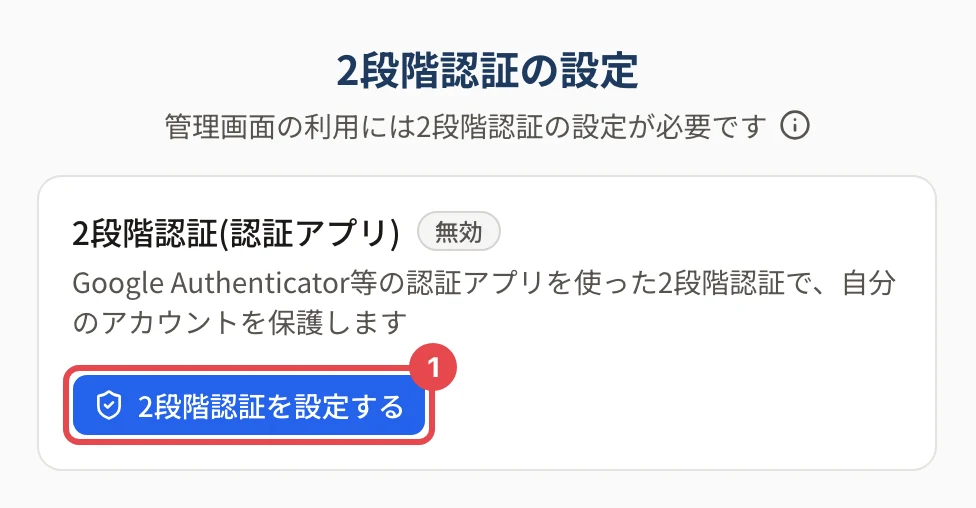
この画面で 「2段階認証を設定する」 を押し、上の手順の 4〜9 と同じように進めます。リカバリーコードを保管すると 「管理画面へ進む」 のボタンが出るので、押して管理画面に入ります。 必須のロールの方は、自分で2段階認証を無効にできません(カードに「主催者の設定により、あなたのロールでは2段階認証が必須のため解除できません」と出ます)。
うまくいかないとき
| 表示 | 原因 | 対処 |
|---|---|---|
| 「認証コードが正しくありません」 | コードの打ち間違い・時間切れ・スマートフォンの時刻のずれ | 認証アプリに出ている新しいコードを入れ直します。続くときは コードが通らないとき |
| 「設定を開始できませんでした。すでに設定済みの可能性があります。…」 | ほかの画面で設定を済ませていた | 画面を読み込み直して、カードの状態を確かめます |
| 「2段階認証の状態を取得できませんでした。…」 | 一時的に状態を読めなかった | 「再読み込み」 を押すか、時間をおいて開き直します |
| 「保管しました(閉じる)」が押せない | チェックを付けていない | 「安全な場所に保管しました」にチェックを付けます |
関連する記事
最終更新: 2026-10-10