
認証アプリを入れ替える・設定し直す
スマートフォンの機種変更などで認証アプリを替えるときに、2段階認証を無効にして登録し直す手順と、リカバリーコードの再発行です。
スマートフォンを替えるときは、古い端末の認証アプリが使えるうちに、設定の 「セキュリティ」 で2段階認証をいったん無効にし、新しい端末で設定し直します。 古い端末がもう使えないときは、リカバリーコードでログインすると登録が外れるので、その後に設定し直します。
この操作ができる人
2段階認証を設定している、管理画面のすべてのメンバーです(自分のアカウントだけ)。
始める前に
- あなたのロールに2段階認証が必須のとき は、自分で無効にできません(カードに「主催者の設定により、あなたのロールでは2段階認証が必須のため解除できません」と出ます)。このときは、古い端末が手元にあっても リカバリーコードでログイン して登録を外すか、組織のオーナーに「2段階認証をリセット」を頼みます。
- 古い端末がもう使えないときは、下の「古い端末が使えないとき」へ。
手順(古い端末がまだ使えるとき)
- 管理画面に、古い端末の認証アプリのコードでログインします。
- 左メニューの 「設定」 → 「セキュリティ」 のタブを開きます。
- 「2段階認証(認証アプリ)」 のカードの 「無効にする」 を押します。
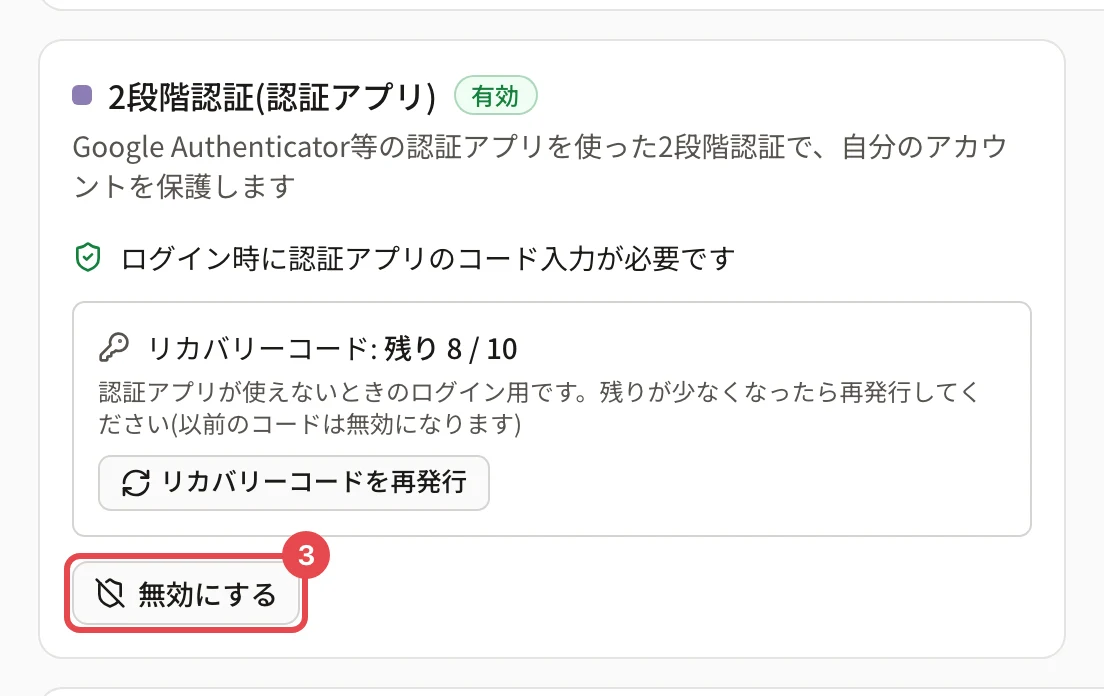
- 確認の画面で 「無効にする」 を押します。
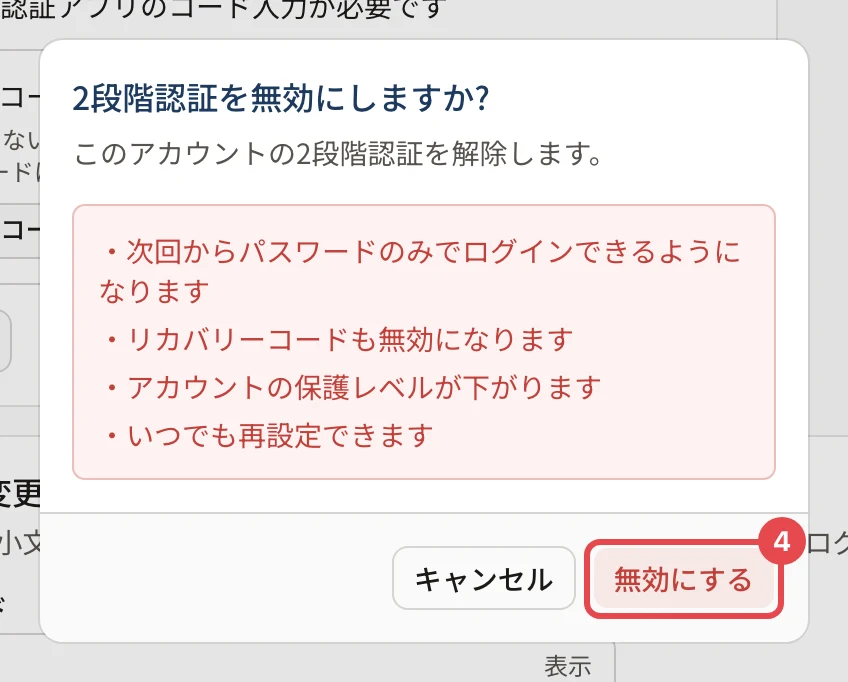
- カードが 「無効」 に戻り、「2段階認証を設定する」 が出ます。新しい端末の認証アプリで、2段階認証を設定する の手順 3 から進めます。
新しいリカバリーコードが発行されるので、保管し直してください(前のコードは使えません)。
古い端末が使えないとき
- ログインの「2段階認証」の画面で 「認証アプリが使えない場合(リカバリーコード)」 を押し、保管しておいたリカバリーコードを 1 つ入れてログインします(リカバリーコードを使う)。認証アプリの登録は、このとき外れます。
- 設定の「セキュリティ」で、新しい端末に設定し直します(2段階認証を設定する)。
リカバリーコードも無いときは、組織のオーナーに「2段階認証をリセット」を頼みます(リカバリーコードを使い切った・無くしたとき)。
リカバリーコードだけを作り直す
残りが少なくなった・控えを無くしたときは、リカバリーコードだけを新しくできます。以前のコードはすべて使えなくなります。
- 設定の「セキュリティ」の 「2段階認証(認証アプリ)」 のカードで、「リカバリーコードを再発行」 を押します(コードを一度も発行していないときは 「リカバリーコードを発行」)。
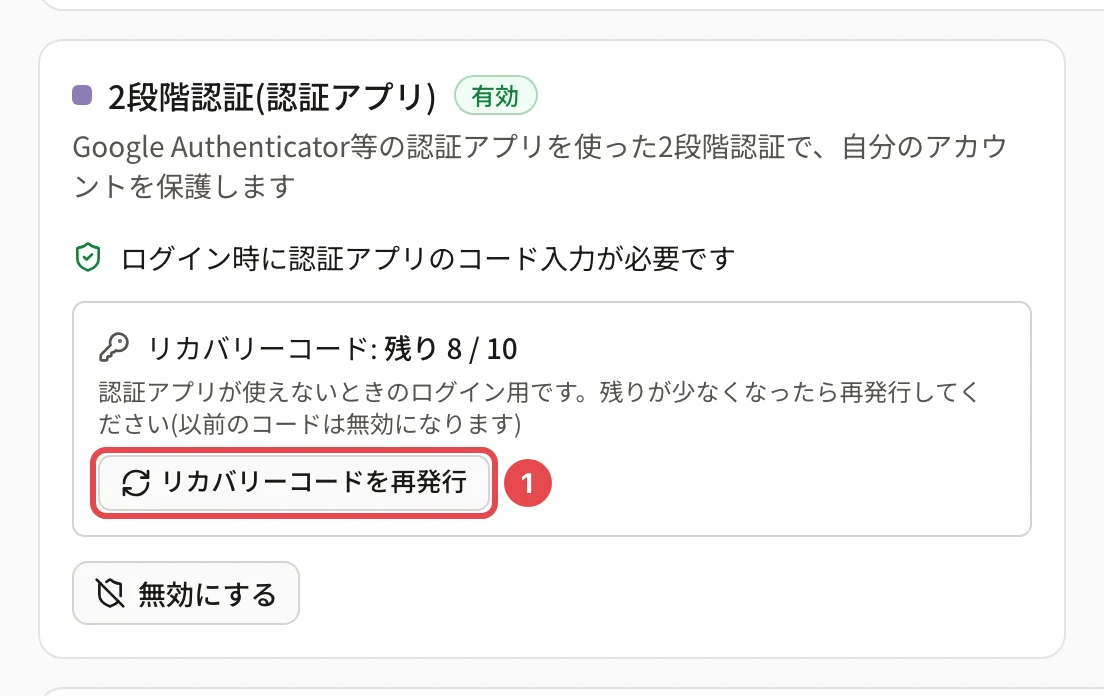
- 確認の画面で 「再発行する」 を押します。
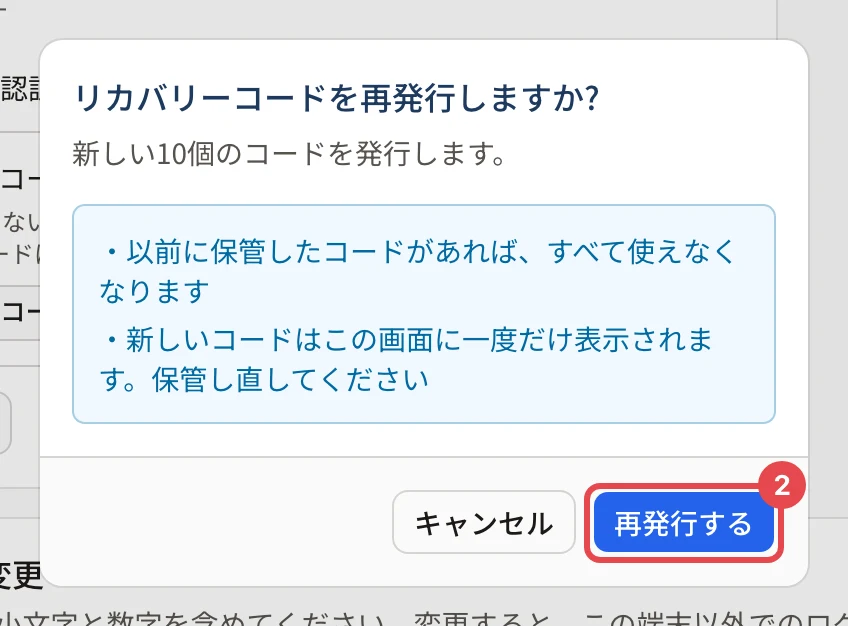
- 新しい 10 個のコードが出ます。設定のとき と同じように控え、「安全な場所に保管しました」にチェックを付けて 「保管しました(閉じる)」 を押します。
操作の後
- 2段階認証を無効にした・解除された・リセットされた後は、設定し直すまで パスワードだけでログインできる状態 です。早めに設定し直してください。
- オーナーがリセットしたときは、本人に「2段階認証が解除されました」というメールが届きます。
うまくいかないとき
| 表示 | 原因 | 対処 |
|---|---|---|
| カードに「無効にする」が無い | ロールに2段階認証が必須になっている | リカバリーコードでログインするか、オーナーにリセットを頼みます |
| 「リカバリーコード: 残数を取得できませんでした」 | 一時的に読めなかった | 「再読み込み」 を押します |
| 設定の画面に2段階認証のカードが無く「パレットIDでログインしています」と出る | パレットIDで入っている | パレットIDの画面で変更します(パレットIDでログインする組織の場合) |
関連する記事
最終更新: 2026-10-10