
2段階認証のリカバリーコードを使う
認証アプリが使えないときに、保管しておいたリカバリーコードで管理画面にログインする手順と、ログインした後の設定し直しです。
リカバリーコード は、2段階認証を設定したスマートフォンを無くした・機種変更で認証アプリが使えなくなったときに、認証アプリのコードの代わりに入れる 1 回ずつ使えるコード です。 ログインの「2段階認証」の画面の 「認証アプリが使えない場合(リカバリーコード)」 から入れます。使うと 認証アプリの登録は解除される ので、ログインした後に設定し直します。 パレットCBTの2段階認証は、パスワードでログインするとき(緊急時)のものです。パレットIDでログインしている方は、パレットIDのリカバリーコードを使います(パレットIDの2段階認証のしくみ)。
この操作ができる人
2段階認証を設定している管理画面のメンバー(オーナー・管理者・作問者・採点者・閲覧者)です。 リカバリーコードは、2段階認証を設定したとき(と再発行したとき)に 10 個発行され、その画面でしか表示されません(2段階認証を設定する)。
手順
- 管理者ログインの画面のパスワードの欄で、メールアドレスとパスワードを入れて 「ログイン」 を押します(管理画面にパスワードでログインする(緊急時))。
- 「2段階認証」 の画面で、「認証アプリが使えない場合(リカバリーコード)」 を押します。
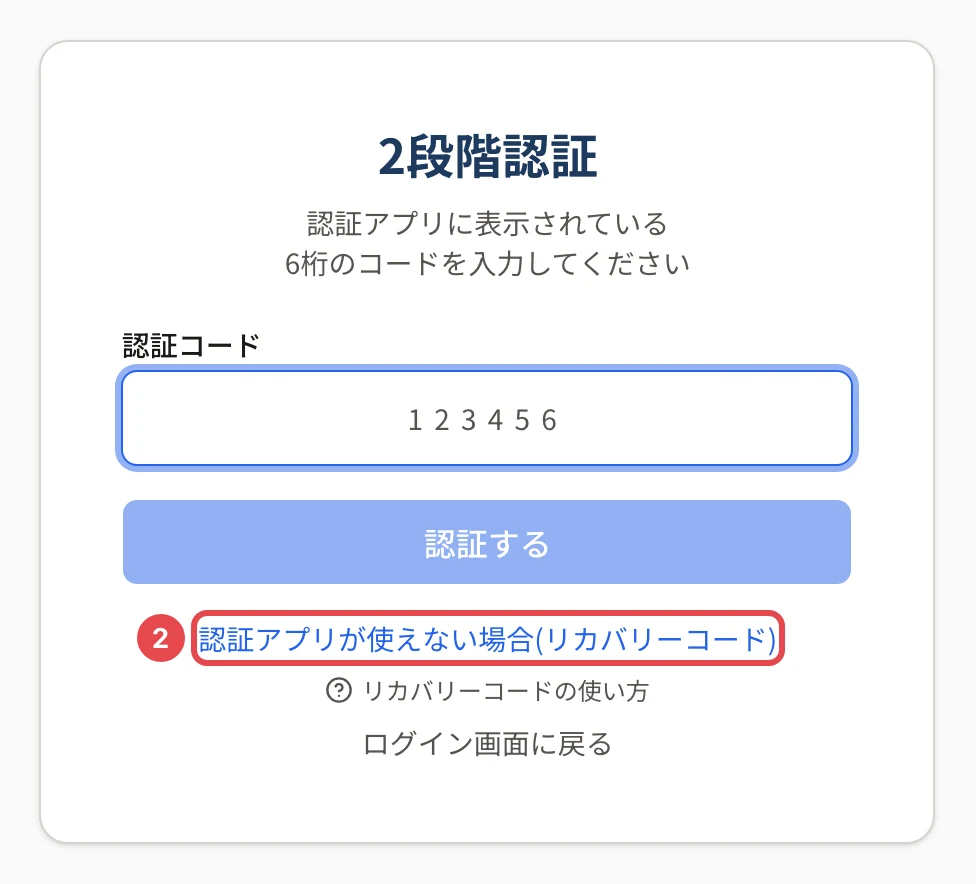
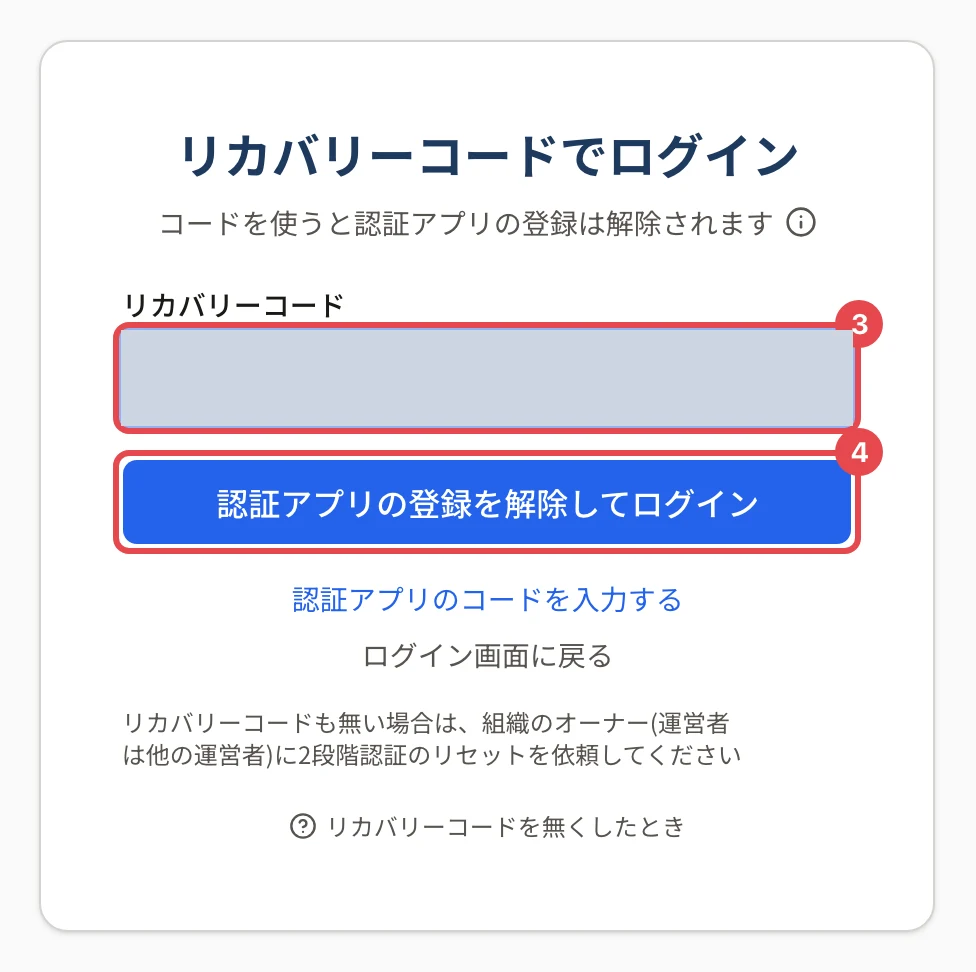
- 「リカバリーコードでログイン」 の画面で、「リカバリーコード」 に保管しておいたコードを 1 つ入れます(
ABCDE-FGHJKの形。小文字・ハイフン無し・全角でもかまいません)。 - 「認証アプリの登録を解除してログイン」 を押します。
操作の後
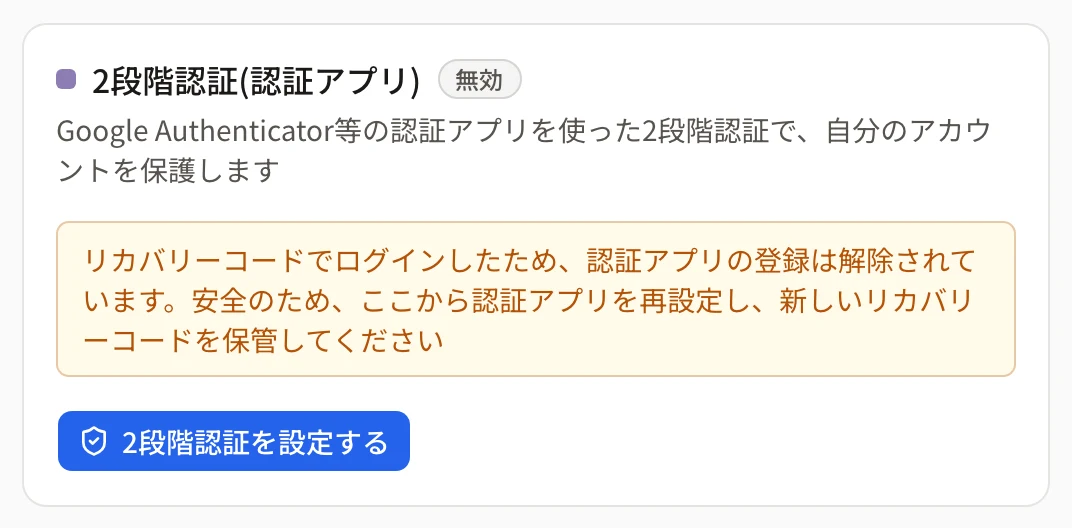
- 設定の 「セキュリティ」 が開き、2段階認証のカードに 「リカバリーコードでログインしたため、認証アプリの登録は解除されています。…」 と出ます。ここで 「2段階認証を設定する」 を押し、新しい端末の認証アプリで設定し直してください(2段階認証を設定する)。設定し直すまでは、パスワードだけでログインできる状態です。
- あなたのロールに2段階認証が必須のときは、設定の画面ではなく 「2段階認証の設定」 の画面が開き、設定し直すまでほかの画面に進めません。
- 本人に 「リカバリーコードでログインしました」 というメールが届きます。心当たりが無いときは、すぐにパスワードを変え(自分のパスワードを変える)、組織のオーナーに連絡してください。
- 設定し直すと新しいリカバリーコードが 10 個出ます。前に保管したコードは使えなくなるので、保管し直します。
リカバリーコードの保管のしかた
- 端末とは別の安全な場所 に保管します(パスワード管理のツール、印刷して鍵のかかる場所など)。スマートフォンの中だけに置くと、端末を無くしたときに一緒に失います。
- 各コードは 1 回だけ使えます。設定の「セキュリティ」のカードに 「リカバリーコード: 残り N / 10」 と出るので、少なくなったら 「リカバリーコードを再発行」 で作り直します(リカバリーコードだけを作り直す)。再発行すると前のコードはすべて使えなくなります。
- 以前から2段階認証を使っていてコードをお持ちでない方は、カードに 「未発行」 と出ます。「リカバリーコードを発行」 で作ってください。
うまくいかないとき
| 表示 | 原因 | 対処 |
|---|---|---|
| 「リカバリーコードが正しくありません(使用済みのコードは使えません)」 | 使用済み・再発行の前のコード・打ち間違い | 使っていないコードを入れます |
| 「2段階認証の確認の失敗が続いたため一時的にロックされています。…」 | 誤りが続いた | 待つか、オーナーに「2段階認証をリセット」を頼みます |
| 「2段階認証を解除できませんでした。時間をおいて、同じリカバリーコードでもう一度お試しください」 | 一時的に処理できなかった | 時間をおいて、同じコード でもう一度入れます |
| リカバリーコードも無い | — | リカバリーコードを使い切った・無くしたとき |
詳しくは 2段階認証のコードが通らないとき をご覧ください。
関連する記事
最終更新: 2026-10-13