
同時ログインを禁止する
パレットIDの組織の「ログインの規則」で、同じアカウントを複数の端末で同時に使ってこの組織に入れないようにする手順と、メンバーに出る確認の画面の説明です。
組織の 「ログインの規則」 の 「同時ログインを禁止する」 にすると、ほかの端末でもパレットIDにログインしているメンバーは、この組織に入るとき(この組織の画面を開くとき・この組織の団体へ製品から入るとき)に 「ほかの端末のログインを終えますか」 の確認が出ます。押すと、その端末は残して、ほかの端末のパレットIDのログインが終わります。アカウントの使い回し・共有を防ぎたいときに使います。
この操作ができる人
組織のオーナーと管理者です。
手順
-
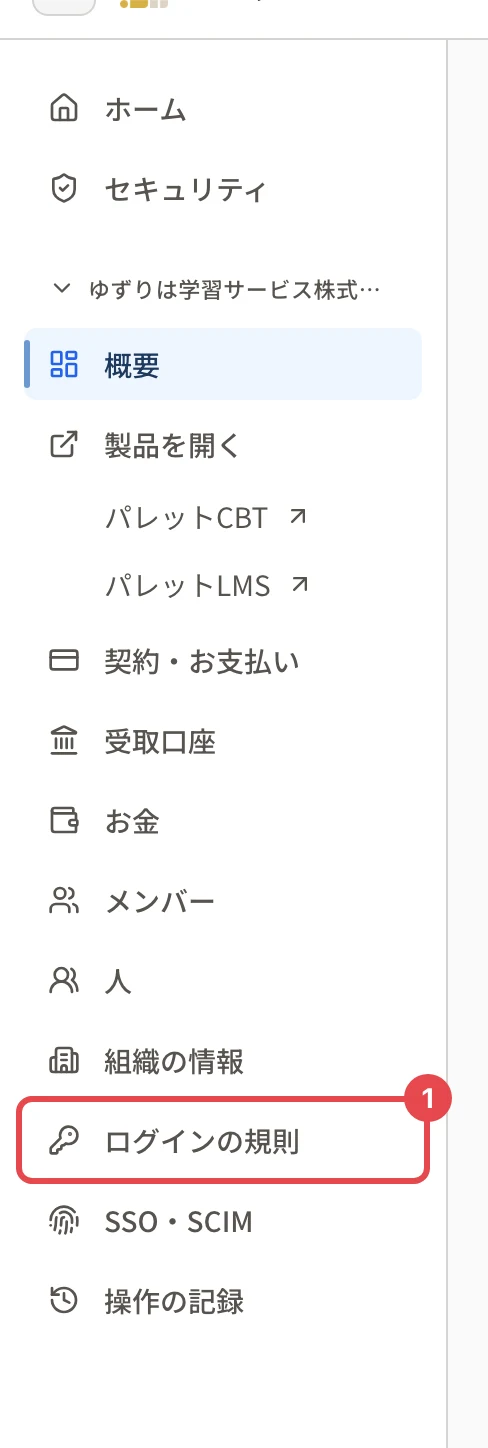
左のメニューで、組織の名前の下にある 「ログインの規則」 を押します。
-
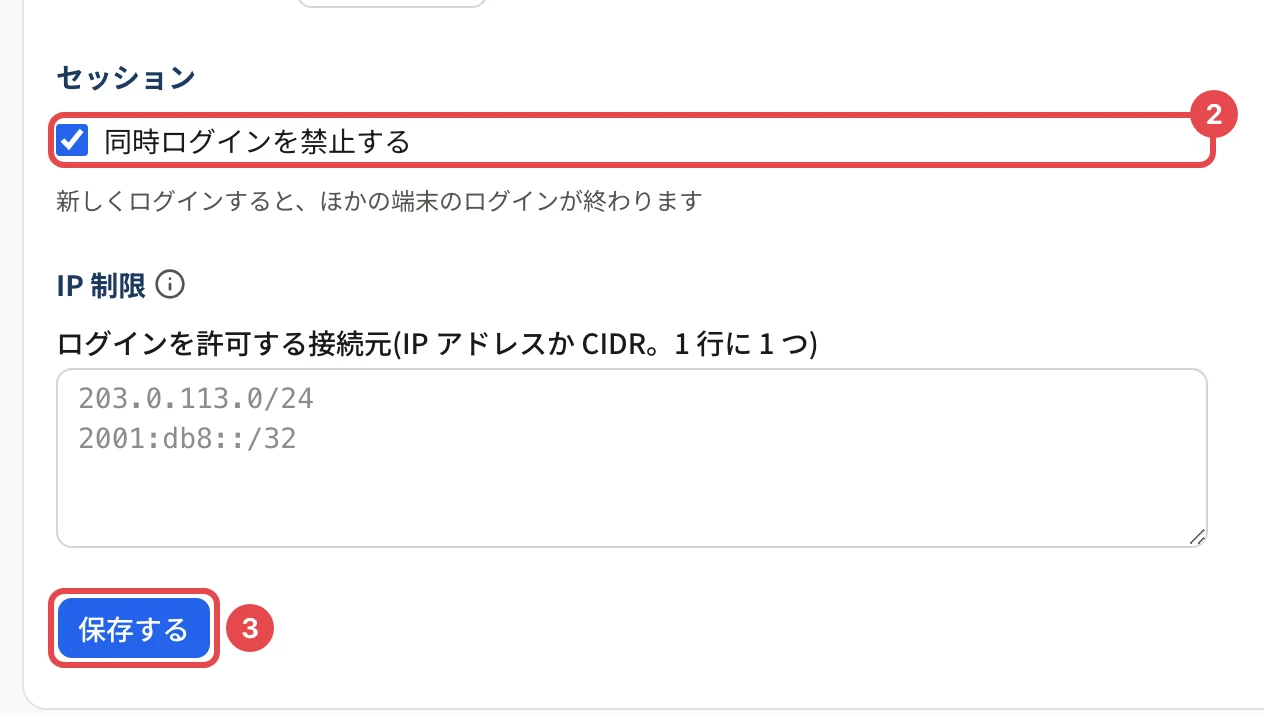
「同時ログイン」 の 「同時ログインを禁止する」 にチェックを入れます。
-
「保存する」 を押します。
-
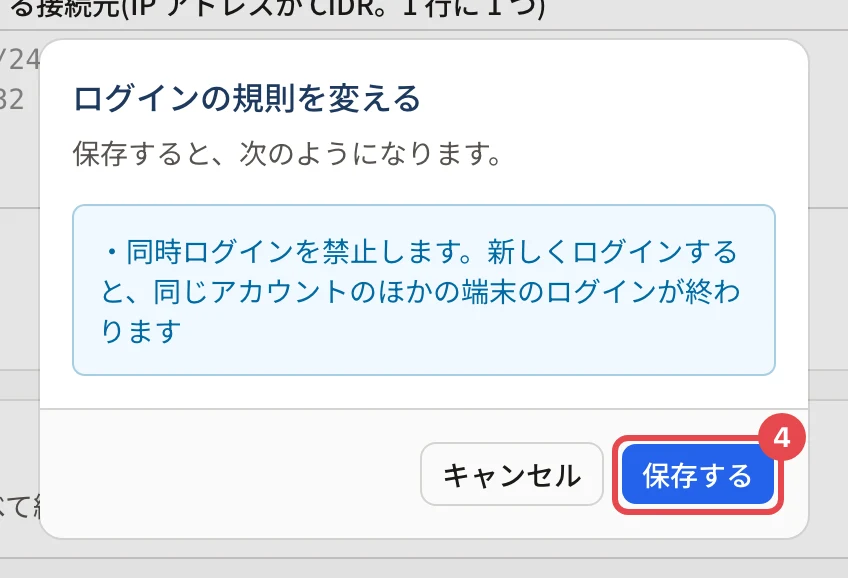
「ログインの規則を変える」 の確認で内容を確かめ、「保存する」 を押します。確認には「同時ログインを禁止します。ほかの端末でもログインしているメンバーは、この組織の画面と、この組織の団体へ製品からログインするときに、ほかの端末のパレットIDのログインを終えてから続けるかを確かめられます」と出ます。
操作の後
- 「保存する」の下に「設定を保存しました。ログイン中のメンバーにも、次にこの組織の画面を開いたとき・製品へ入るときから効きます」と出ます。
- 保存しただけで、ほかの端末のログインが終わることはありません。メンバーが次にこの組織に入るときに確かめます。
- ほかの端末でログインしていないメンバーには、確認は出ません。
- パレットIDへのログインそのもの・ホーム・アカウントの画面・ほかの組織の画面では確かめません。
メンバーに出る確認の画面
ほかの端末でもログインしているメンバーが、この組織の画面を開く・この組織の団体へ製品から入ると、「ほかの端末のログインを終えますか」 の画面が出ます(見出しの下に組織の名前、「ほかの端末でもパレットIDにログインしています」)。
- 「ほかの端末のログインを終えて続ける」 を押すと、この端末は残して、ほかの端末のパレットIDのログインが終わり、開こうとしていた画面(製品なら製品へのログイン)へ進みます。同じログインの間は、もう一度聞かれません。
- 「続けずにホームへ」 を押すと、ほかの端末のログインはそのままで、パレットIDのホームへ戻ります。この組織の画面と、この組織の団体へ製品から入ることはできません。
- ほかの端末で開いている製品の画面がどうなるかは、その製品の設定によります。
うまくいかないとき
| 表示 | 対処 |
|---|---|
| ほかの端末で新しいログインがありました。もう一度押してください | 押した直後に、ほかの端末で新しくログインがありました。もう一度 「ほかの端末のログインを終えて続ける」 を押します |
| ほかの端末のログインを終えられませんでした。時間をおいてもう一度お試しください | 一時的に終えられませんでした。少し待ってから押し直します |
| ほかの端末のログインを終えられませんでした。続く場合は運営へお問い合わせください | 押し直しても続くときは、運営へお問い合わせください |
関連する記事
最終更新: 2026-11-17