
ログインとセッションの規則を決める
設定の「セキュリティ」タブの「ログインとセッションの規則」で、パスワードの条件・2段階認証の必須・アカウントロック・自動ログアウト・同時ログインの禁止を決める手順です。
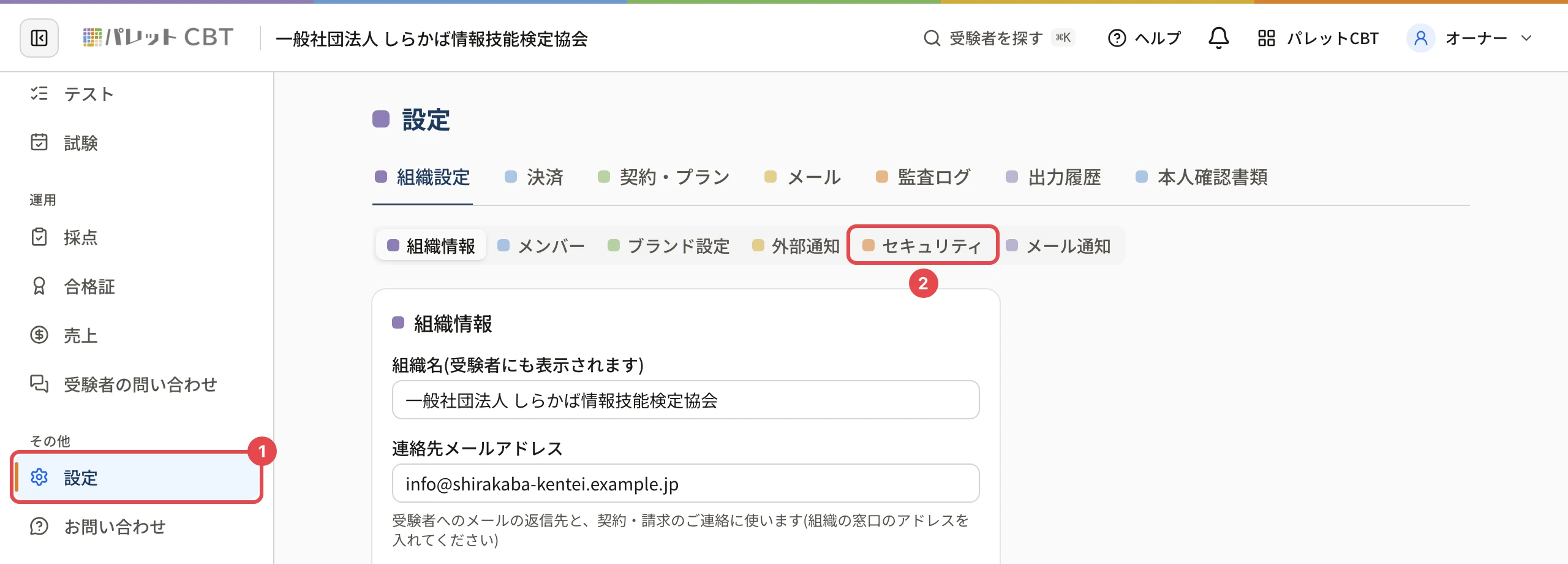
組織のログインの規則は、左メニューの 「設定」 の 「セキュリティ」 タブにある 「ログインとセッションの規則」 で決めます。 規則は 受験者・管理者・団体責任者のログインに共通 で効きます(2段階認証の必須だけは管理メンバーが対象です)。
この操作ができる人
オーナー と 管理者 です。ほかのロールの方には、この規則のカードは出ません(同じタブに出るのは自分のログインの設定だけです)。
始める前に
- 既定は「8文字以上+英小文字+数字 / 5回の失敗で15分ロック / 8時間で自動ログアウト」です。
- 2段階認証の必須・同時ログインの禁止・IPアドレス制限は、保存した直後から利用者に効きます。受験の予定がある日に変えるときは、影響を確かめてからにします。
- IPアドレス制限は 画面を使えるネットワークを絞る、招待できるドメインは 管理メンバーを招待できるメールのドメインを絞る をご覧ください。
手順
- 左メニューの 「設定」 を押します。
- 「セキュリティ」 のタブを押します。
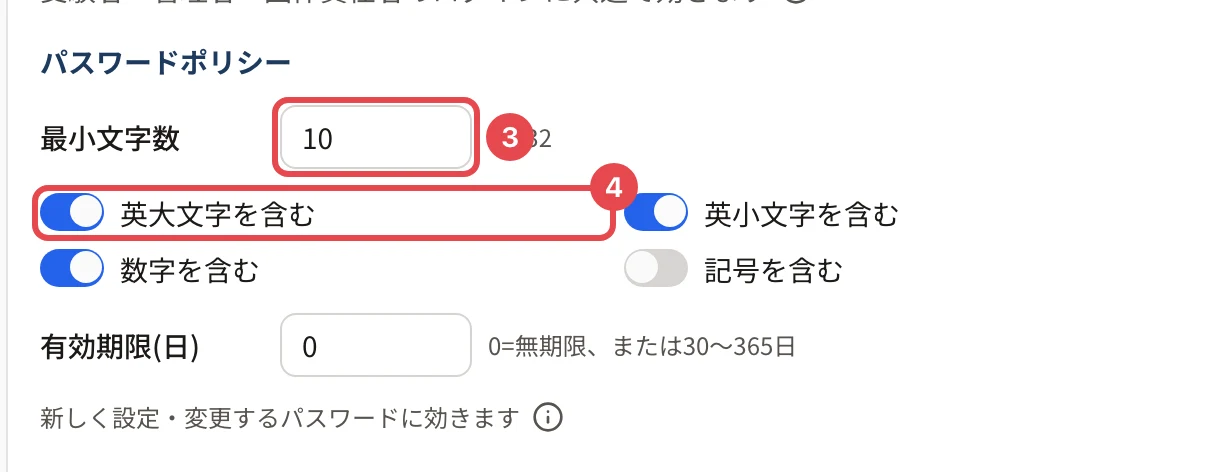
- 「パスワードポリシー」 の 「最小文字数」 を決めます(8〜32)。
- 含める文字の種類(英大文字・英小文字・数字・記号)のスイッチを押してオン・オフします。パスワードの 「有効期限(日)」 も決められます(0=無期限、または 30〜365 日)。
続けて、必要なら 「2段階認証」 で必須にするロールのスイッチを、「アカウントロック」 で失敗回数上限(3〜10 回)とロック時間(5〜1440 分)を変えます(各欄の意味は 「セキュリティ」タブの各欄)。
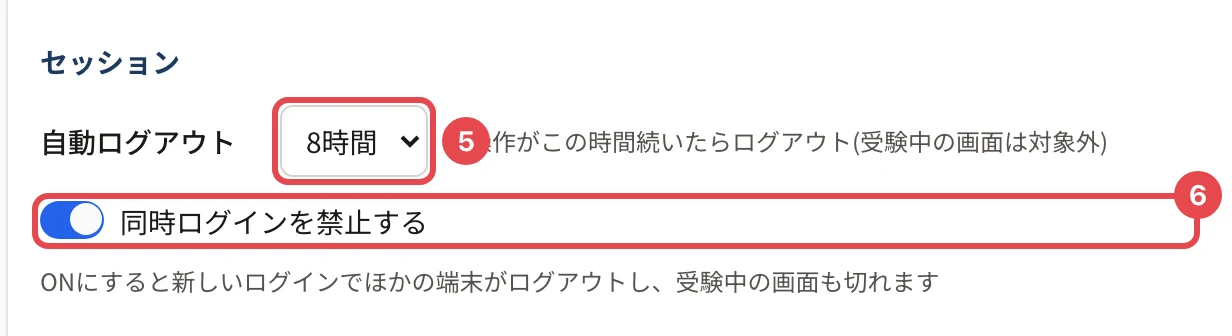
- 「セッション」 の 「自動ログアウト」 で、無操作のまま何分(何時間)でログアウトするかを選びます(15分・30分・1時間・4時間・8時間・無効)。
- ほかの端末と同時にログインさせないときは、「同時ログインを禁止する」 のスイッチをオンにします。
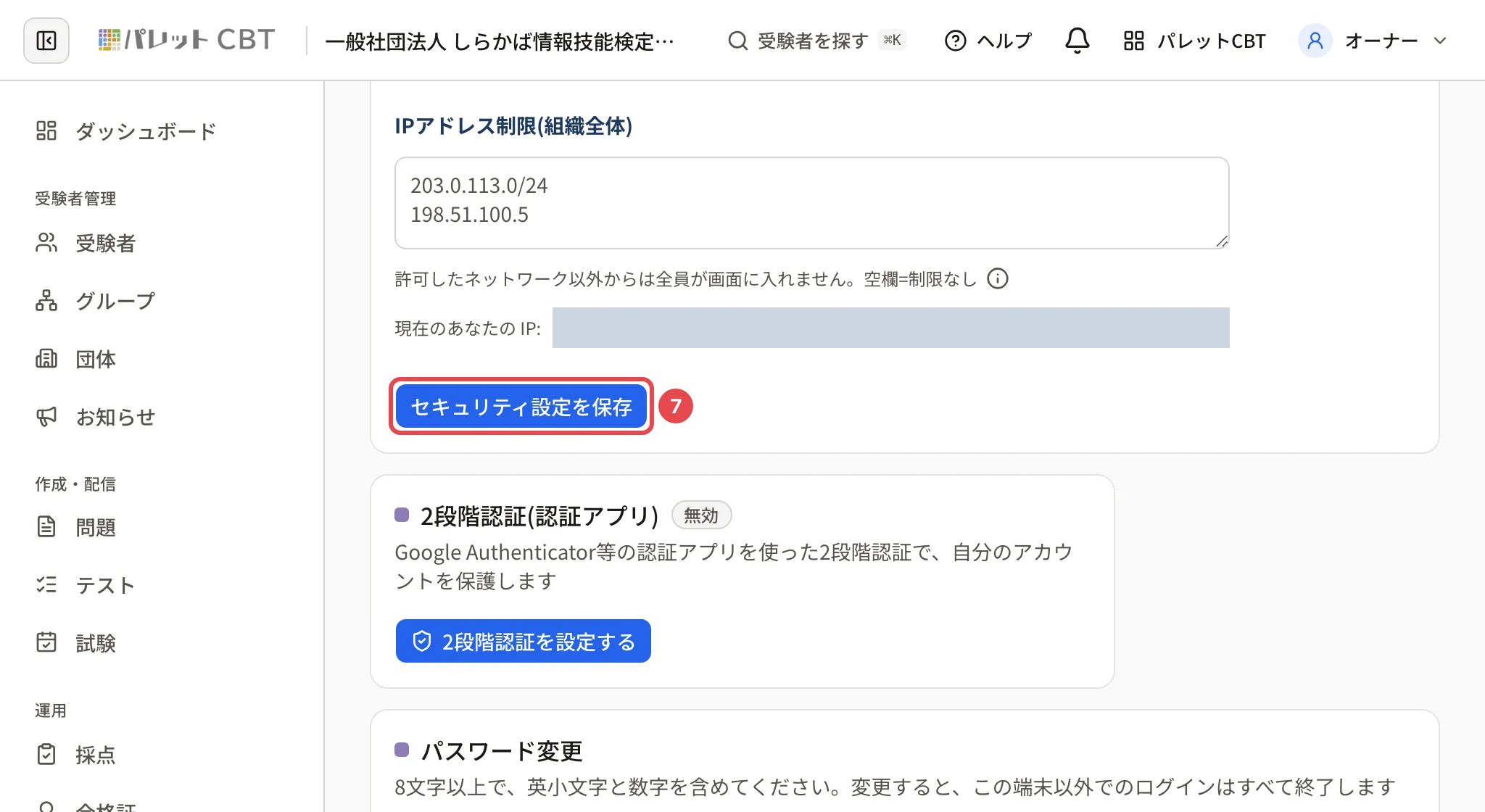
- カードの下の 「セキュリティ設定を保存」 を押します。
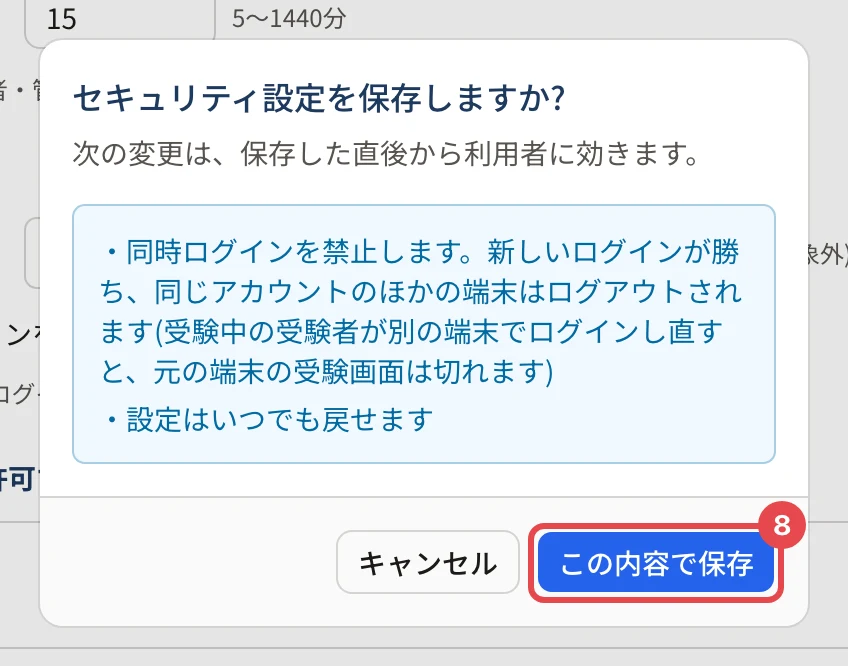
- 2段階認証の必須を増やした・同時ログインを禁止した・IPアドレス制限を入れたときは、確認の画面が出ます。起きることを確かめて 「この内容で保存」 を押します。
操作の後
- 画面の下に「セキュリティ設定を保存しました」と出ます。
- パスワードポリシー: これから新しく決める・変えるパスワードに効きます。いまのパスワードを変えさせることはありません。有効期限を決めると、期限を過ぎた人はログインの後に新しいパスワードを求められます。
- 2段階認証の必須: 選んだロールの人は、次のログインの後に認証アプリの登録を求められ、登録するまで管理画面を操作できません(2段階認証を設定する)。パレットIDでログインする人には、パレットIDのほうで設定が求められます。
- アカウントロック: ロックは入口(受験者・管理画面・団体)ごとに数えます。
- 自動ログアウト: 受験中の画面は対象外です。
- 同時ログインの禁止: 新しいログインが優先され、同じアカウントのほかの端末はログアウトします。受験中の受験者が別の端末でログインし直すと、元の端末の受験の画面は切れます。
しくみは ロック・自動ログアウト・同時ログイン禁止のしくみ をご覧ください。
うまくいかないとき
| 表示 | 原因 | 対処 |
|---|---|---|
| 「最小文字数は8〜32です」 | 範囲の外 | 8〜32 にします |
| 「有効期限は0(無期限)か30〜365日です」 | 1〜29 日などを入れた | 0 か 30〜365 にします |
| 「失敗回数上限は3〜10です」「ロック時間は5〜1440分です」 | 範囲の外 | 範囲の中の数にします |
| 「デモ環境ではセキュリティ設定を変更できません」 | デモの組織 | 本番の組織で設定します |
| 保存したら入れなくなった | 2段階認証の必須・IPアドレス制限など | 規則を変えたらログインできなくなったとき |
関連する記事
最終更新: 2026-10-11