
管理メンバーを招待できるメールのドメインを絞る
設定の「セキュリティ」の「管理者の招待を許可するメールドメイン」で、管理メンバーの招待を組織のドメインのアドレスにだけ送れるようにする手順です。
社外のアドレスへ間違えて管理画面の招待を送らないように、左メニューの 「設定」 の 「セキュリティ」 にある 「管理者の招待を許可するメールドメイン」 に、招待してよいメールのドメイン(@ より後ろ)を入れます。
決めると、管理メンバーの招待 はそのドメインのアドレスにしか送れなくなります。受験者・団体責任者の招待とログインには効きません。
この操作ができる人
オーナー と 管理者 です(招待そのものはオーナーだけができます)。
始める前に
- この設定は これからの招待 にだけ効きます。すでに参加しているメンバーのログインは止まりません。
- 外部の委託先などを招待するときは、そのドメインも入れておきます。
手順
- 左メニューの 「設定」 を押します。
- 「セキュリティ」 のタブを押します。
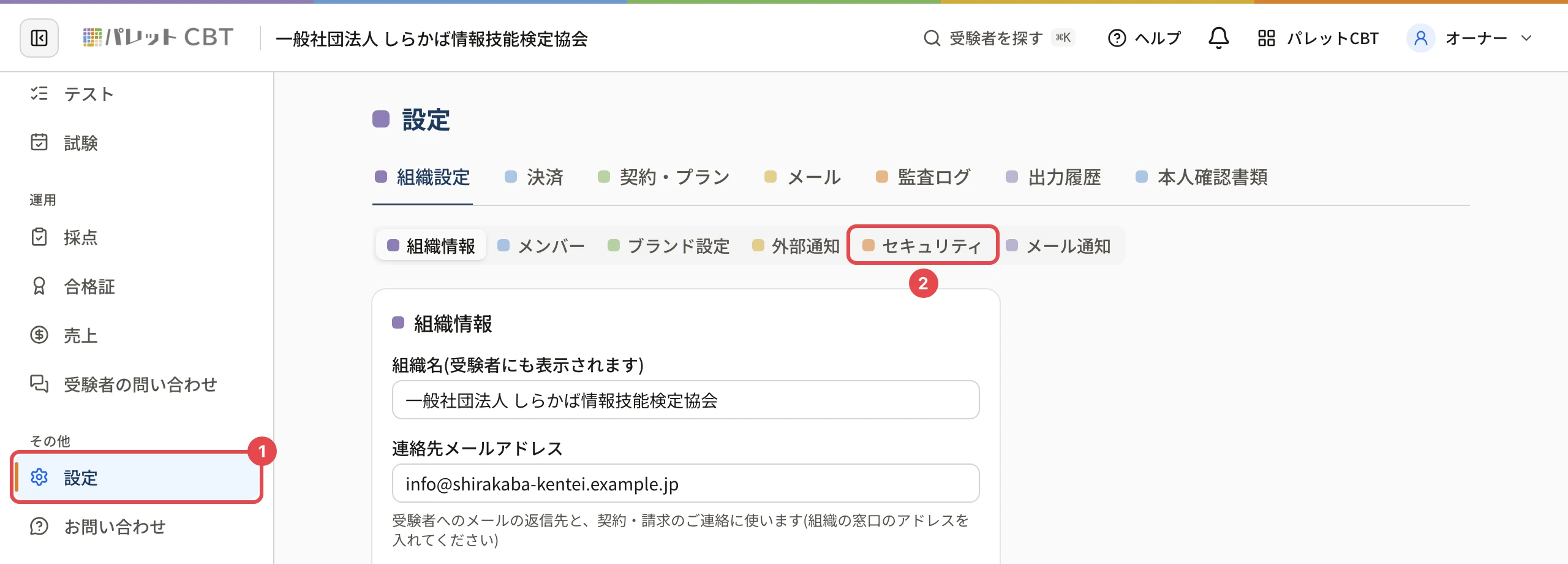
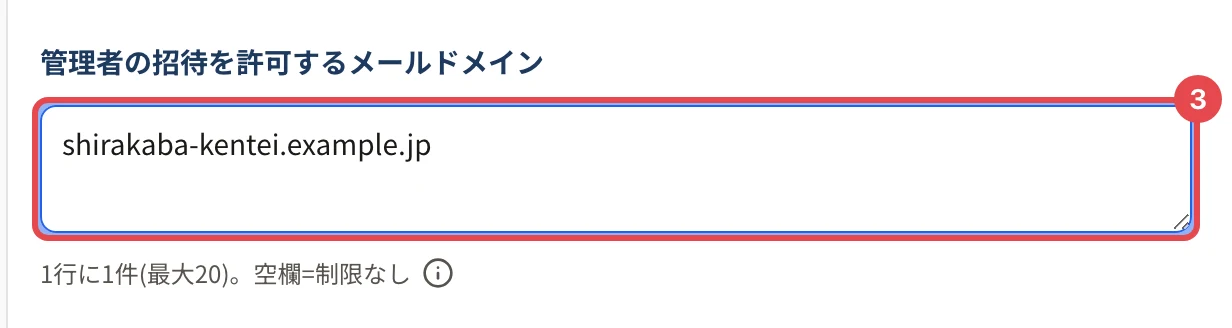
- 「管理者の招待を許可するメールドメイン」 の欄に、ドメインを 1 行に 1 件ずつ入れます(例:
shirakaba-kentei.example.jp。最大 20 件)。
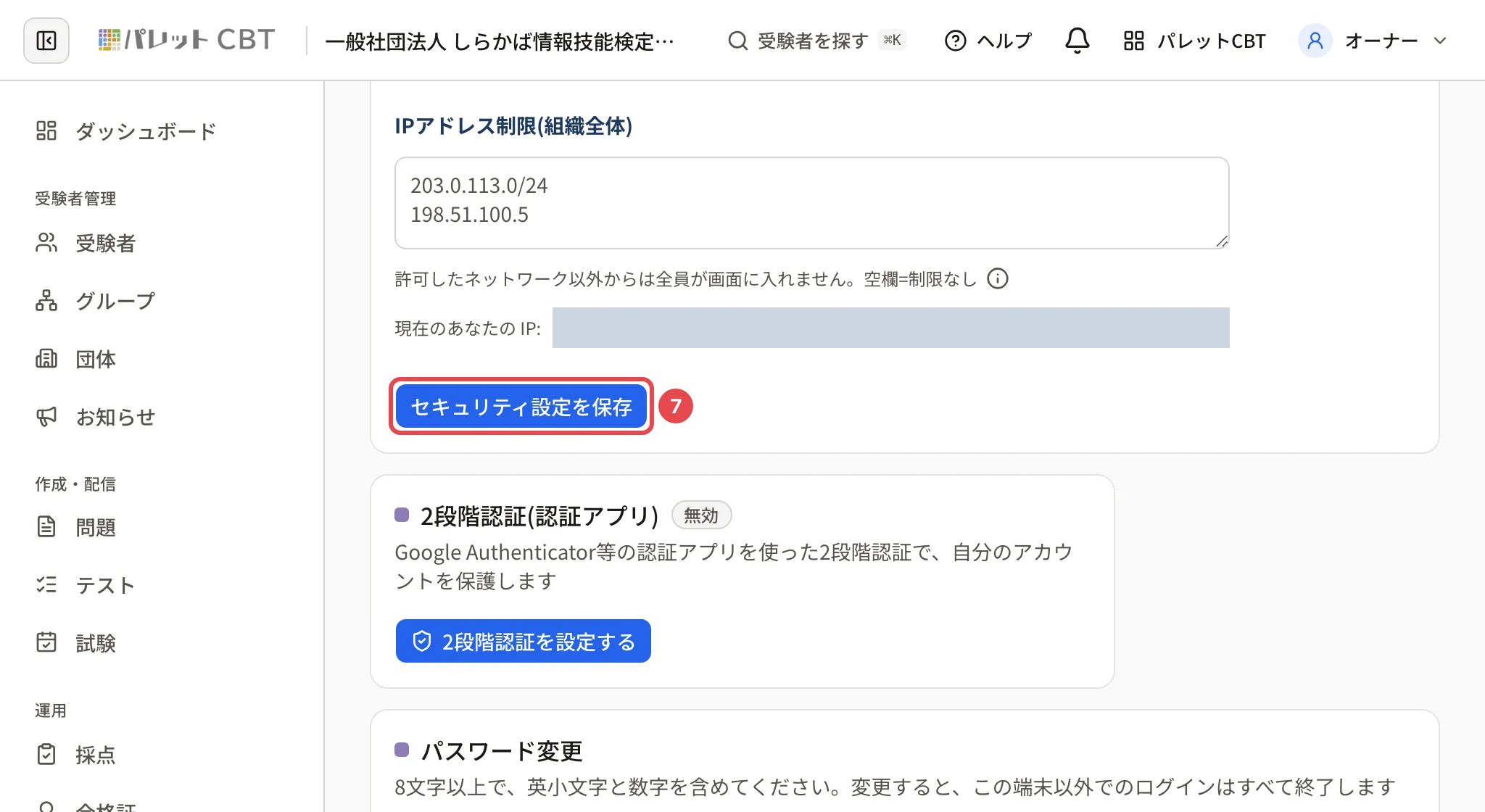
- カードの下の 「セキュリティ設定を保存」 を押します。
操作の後
- 画面の下に「セキュリティ設定を保存しました」と出ます。
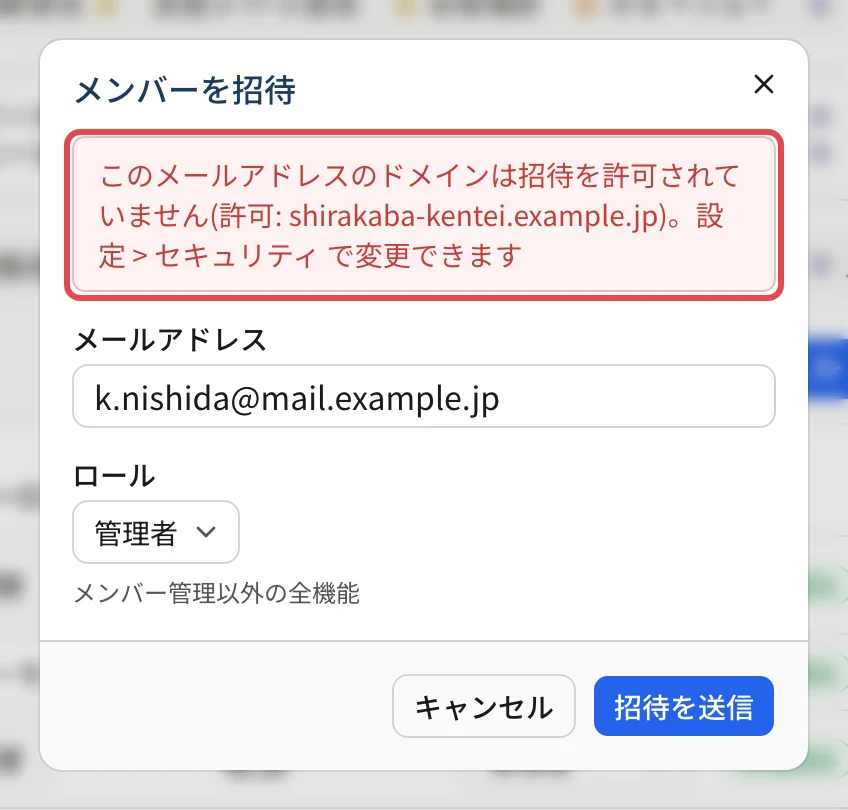
- 許可していないドメインのアドレスに招待しようとすると、招待のダイアログに「このメールアドレスのドメインは招待を許可されていません(許可: …)。設定 > セキュリティ で変更できます」と出て、送られません。
- やめるときは、欄を空にして保存します。
うまくいかないとき
| 表示 | 原因 | 対処 |
|---|---|---|
| 「ドメインの形式が正しくありません(例: example.co.jp)」 | @ を付けた・メールアドレスを丸ごと入れた・全角の文字 |
@ より後ろだけを半角で入れます |
| 「許可ドメインは20件までです」 | 21 件以上 | 20 件以内にします |
子会社のアドレス(例: sub.example.jp)に招待できない |
ドメインは完全に一致したものだけ許可される | そのドメインも 1 行で足します |
関連する記事
最終更新: 2026-10-11