
画面を使えるネットワークを絞る(IPアドレス制限)
設定の「セキュリティ」の「IPアドレス制限(組織全体)」で、パレットCBTの画面を使えるネットワーク(IPアドレス)を決める手順と注意です。受験者・管理者・団体責任者の全員に効きます。
社内のネットワークや会場の回線など、決めたネットワークからだけパレットCBTの画面を使えるようにするには、左メニューの 「設定」 の 「セキュリティ」 にある 「IPアドレス制限(組織全体)」 に、許可するIPアドレスを入れます。 この制限は 受験者・管理者・団体責任者の全員 に効きます。許可していないネットワークからは、ログインの画面にもログインした後の画面にも入れません。
この操作ができる人
オーナー と 管理者 です。
始める前に
- 許可するネットワークのIPアドレス(固定のもの)を、社内のネットワークの担当者に確かめます。範囲は CIDR(例:
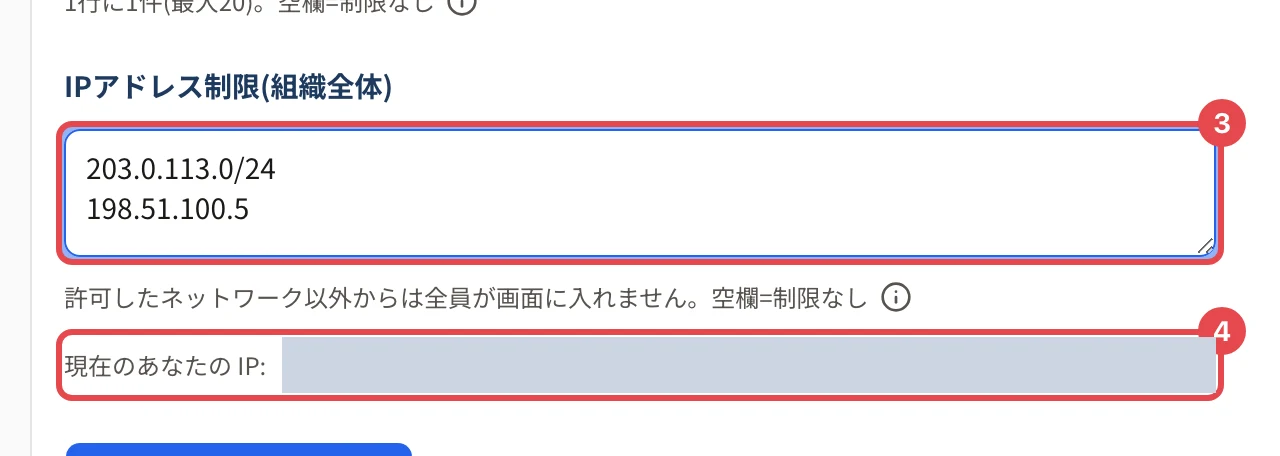
203.0.113.0/24)でも書けます。 - いま使っているネットワークを必ず入れます。 入れないで保存すると、あなた自身も入れなくなります。画面の 「現在のあなたの IP」 の 「コピー」 で、いまのアドレスを写せます。
- 自宅や外出先から受験する受験者がいる組織では、組織全体の制限は使わず、試験ごとのIP制限を使ってください(試験の設定の「不正対策」。受験の不正対策を設定する)。
手順
- 左メニューの 「設定」 を押します。
- 「セキュリティ」 のタブを押します。
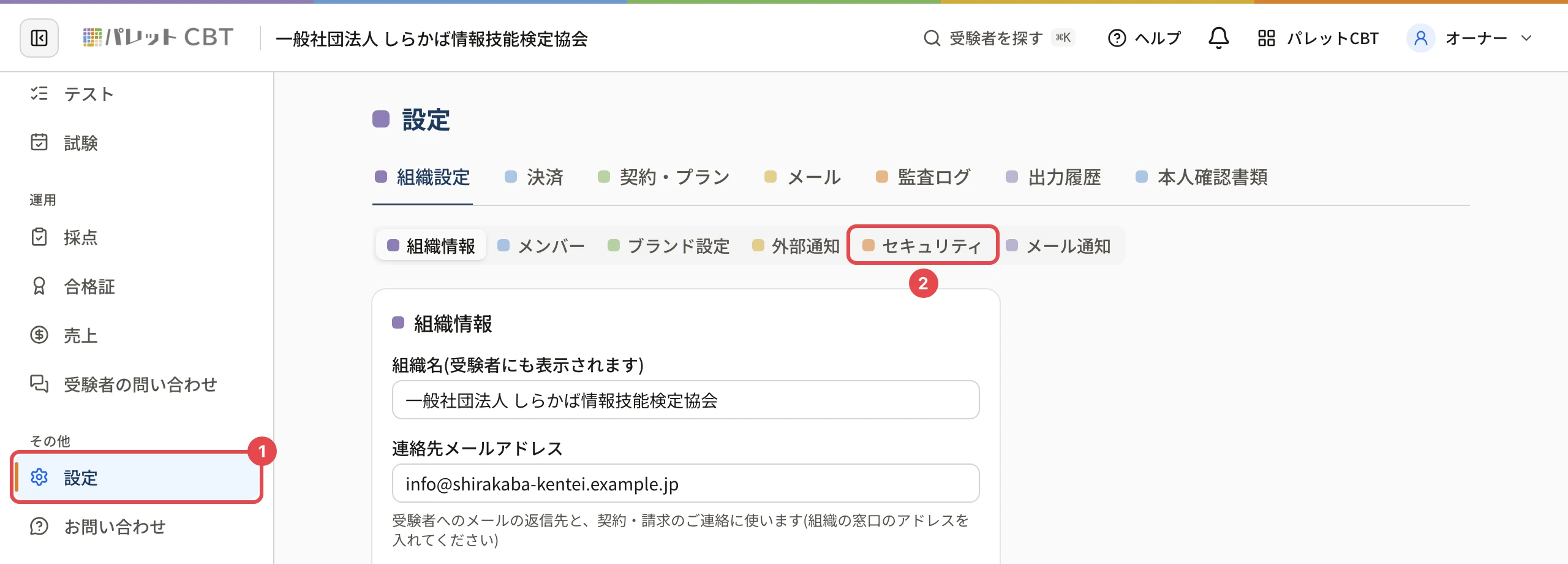
- 「IPアドレス制限(組織全体)」 の欄に、許可するIPアドレス(または CIDR)を 1 行に 1 件ずつ入れます(最大 50 件。IPv4・IPv6 のどちらも書けます)。
- 欄の下の 「現在のあなたの IP」 が、入れたネットワークに入っているかを確かめます。
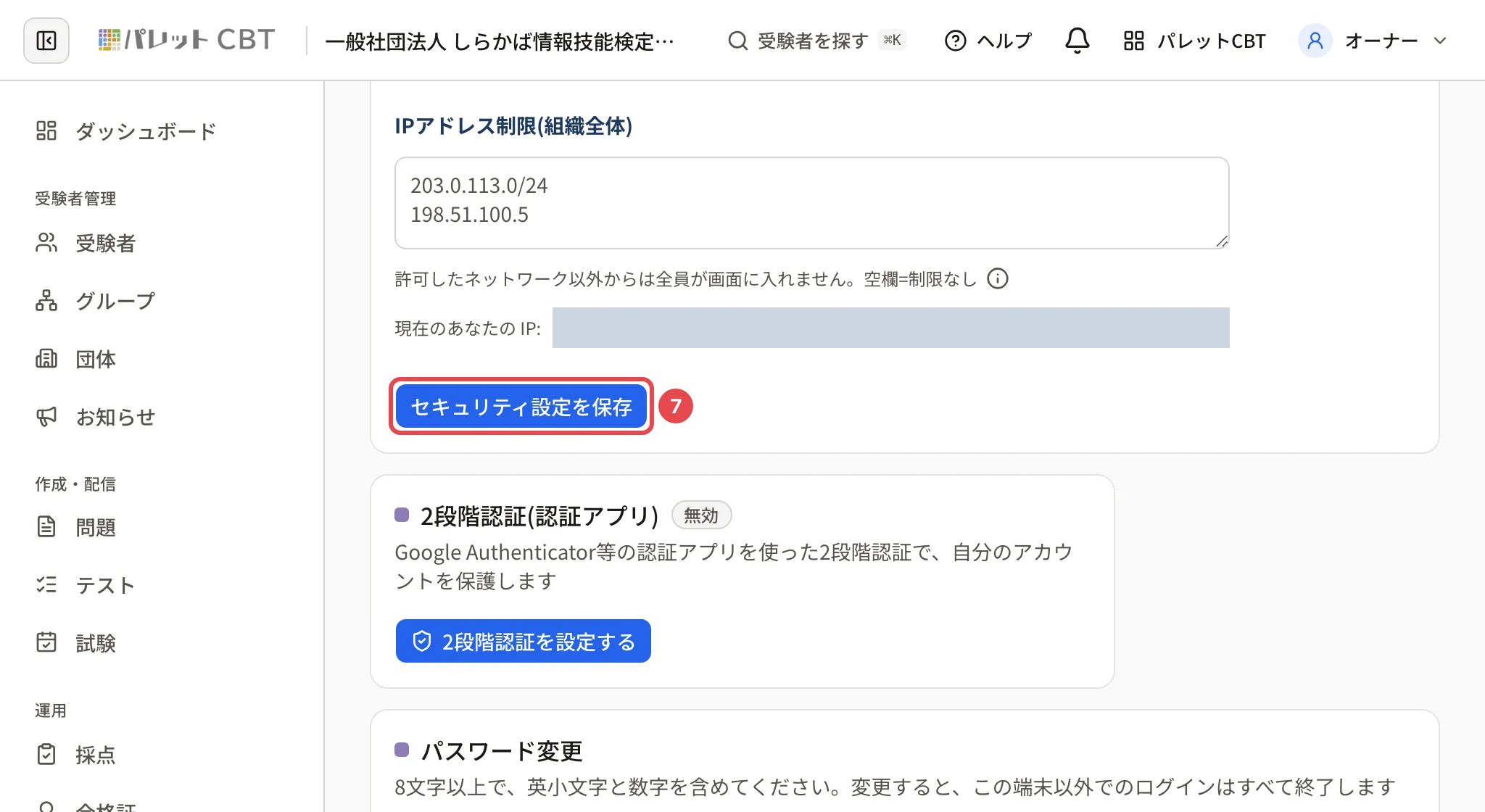
- 「セキュリティ設定を保存」 を押し、確認の画面で起きることを確かめて 「この内容で保存」 を押します。
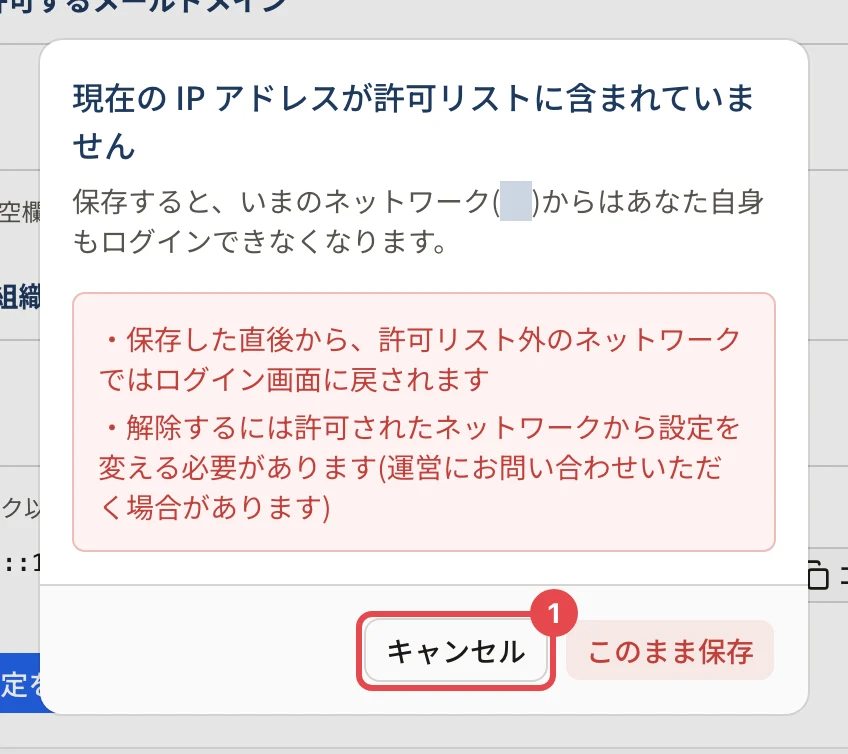
いまのアドレスが許可に入っていないときは、「現在の IP アドレスが許可リストに含まれていません」の確認が出ます。この画面では 「キャンセル」 を押して、許可の欄を直してください(「このまま保存」を押すと、あなたも入れなくなります)。
操作の後
- 画面の下に「セキュリティ設定を保存しました」と出て、すぐに効きます。
- 許可していないネットワークから開くと、ログインの画面に「現在のネットワークからは利用できません(IPアドレス制限)。…」と出ます。いま受験中の人も、許可の外なら次の画面で開けなくなります。
- 許可したネットワークでログインした端末が別のネットワークへ移ると画面は開けなくなりますが、ログインは保たれます(許可したネットワークに戻れば、ログインし直す必要はありません)。
- やめるときは、欄を空にして保存します。
この制限は、パレットCBTの画面と画面から行う操作に対するものです。社外からの利用を確実に止める必要があるときは、端末の管理やネットワーク側の制御と一緒に使ってください。
うまくいかないとき
| 表示 | 原因 | 対処 |
|---|---|---|
| 「IP/CIDRの形式が正しくありません(例: 203.0.113.0/24)」 | 書き方の誤り・全角の文字 | 半角で、1 行に 1 件ずつ書きます |
| 「許可IPは50件までです」 | 51 件以上 | CIDR でまとめて 50 件以内にします |
| 「現在のあなたの IP」に「取得できません」と出る | いまのアドレスを確かめられない | ネットワークの担当者にいまのアドレスを確かめてから保存します |
| 保存したら入れなくなった | いまのネットワークを入れていなかった | 規則を変えたらログインできなくなったとき |
関連する記事
最終更新: 2026-10-11