受験の不正対策を設定する(画面離脱・全画面・パソコンのみ・Safe Exam Browser)
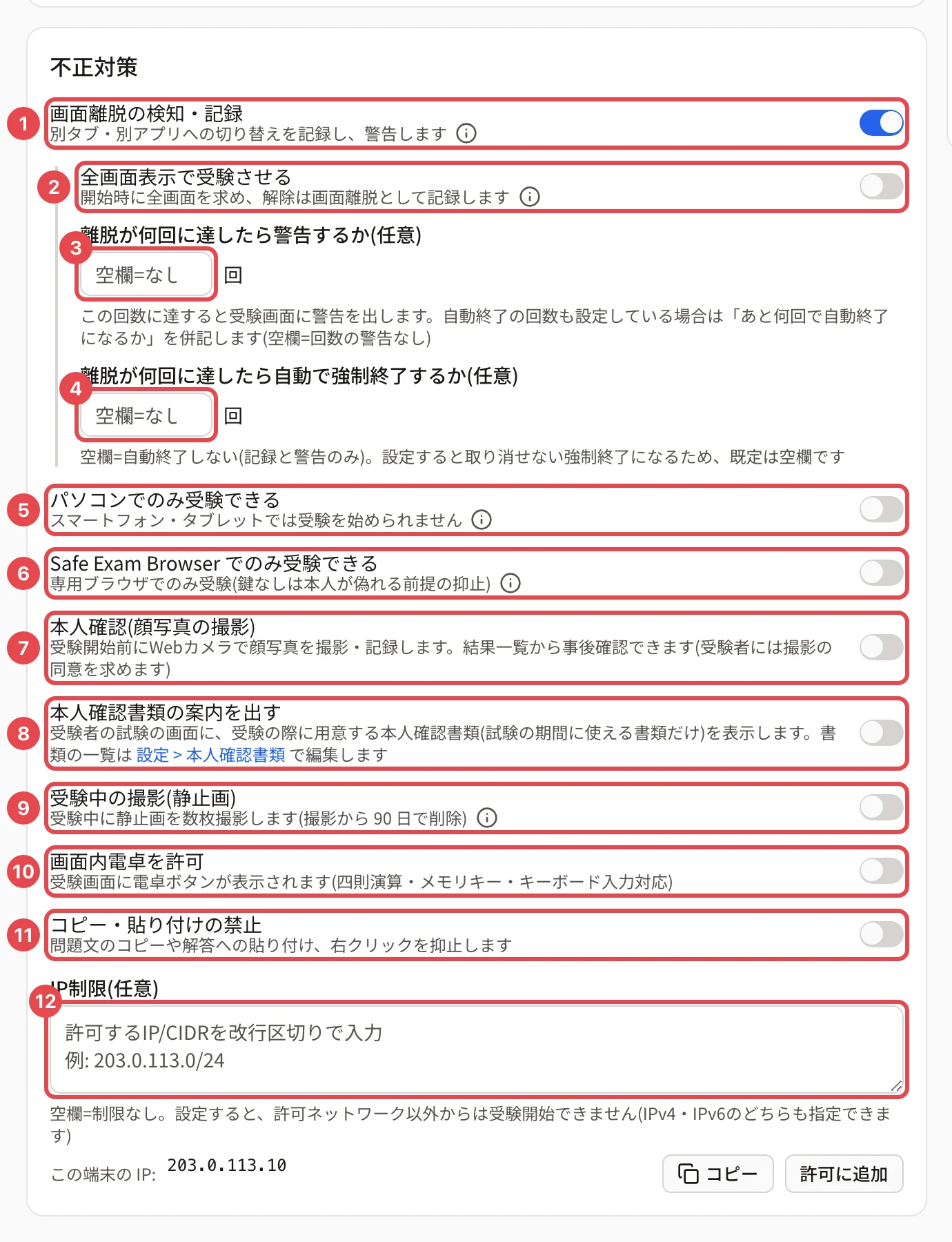
パレットCBTの試験の設定「不正対策」の使い方です。画面離脱の検知と別のモニターの記録、全画面表示、パソコンでのみ受験できる設定、Safe Exam Browser(SEB)でのみ受験できる設定、受験中の撮影と、それぞれで防げること・防げないことをご案内します。
自宅や職場で受ける試験(IBT)の不正対策は、試験ごとに選べます。 試験の設定の 「不正対策」 で切り替え、「保存する」 を押します。選んだ内容は、受験者に開始前の 受験の条件 として表示されます。
設定の一覧
| 設定 | 内容 |
|---|---|
| 画面離脱の検知・記録 | 別タブへの切り替えや、別のウィンドウ・アプリの操作(数秒以上)を記録し、受験者に警告します。警告や自動終了にする回数も決められます。別のモニターがつながっていること も記録します(Chrome・Edge で受験したとき) |
| 全画面表示で受験させる | 受験の開始時に全画面表示を求め、解除したら画面離脱として記録します(画面離脱の検知の中の設定) |
| パソコンでのみ受験できる | スマートフォン・タブレットでは受験を始められず、受験の途中で開き直しても続けられません |
| Safe Exam Browser でのみ受験できる | 受験者は専用のブラウザ Safe Exam Browser(SEB)で受験します。SEB の起動中は、ほかのアプリ・画面の撮影・画面共有が使えなくなります |
| 本人確認(顔写真の撮影) | 受験の開始前に顔写真を撮影します |
| 受験中の撮影(静止画) | 受験中にランダムな時刻と、画面から離れて戻ったときに静止画を撮影します(動画は撮りません。90 日で自動削除) |
| コピー・貼り付けの禁止 | 問題文のコピーや解答への貼り付け、右クリックを抑止します |
| IP制限 | 許可したネットワーク以外からは受験を始められません |
防げること・防げないこと
設定を組み合わせるときの目安です。
- 全画面表示 が効くのは、受験画面を表示しているモニター 1 台だけです。別のモニターの画面を操作すれば画面離脱として記録されますが、見るだけの利用は検知できません。 別のモニターがつながっていたことは、画面離脱の検知を有効にした試験で記録されます(Chrome・Edge で受験したとき)
- 全画面表示は、全画面に対応しない端末(iPhone など)では求めません。そろえたいときは 「パソコンでのみ受験できる」 を併せて使います
- 同じパソコンの別のアプリ(文章を作る AI の常駐ツールなど)を止めたいときは、「Safe Exam Browser でのみ受験できる」 を使います
- スマートフォンなど 別の端末 の利用は、どの設定でも止められません。受験中の撮影 で様子を残してください
Safe Exam Browser で受験させる
Safe Exam Browser(SEB)は、スイスの大学(ETH チューリッヒ)が開発している無料の専用ブラウザです。当社への追加の費用はかかりません。
受験者の準備
- 受験できる端末は Windows・macOS・iPad です(Android・Chromebook では受験できません)
- Windows では SEB の導入に 管理者権限 が要ります。会社の PC では入れられないことがあるので、事前に案内してください
- 受験者の試験の画面に、SEB の入手先と 「SEB で開く」 が表示されます。押すと SEB が起動し、試験の画面が開きます。受験者は SEB の中でもう一度ログインして受験を始めます
- 提出したあとは、画面の 「Safe Exam Browser を終了する」 で SEB を閉じます
主催者の準備
- SEB の設定ファイルは試験ごとに自動で作ります。SEB の設定ツールを使う必要はありません
- 設定を保存すると、設定の下に 「設定ファイル(.seb)をダウンロード(動作確認用)」 が出ます。ご自分のパソコンに SEB を入れて開き、受験者と同じ流れを試せます
- 受験中の人に対してこの設定を変えると、次に受験画面を開いたときから反映されます(SEB で開き直す必要があります)
- SEB を使っているかは、SEB が送る設定の値で確かめています。改造したブラウザで装う行為までは防げません
受験者の記録を見る
画面離脱・別のモニターの接続・撮影できなかったことなどは、結果の 答案の詳細 の 受験の経過 に時刻つきで残ります。 受験中の人の様子は モニタリング で見られます。
関連する記事
最終更新: 2026-09-18