
試験を作る
左メニューの「試験」で新しい試験を作り、配信するテスト・対象グループ・受験期間を決めて保存し、公開するまでの基本の流れです。
試験 は、作ったテストを「いつ・誰に・どう受けてもらうか」を決めて配信するものです。左メニューの 「試験」 で作り、設定を保存してから公開します。公開するまでは 下書き で、受験者には見えません。
パレットCBTは オンライン試験(IBT) の製品です。受験者はご自身の端末から、決めた期間内に受験します。
この操作ができる人
オーナー ・ 管理者 です(採点者・閲覧者は設定を見るだけです)。
始める前に
- 配信するテストを作っておきます(テストを作る(問題を配置する))。
- 受験者を入れたグループを作っておきます(グループを作る(階層・コード・色))。公開の申込で受験者を集める試験は、グループが無くても公開できます。
手順
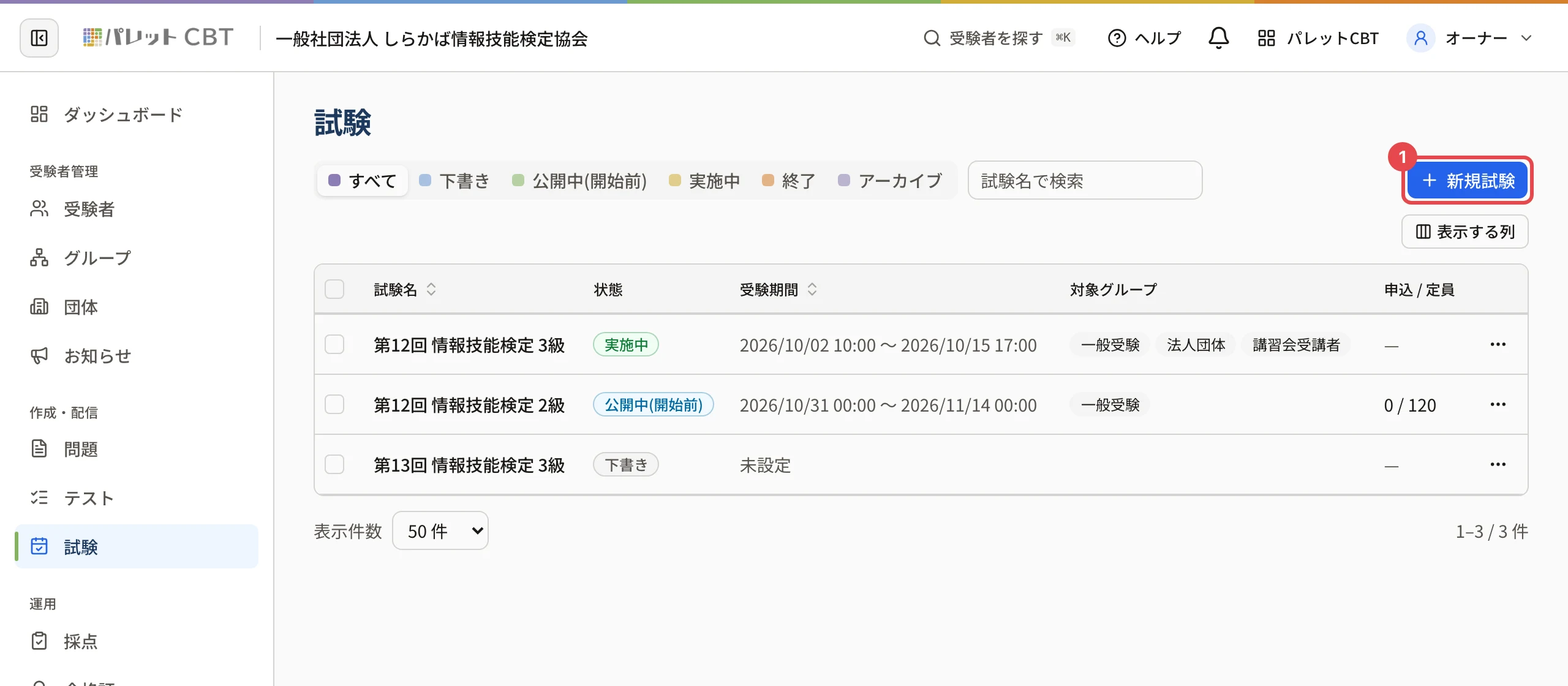
- 左メニューの 「試験」 を押し、右上の 「新規試験」 を押します。
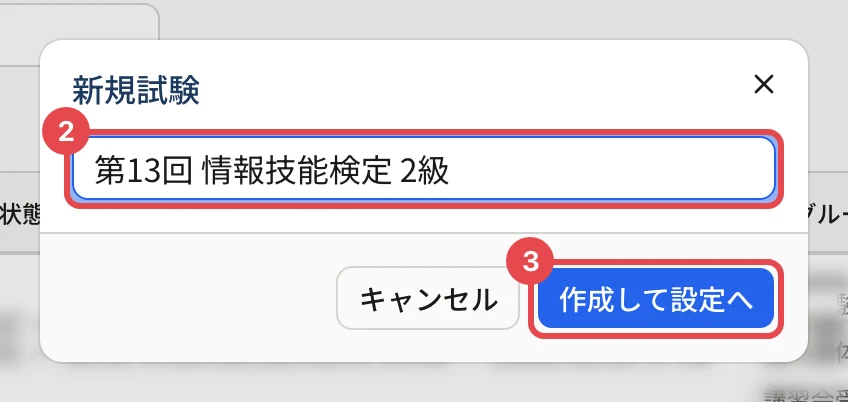
- 「新規試験」 の画面に試験名を入れます。受験者にも見える名前です(例: 第13回 情報技能検定 2級)。
- 「作成して設定へ」 を押します。
「試験を作成しました(下書き)」と出て、試験の設定画面が開きます。
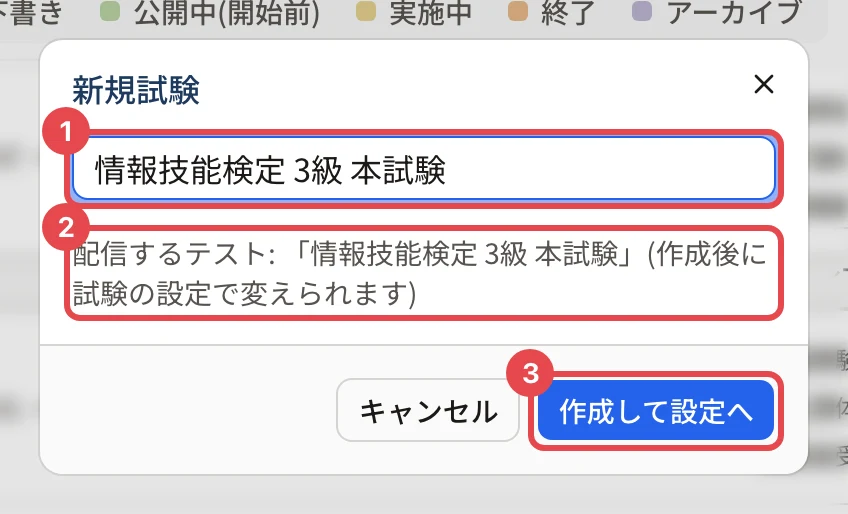
テストを保存したときの知らせの 「試験を作る」 から開いたときは、試験名にテスト名が入り、下に 「配信するテスト: 「(テスト名)」(作成後に試験の設定で変えられます)」 と出ます。そのまま作ると、そのテストが配信テストに入った試験ができます(手順 4 は確かめるだけです)。
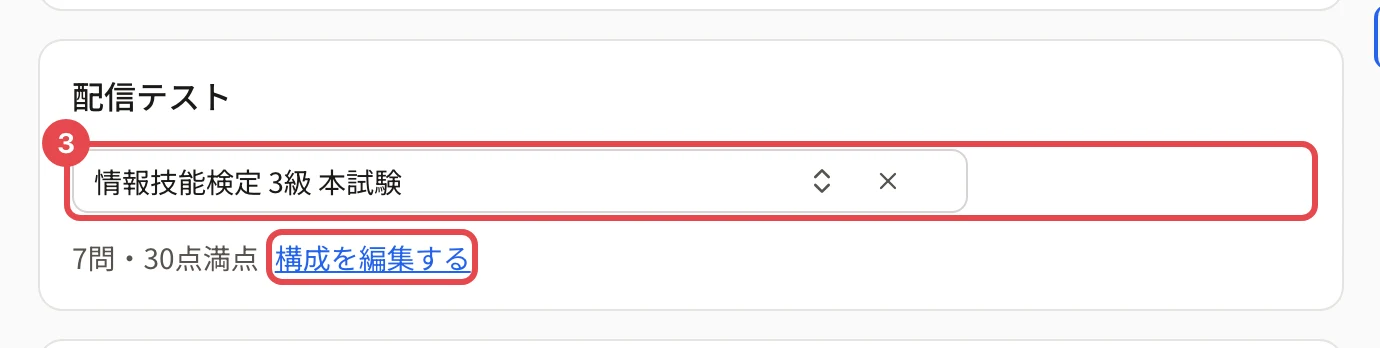
- 「配信テスト」 で、出題するテストを選びます。テスト名を打つと探せます。選ぶと、問題数と満点が下に出ます。
- 「対象・期間」 で、受験対象グループと受験期間を決めます(受験の対象グループを選ぶ・受験期間を決める)。
- 必要なら、ほかの設定(受験回数・合格基準・結果の見せ方・不正対策・受験料など)を決めます。まとめて入れるときは 用途プリセット が使えます。
- 右上の 「保存」 を押します。「試験設定を保存しました」と出ます。
公開する
公開できる状態になると、右上の 「公開する」 が押せるようになります。押せないときは、ボタンの下の 「公開できません: …」 と、右の 「公開前チェック」 に足りないものが出ます。リンクを押すと、直す欄へ移ります。
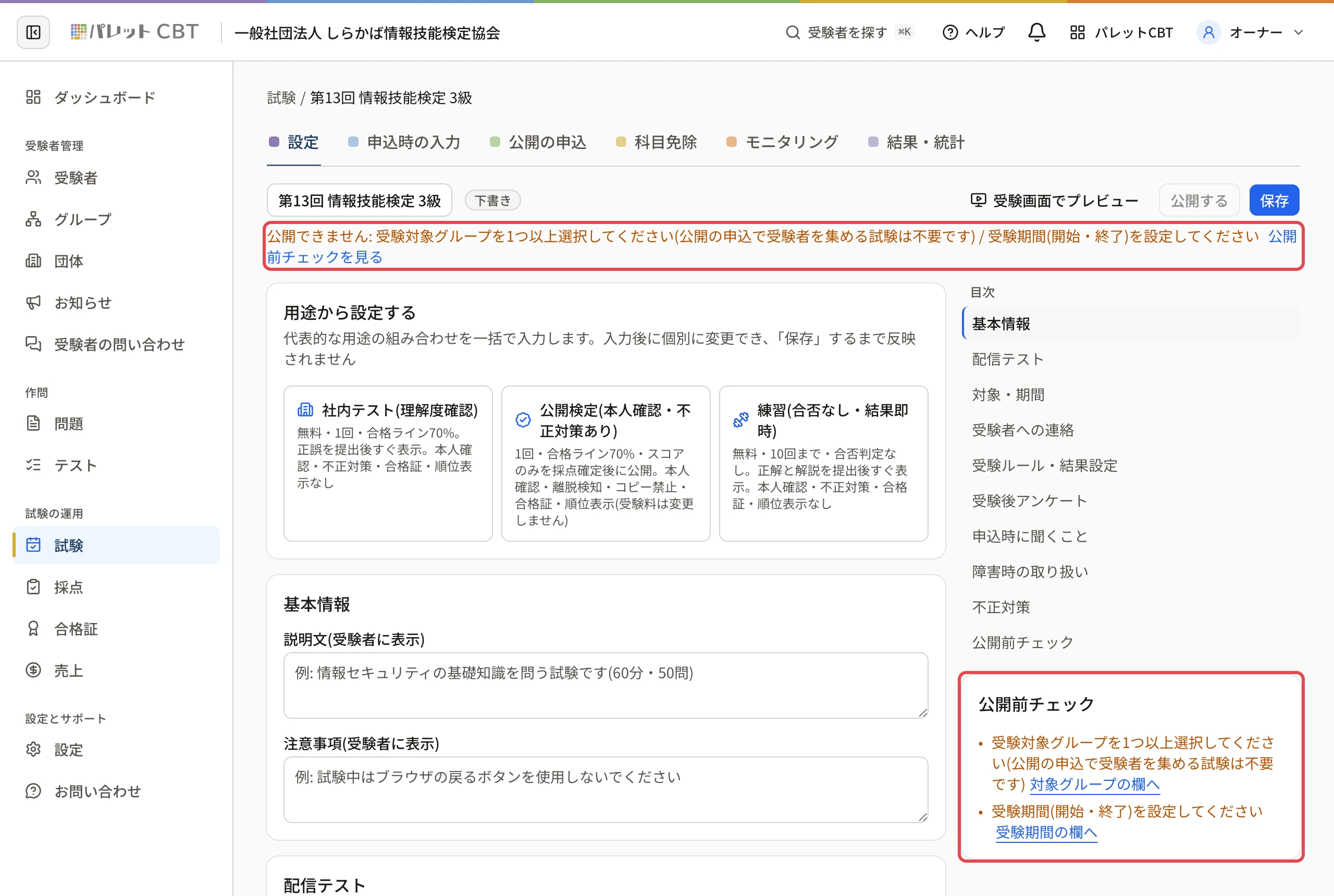
- 右上の 「公開する」 を押します。
- 「試験を公開しますか?」 で、表示される人数・案内のメール・リマインドを確かめ、 「公開する」 を押します。未保存の変更も一緒に保存されます。
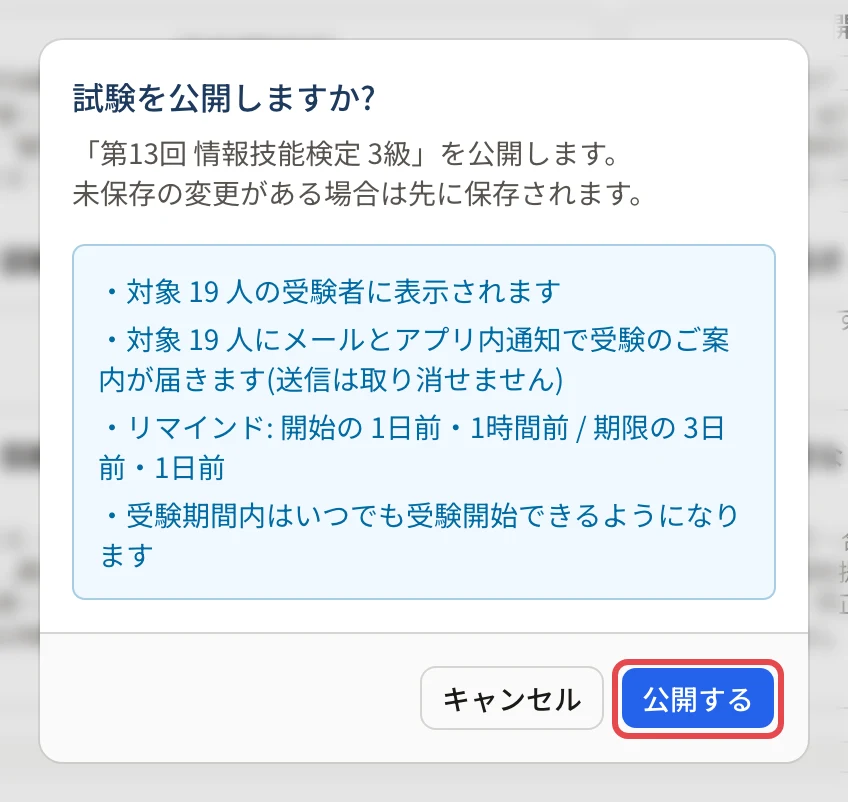
公開すると状態が 「公開中(開始前)」 になり、受験期間に入ると 「実施中」 になります(試験の流れ)。案内のメールは取り消せないので、対象と期間を確かめてから公開してください。詳しくは 試験を公開する・公開前チェックの項目 を見てください。
このあと
- 受験者と同じ画面で試すときは、右上の 「受験画面でプレビュー」 を押します。解答は保存されず、受験記録にも残りません(受験画面でプレビューする)。
- 実施中の様子は試験の 「モニタリング」 で見ます(モニタリング画面で受験の様子を見る)。
- 採点と結果は 記述・提出物を採点する・結果・統計を見る を見てください。
うまくいかないとき
| 状態 | 原因 | 対処 |
|---|---|---|
| 「新規試験」が無い | 採点者・閲覧者で入っている | オーナー・管理者に作ってもらいます |
| 「試験名を入力してください」 | 試験名が空 | 名前を入れてから「作成して設定へ」を押します |
| 「試験名は200文字以内で入力してください」 | 試験名が長すぎる | 200 文字以内にします |
| 「試験名に URL・メールアドレス・電話番号は入れられません(…)。無料でお使いの間は書けません(スタンダードでは書けます)」 | ご利用の区分が無料・契約終了の組織で、試験名に URL などを入れた | 試験名から外します(無料・契約終了の組織で書けない文) |
| 配信テストの欄に何も出ない | テストが 1 つも無い | 「まだテストがありません」の横の「テストを作る」から作ります |
| 「公開する」が押せない | 公開前チェックに残りがある | 「公開前チェック」の項目を直します |
関連する記事
最終更新: 2026-11-02