
受験者へのお知らせを掲示する
開始時刻の変更や会場の案内などを、受験者のホームや試験の画面にお知らせとして掲示する手順です。宛先(全員・グループ・試験の対象者)と掲載期間の決め方。
会場の案内や受験期間の注意などは、左メニューの 「お知らせ」 で 受験者の画面に掲示 できます。 お知らせは受験者の ホームの「主催者からのお知らせ」 と、宛先の試験の 試験の画面 に出ます。メールは送りません(メールでも知らせるときは 一斉メール を使います)。
この操作ができる人
オーナー と 管理者 です。
手順
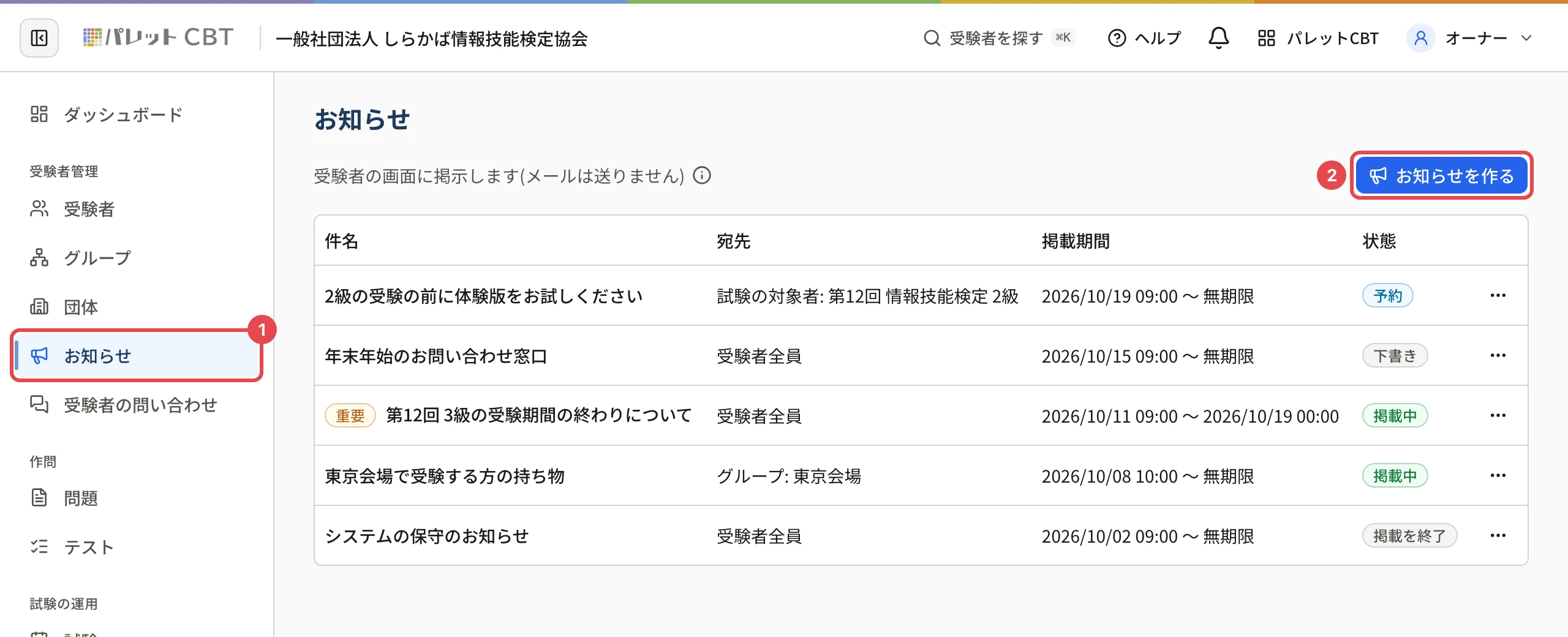
- 左メニューの 「お知らせ」 を押します。
- 右上の 「お知らせを作る」 を押します。
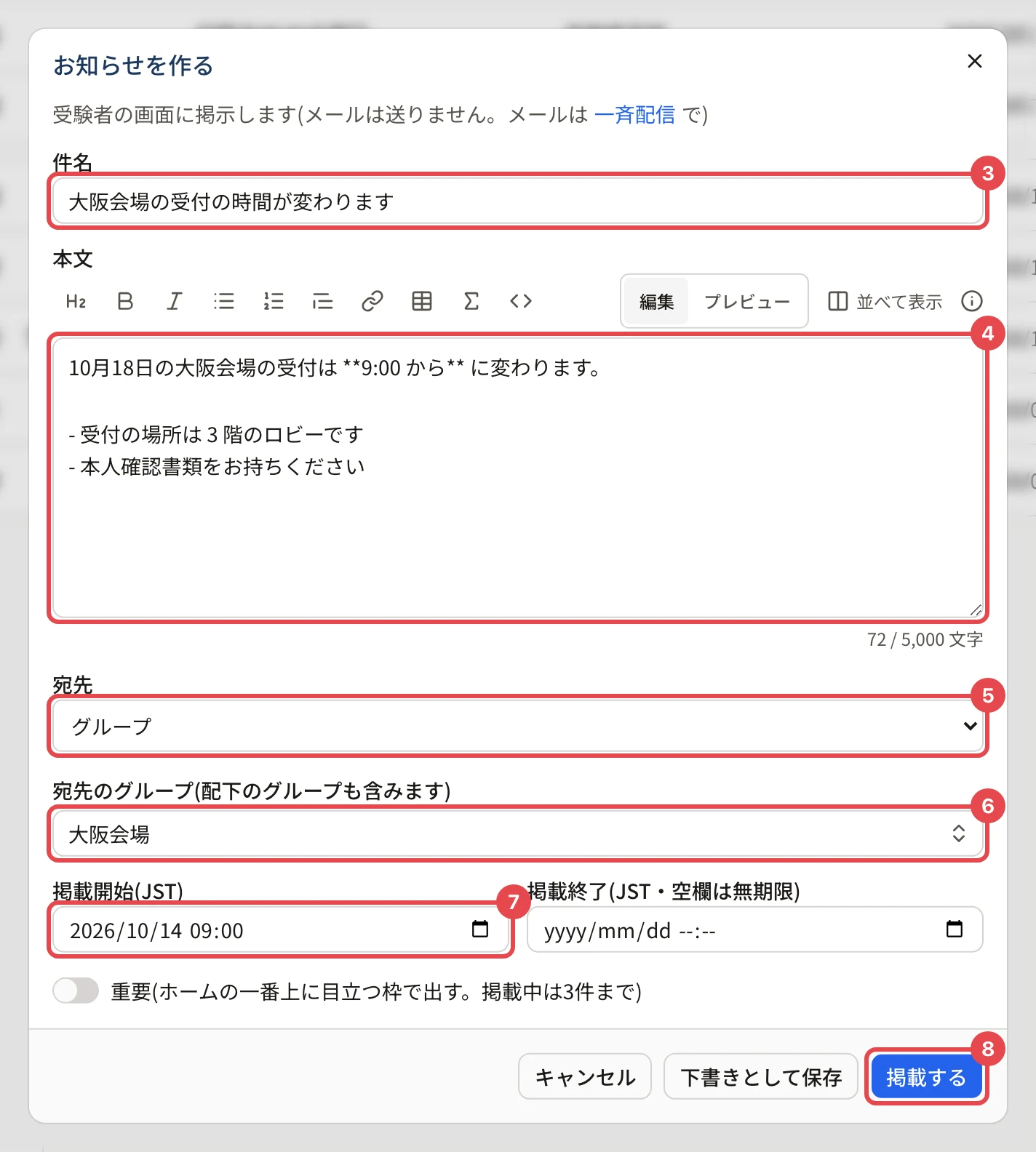
- 「件名」 を入れます(100 文字まで)。
- 「本文」 を入れます(5,000 文字まで。上の書式のボタンで見出し・太字・一覧などが使えます)。
- 「宛先」 を選びます(受験者全員 / グループ / 試験の対象者)。
- グループ・試験を選んだときは、出てきた欄で宛先のグループ(複数可)か試験を選びます。
- 「掲載開始(JST)」(と必要なら 「掲載終了」)を決めます。掲載終了を空にすると無期限です。
- 「掲載する」 を押します(まだ出さないときは 「下書きとして保存」)。
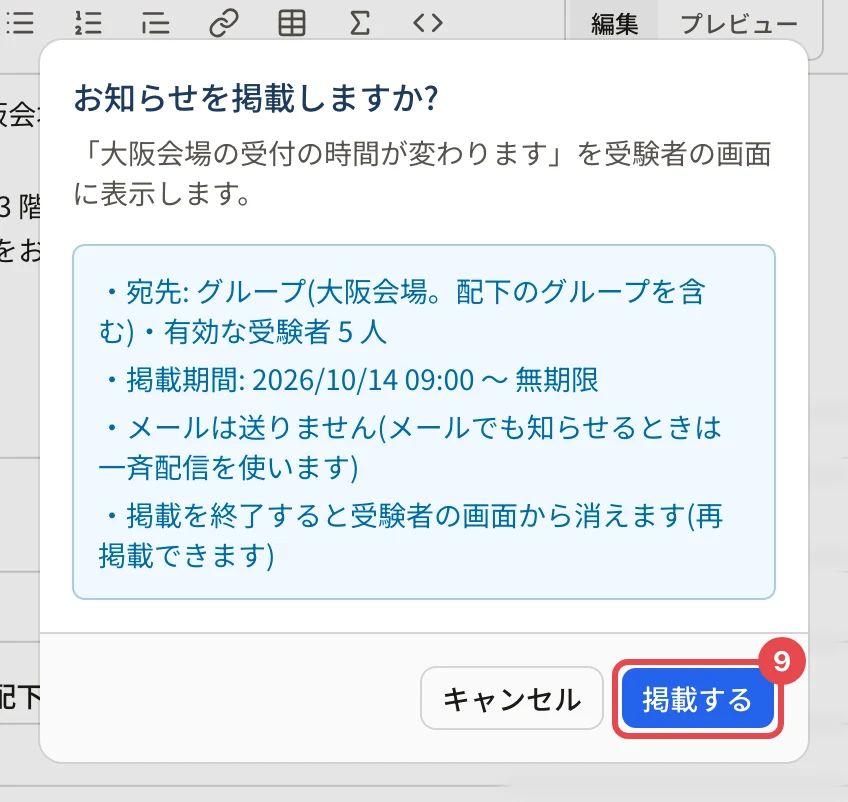
- 確認の画面で、宛先・有効な受験者の人数・掲載期間を確かめ、「掲載する」 を押します。公開の申込の試験を宛先にしたときは、人数の後ろに「と、公開の申込で申し込んだ人」と出ます。
操作の後
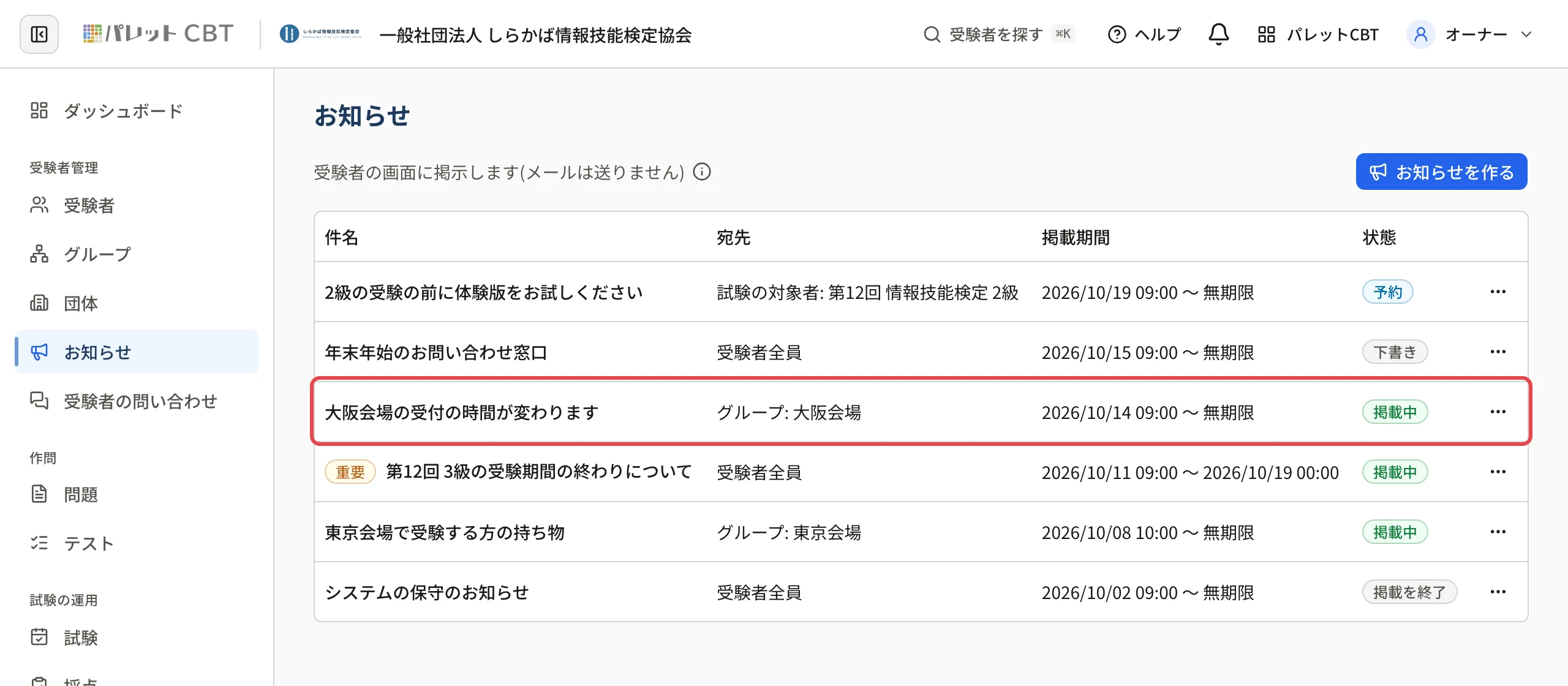
- 画面の下に「お知らせを保存しました」と出て、一覧に 「掲載中」(掲載開始がこれからなら 「予約」)で加わります。
- 宛先の受験者のホームに、お知らせが出ます。掲載開始から 3 日のあいだは 「新着」、重要にしたお知らせは 「重要」 の印が付きます。本文は先頭だけが出て、押すと全文が開きます。

- 宛先を「試験の対象者」にしたお知らせは、その試験の画面の「この試験についてのお知らせ」にも出ます。
- 受験者が読んだかどうかは記録しません。
- お知らせの作成・変更は監査ログに残ります。
宛先の選び方
| 宛先 | 出る相手 |
|---|---|
| 受験者全員 | この組織のすべての受験者 |
| グループ | 選んだグループと その配下のグループ の受験者 |
| 試験の対象者 | その試験の受験対象グループ(配下を含む)の受験者。公開の申込の試験では、申し込んだ人にも出ます(試験の画面にも出ます) |
うまくいかないとき
| 表示 | 原因 | 対処 |
|---|---|---|
| 「件名を入力してください」「本文を入力してください」 | 件名・本文が空 | 入れます |
| 「宛先のグループを1つ以上選んでください」「宛先の試験を選んでください」 | 宛先の欄を選んでいない | グループか試験を選びます |
| 「掲載終了は掲載開始より後の日時にしてください」 | 期間が逆 | 日時を直します |
| 「重要にできるのは3件までです(掲載中の重要を外してから保存してください)」 | 掲載中の重要が 3 件ある | ほかのお知らせの重要を外すか、掲載を終了してから保存します |
| 「お知らせの本文に画像は入れられません」 | 本文に画像を入れた | 画像を外します |
| 確認の人数に「(人数を数えられませんでした)」 | 一時的に数えられなかった | そのまま掲載できます |
| 受験者のホームに出ない | 掲載開始の前・期間が終わった・宛先に入っていない・ホームの 10 件を超えた | 一覧の状態と宛先を確かめます(お知らせの作成画面の各欄) |
関連する記事
最終更新: 2026-10-19