
お知らせの作成画面の各欄
「お知らせを作る」「お知らせを編集」の画面の欄・ボタンと、お知らせの一覧の列・状態の意味、受験者のホームに出る件数の決まりです。
左メニューの 「お知らせ」 の 「お知らせを作る」(一覧の行の「…」の 「編集」)で開く画面の欄と、お知らせの一覧の見かたをまとめます。 手順は 受験者へのお知らせを掲示する をご覧ください。
作成画面
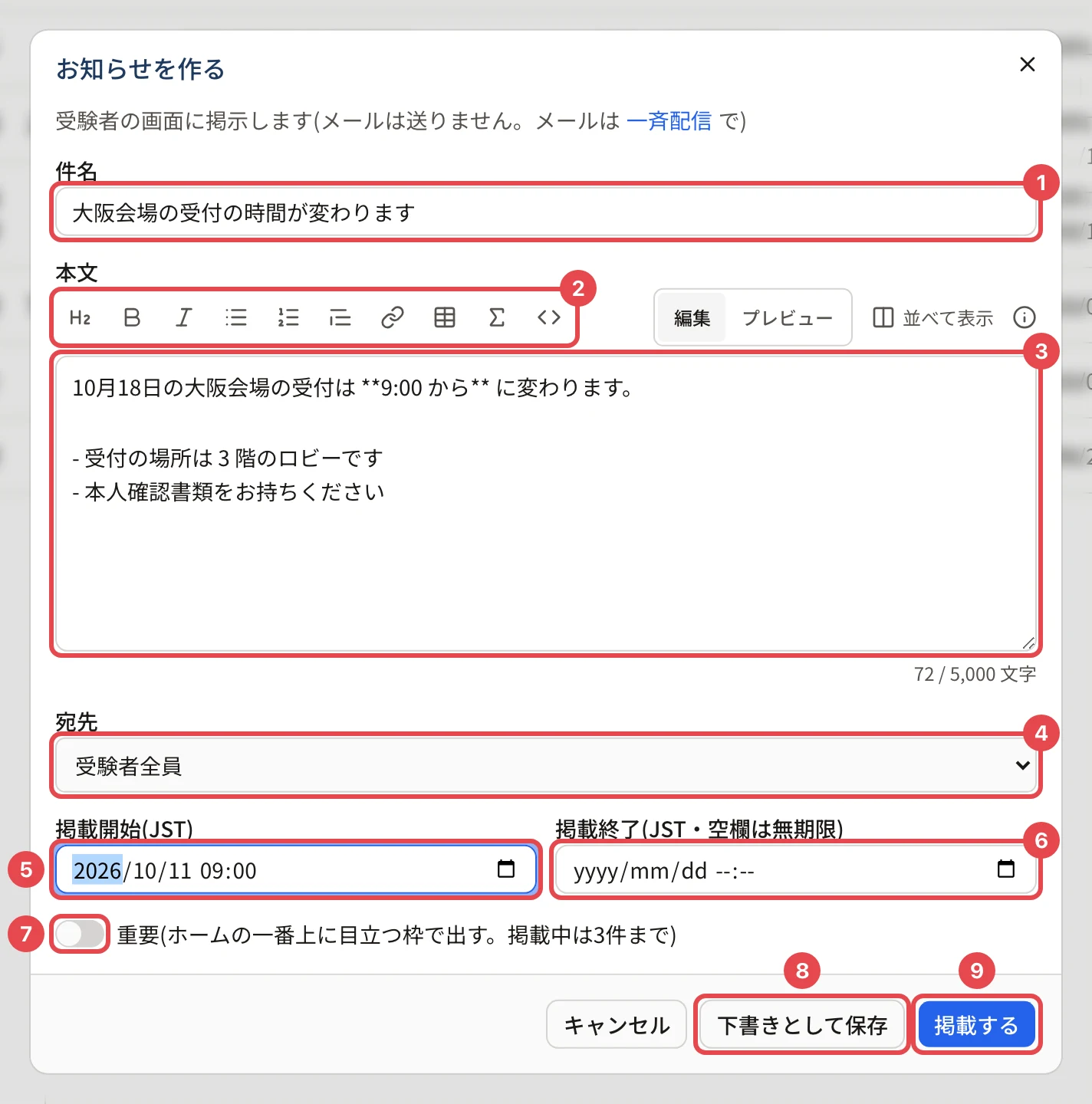
| 番号 | 欄 | 意味 | 既定 |
|---|---|---|---|
| 1 | 件名 | お知らせの題名。100 文字まで | 空 |
| 2 | 書式のボタン | 見出し・太字・斜体・一覧・番号付きの一覧・リンク・表・数式・コードを入れます。「編集 / プレビュー」で見え方を確かめられ、「並べて表示」で左右に並べます | — |
| 3 | 本文 | 5,000 文字まで。下に文字数が出ます。画像は入れられません | 空 |
| 4 | 宛先 | 「受験者全員」「グループ」「試験の対象者」。グループ・試験を選ぶと、下に選ぶ欄が出ます | 受験者全員 |
| 5 | 掲載開始(JST) | この日時から受験者に出ます。先の日時にすると「予約」になります | 開いた時刻 |
| 6 | 掲載終了(JST・空欄は無期限) | この日時を過ぎると受験者の画面から消えます | 空(無期限) |
| 7 | 重要 | オンにすると、受験者のホームのいちばん上に目立つ枠で出ます。掲載中の重要は 3 件まで | オフ |
| 8 | 下書きとして保存 | 受験者には出さずに保存します | — |
| 9 | 掲載する | 宛先の人数と掲載期間を確かめてから保存します | — |
- 画面の上の 「一斉配信」 のリンクから、メールの一斉配信の画面に移れます。
- 欄を変えたまま閉じようとすると、捨ててよいか確かめる画面が出ます。
宛先を「グループ」「試験の対象者」にしたとき
- グループ: 「宛先のグループ(配下のグループも含みます)」の欄でグループを選びます(複数可・グループ名で検索できます)。
- 試験の対象者: 「宛先の試験(試験の画面にも表示します)」の欄で試験を選びます(試験名で検索できます)。

お知らせの一覧
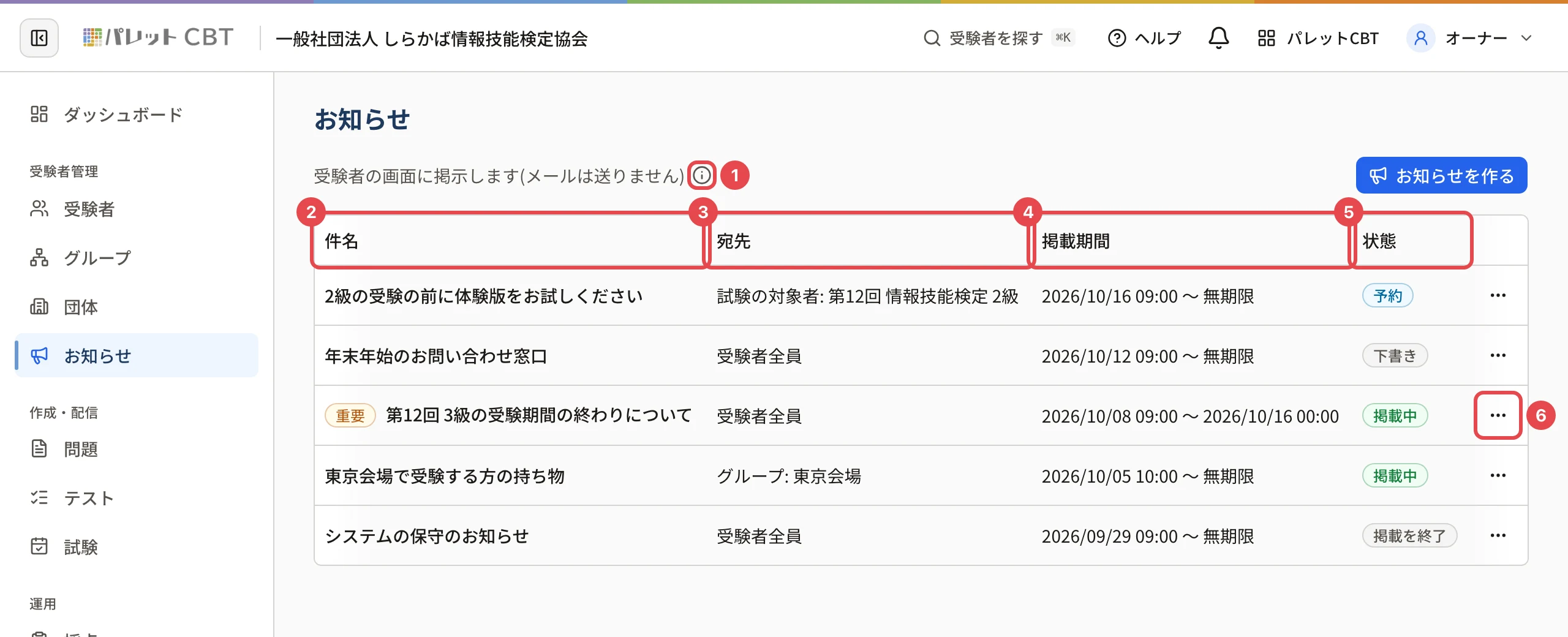
| 番号 | 名前 | 意味 |
|---|---|---|
| 1 | 「i」 | お知らせの出る場所と件数の決まり(下の表) |
| 2 | 件名 | 重要のお知らせには「重要」の印が付きます |
| 3 | 宛先 | 「受験者全員」「グループ: …」「試験の対象者: …」 |
| 4 | 掲載期間 | 「開始 〜 終了」(終了が無ければ「無期限」) |
| 5 | 状態 | 下の表 |
| 6 | … | 「編集」「掲載を終了」(終了したものは「再掲載」)「削除」(下書きに戻す・掲載をやめる) |
| 状態 | 意味 |
|---|---|
| 下書き | 受験者には出ていない |
| 予約 | 掲載開始の前(開始まで受験者には出ない) |
| 掲載中 | 受験者に出ている |
| 終了 | 掲載終了の日時を過ぎた |
| 掲載を終了 | 「掲載を終了」で外した(「再掲載」で戻せる) |
受験者の画面に出る決まり
- 受験者の ホーム には、重要 → 新しい順に 最大 10 件 まで出ます。受験者全員宛ての掲載中が 10 件を超えると、一覧の上に注意が出ます(古いお知らせはホームに出ません)。
- 宛先を「試験の対象者」にしたお知らせは、その試験の画面にも出ます。
- 掲載開始から 3 日のあいだは「新着」の印が付きます。
- 一覧には新しい順に 300 件まで出ます。
関連する記事
最終更新: 2026-10-11