
お知らせを下書きに戻す・掲載をやめる
掲示中のお知らせを受験者の画面から外す(掲載を終了・下書きに戻す)手順と、再掲載・削除のしかたです。
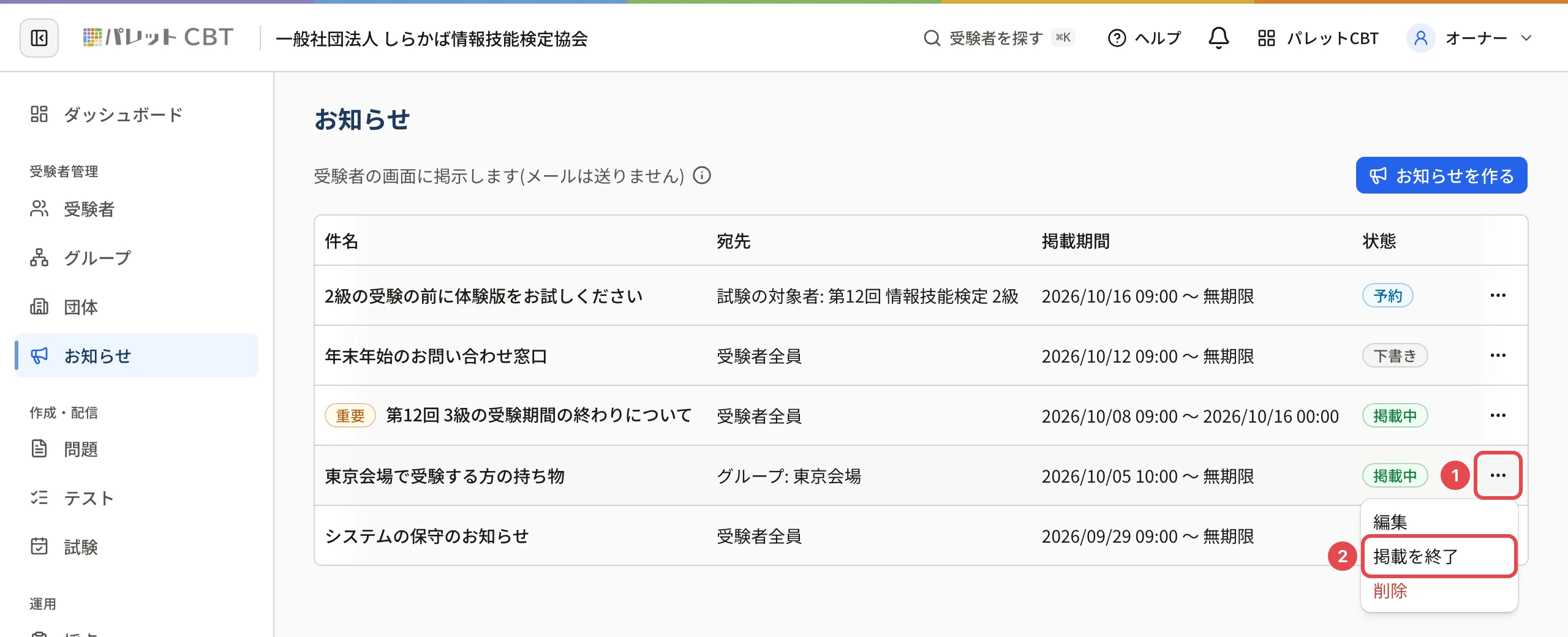
掲示中のお知らせを受験者の画面から外すときは、お知らせの一覧の行の 「…」 の 「掲載を終了」 を使います。あとから 「再掲載」 で戻せます。 内容を直してから出し直したいときは、「編集」 で開いて 「下書きとして保存」 すると下書きに戻ります。
この操作ができる人
オーナー と 管理者 です。
手順(掲載を終了する)
- 左メニューの 「お知らせ」 で、外すお知らせの行の 「…」 を押します。
- 「掲載を終了」 を押します。
- 確認の画面で 「掲載を終了」 を押します。
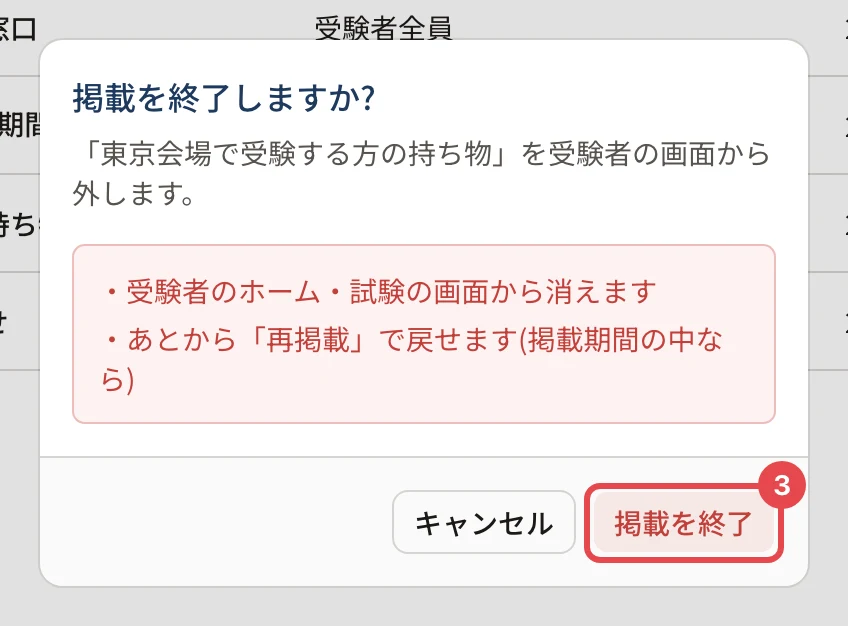
画面の下に「掲載を終了しました」と出て、状態が 「掲載を終了」 になります。受験者のホーム・試験の画面から消えます。
手順(再掲載する)
- 状態が「掲載を終了」のお知らせの行の 「…」 を押します。
- 「再掲載」 を押します。
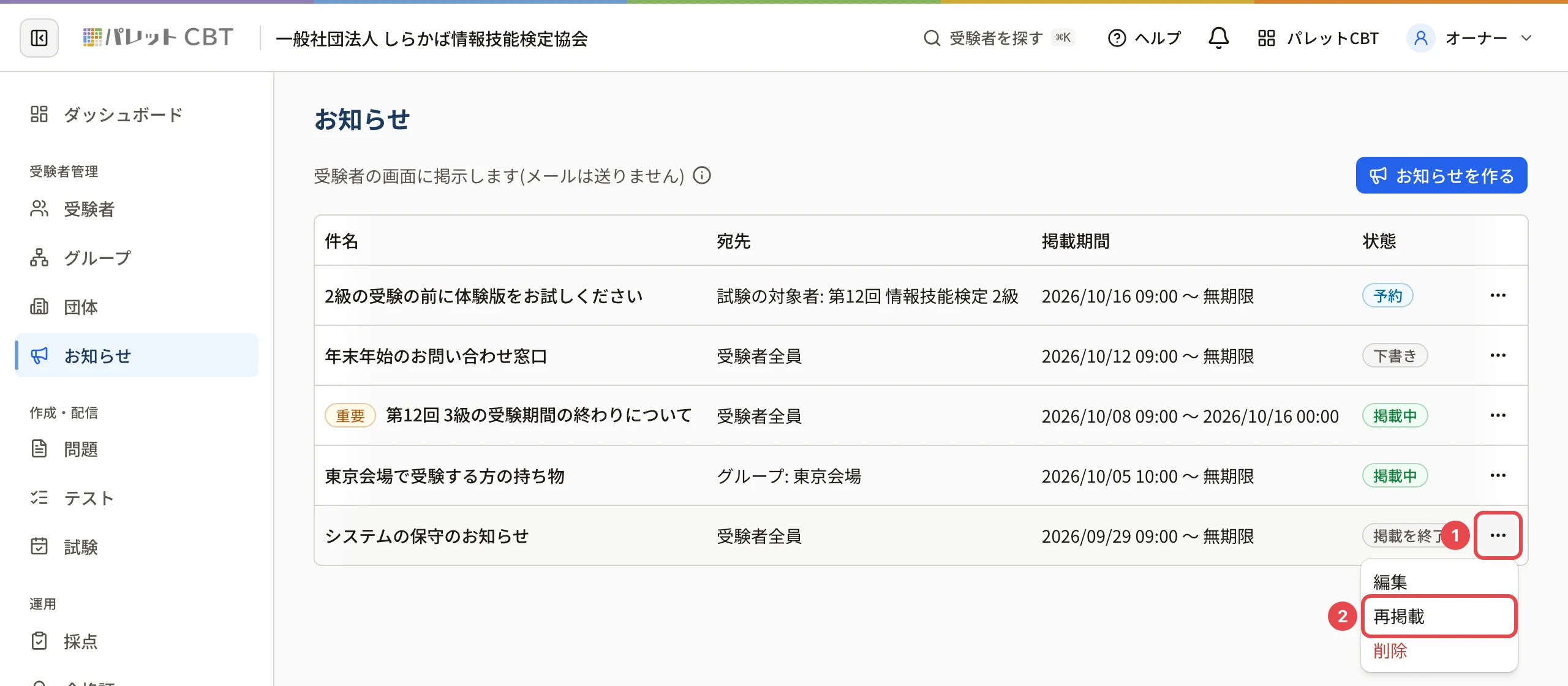
画面の下に「再掲載しました」と出て、掲載期間の中なら受験者の画面にまた出ます。
手順(下書きに戻す)
- お知らせの行の 「…」 の 「編集」 を押します。
- 必要なら内容を直し、「下書きとして保存」 を押します。
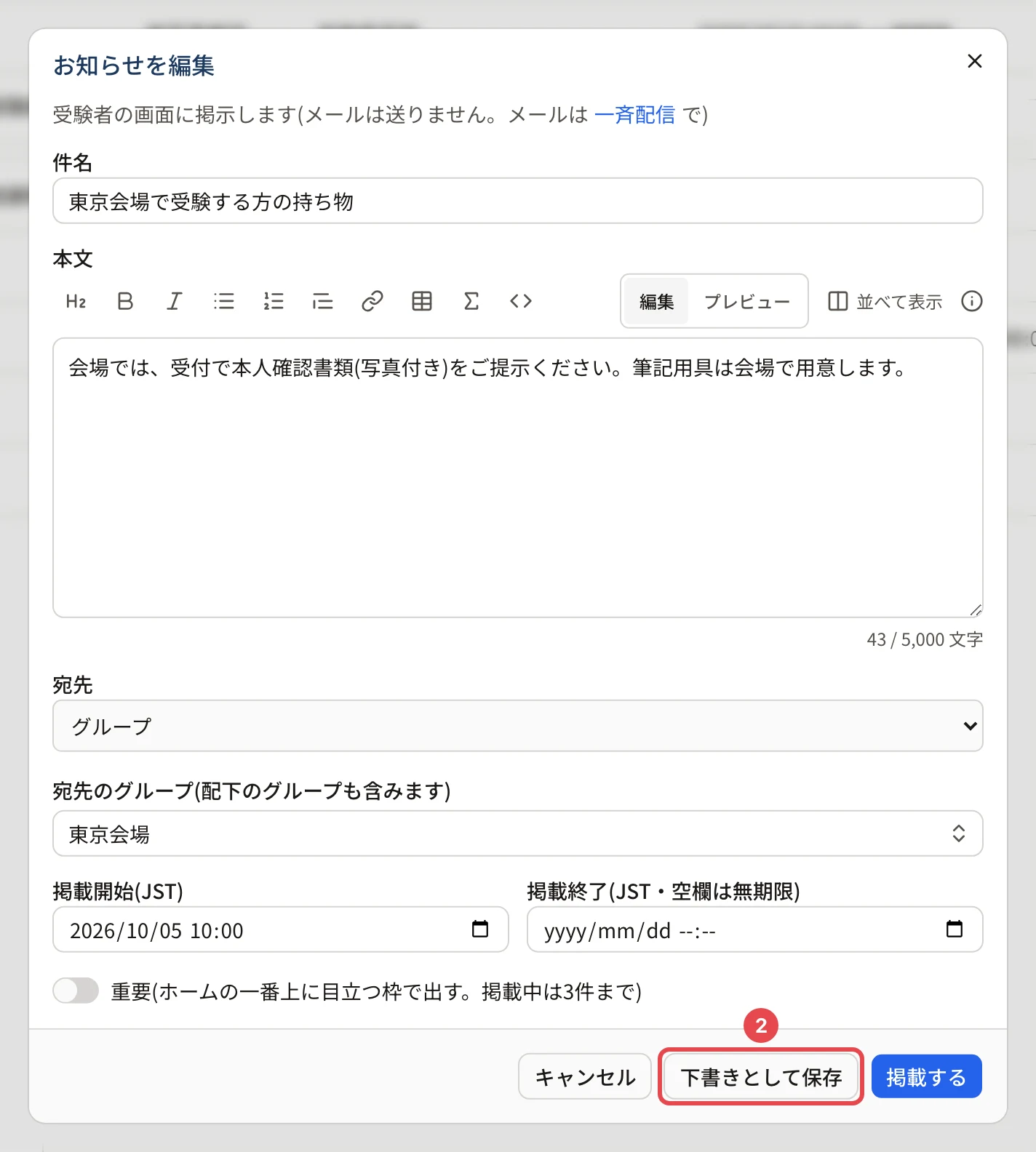
画面の下に「下書きとして保存しました」と出て、状態が 「下書き」 になります。受験者には出なくなります。出し直すときは、もう一度「編集」で開いて 「掲載する」 を押します。
削除する
行の 「…」 の 「削除」 を押し、確認の画面で 「削除する」 を押します。削除は取り消せません。 記録として残したいときは「掲載を終了」を使ってください。
うまくいかないとき
| 表示 | 原因 | 対処 |
|---|---|---|
| 「掲載期間が終わっているため再掲載できません。編集で掲載終了の日時を変えてください」 | 掲載終了の日時を過ぎている | 「編集」で掲載終了の日時を先にしてから再掲載します |
| 「掲載を終了したお知らせだけ再掲載できます」 | 開いている間に状態が変わった | 画面を読み込み直します |
| 「掲載中のお知らせが見つかりません」「お知らせが見つかりません(削除された可能性があります)」 | ほかのスタッフが先に終了・削除した | 画面を読み込み直します |
| 「掲載を終了」が無い | 下書き・終了したお知らせ | 下書きはそもそも受験者に出ていません |
| 「…できませんでした。時間をおいて再度お試しください」 | 一時的に保存できなかった | 時間をおいてもう一度操作します |
関連する記事
最終更新: 2026-10-11