
受験者へ一斉メールを送る
設定 > メールの「一斉配信」で、宛先(グループ・試験の申込者・合格者・不合格者・未提出者・個人)を選んで受験者にまとめてメールを送る手順と、送信ログで結果を確かめて送り直す方法です。
受験期間のご案内や注意事項など、自動のメール(招待・受験票・リマインド)では届けられないお知らせは、 一斉メール で送れます。宛先を組み合わせて選び、送った結果は 送信ログ で確かめて、失敗した分だけ送り直せます。
この操作ができる人
オーナー ・ 管理者 です。
手順
- 左メニューの 「設定」 を押し、 「メール」 のタブを開きます。
- 「一斉配信」 を押します。
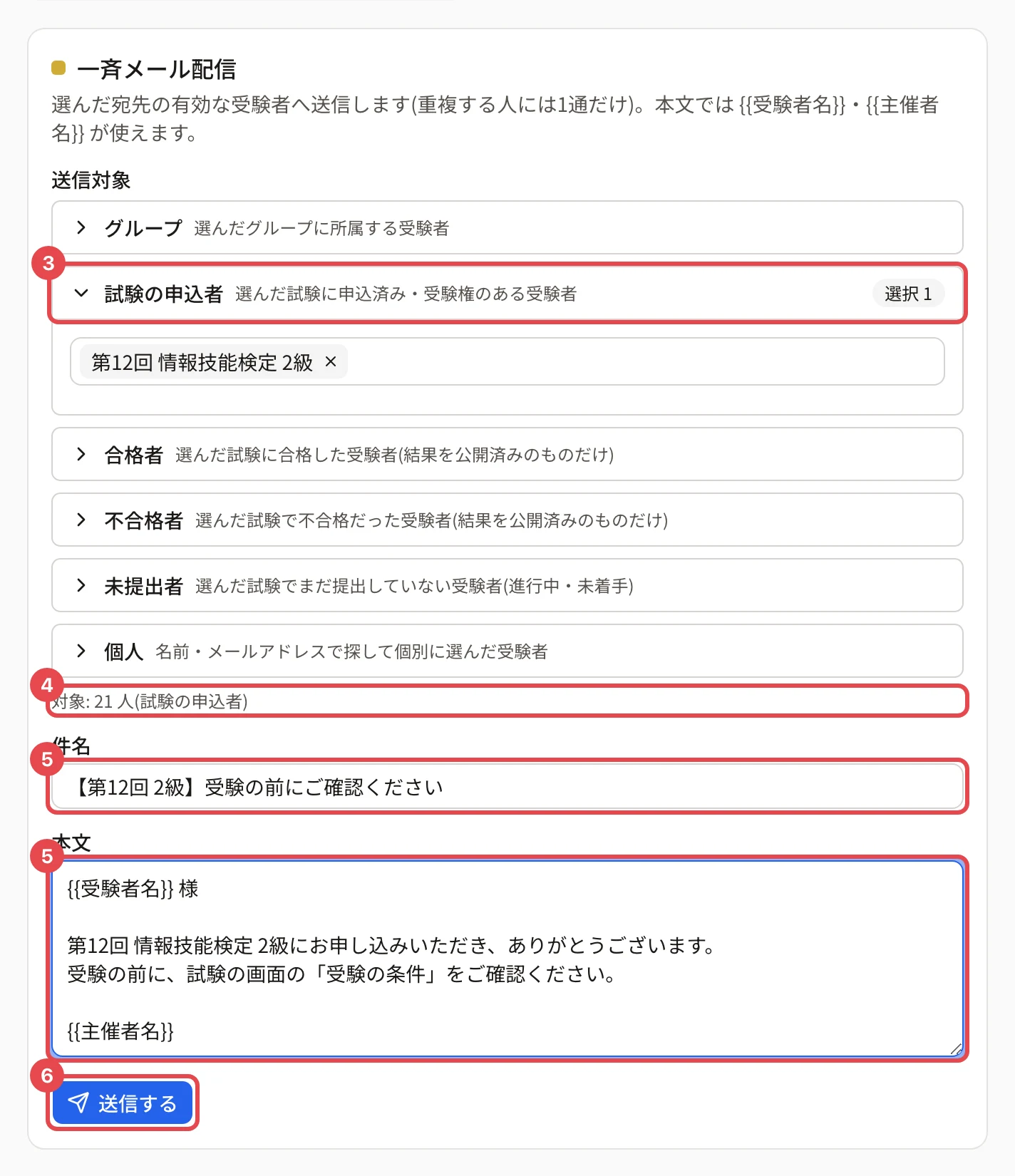
- 「送信対象」 で宛先を選びます。見出しを押して開き、グループや試験を選びます(選んだ数が「選択 N」と出ます)。宛先の種類は 一斉メールの宛先の選び方 にあります。
- 選ぶたびに 「対象: N 人」 が変わります。ここに出る人数に届きます。
- 「件名」 と 「本文」 を入れます(本文は 10,000 文字まで)。本文に
{{受験者名}}{{主催者名}}と書くと、受験者ごとの値に置き換わります。 - 「送信する」 を押します。
- 「一斉メールを送信しますか?」 で宛先・人数・かかる時間を確かめ、 「送信する」 を押します。
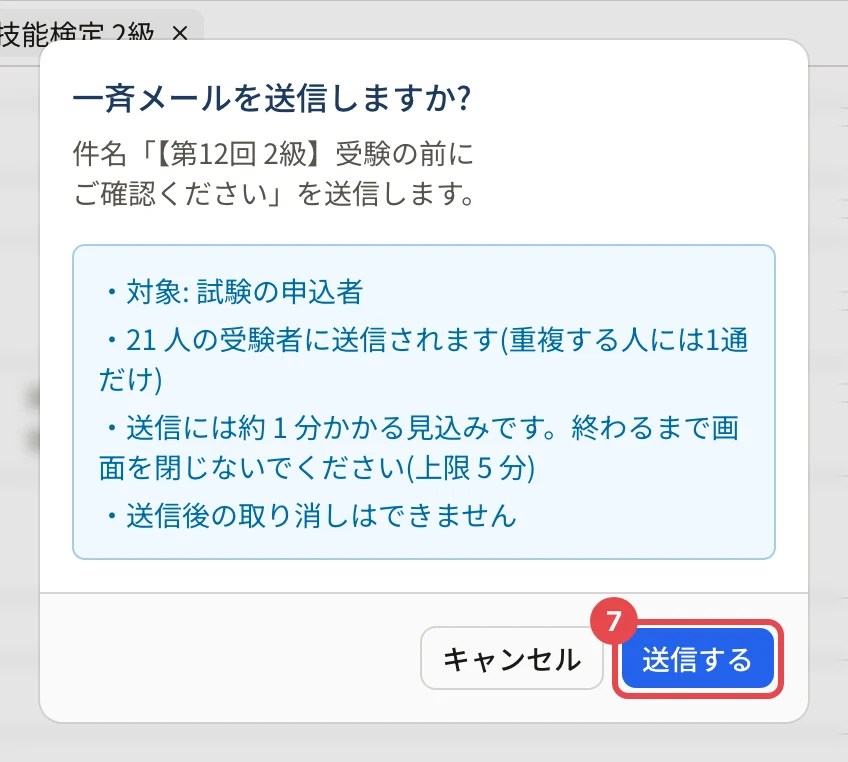
送っている間は「N 人に一斉メールを送っています」と出ます。送り終えるまで画面を閉じないでください。
送り終えると「一斉メールを送信しました」と、「対象 N 人 / 送信 N 件」の結果が出ます。うまく送れなかった分があると、続けて次のように出ます。
| 結果の表示 | 意味と次にすること |
|---|---|
| 失敗 N 件 | 送れませんでした。「送信ログ(一斉配信・失敗)」から送り直せます |
| 結果不明 N 件 | 届いたか分かりません(届いている可能性があります)。「送信ログ(一斉配信・結果不明)」で確かめてから送り直します |
| 未送信 N 人 | 時間の上限か、主催者の 1 日のメールの上限で、まだ送っていない人です。失敗ではありません。時間の上限なら「続きを送る」ですぐに、1 日の上限なら翌日以降に「続きを送る」で送れます |
決まり
- 複数の宛先に当てはまる人には 1 通だけ届きます。
- 有効な受験者だけに送ります。無効にした人・招待中で登録していない人には送りません。
- 一度に送れるのは約 300 件までです(1 通あたり約 1 秒・上限 5 分)。超える分や時間の上限で止まった残りは、ボタンが 「続きを送る(残り N 人)」 に変わるので、押して送ります(送信済みの人には重複しません)。
- 送信後の取り消しはできません。
- 受験の前と締切の前のお知らせは、試験の設定で自動で送れます(受験前のリマインドと受験期限の催促を設定する)。
送った結果を確かめる・送り直す
送った一斉メールは、 設定 > メール の 「送信ログ」 に 1 通ずつ並びます(種別「一斉配信」で絞り込めます)。送れなかった分(状態が「失敗」)は、そこから 1 件ずつ、またはまとめて送り直せます。
- 状態の見かたと絞り込み: 送信ログでメールが届いたか確かめる・送信ログの状態の意味(送信中・結果不明・失敗・不達)
- 送り直しのしかた: メールを送り直す
「不達」は宛先に届かなかったメールで、送り直しても届きません。受験者の詳細でメールアドレスを確かめてください。
関連する記事
最終更新: 2026-10-19