
グループを作る(階層・コード・色)
受験者をまとめるグループの作り方です。上位のグループの下に下層グループを作る方法、CSV連携用のグループコード、色ラベルまで。
グループ は、受験者をまとめて扱うための入れ物です。試験は グループを対象に配信 するので、受験者は必ずどこかのグループに入れます。 「一般受験 > 東京会場」「法人団体 > 北町電機株式会社 > 情報システム部」のように 階層 にでき、上位のグループを試験の対象にすると配下のグループの受験者も対象になります。
この操作ができる人
オーナー と 管理者 です。
始める前に
- どんな単位でまとめるかを決めておきます(会場・年度・回次・所属の会社や部署など)。
- 受験者の名簿を CSV で取り込むときに行ごとにグループを決めたいなら、グループコード(半角英数字とハイフン)を付けておくと便利です(受験者の CSV の列)。
手順(いちばん上のグループを作る)
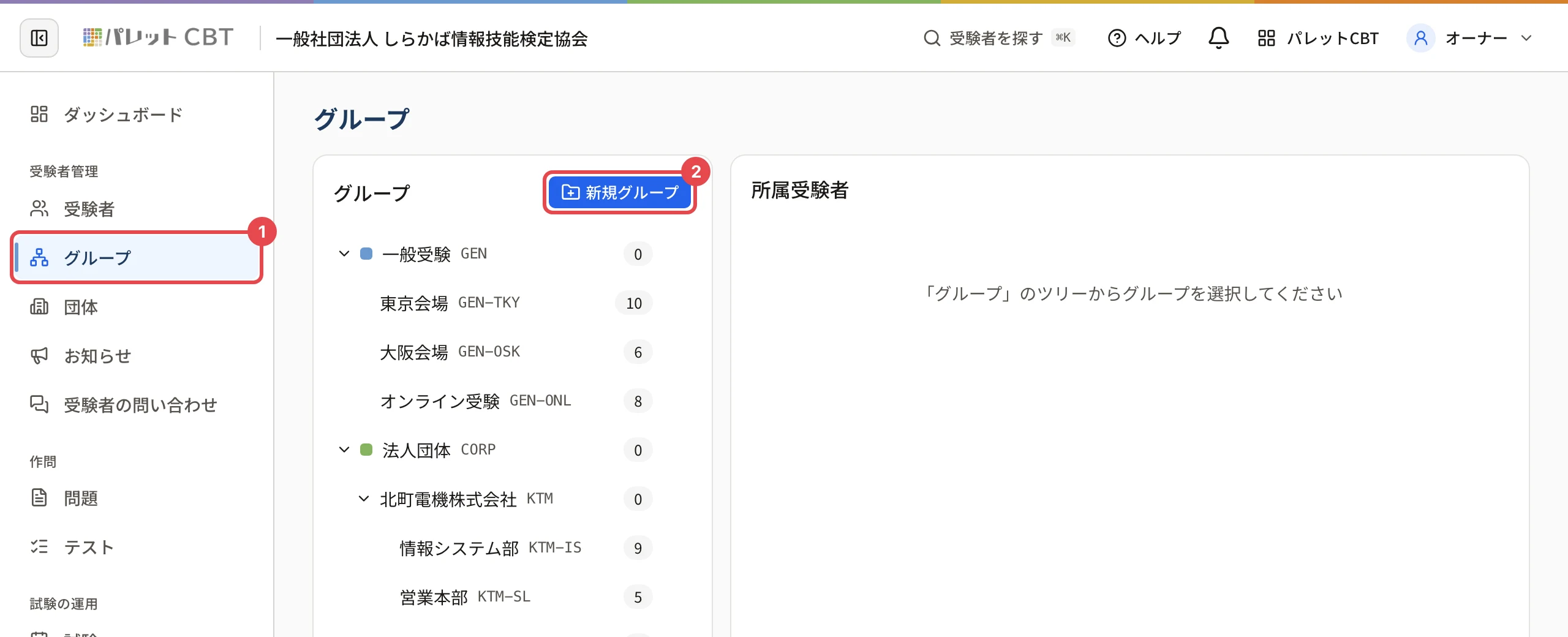
- 左メニューの 「グループ」 を押します。
- 「新規グループ」 を押します。
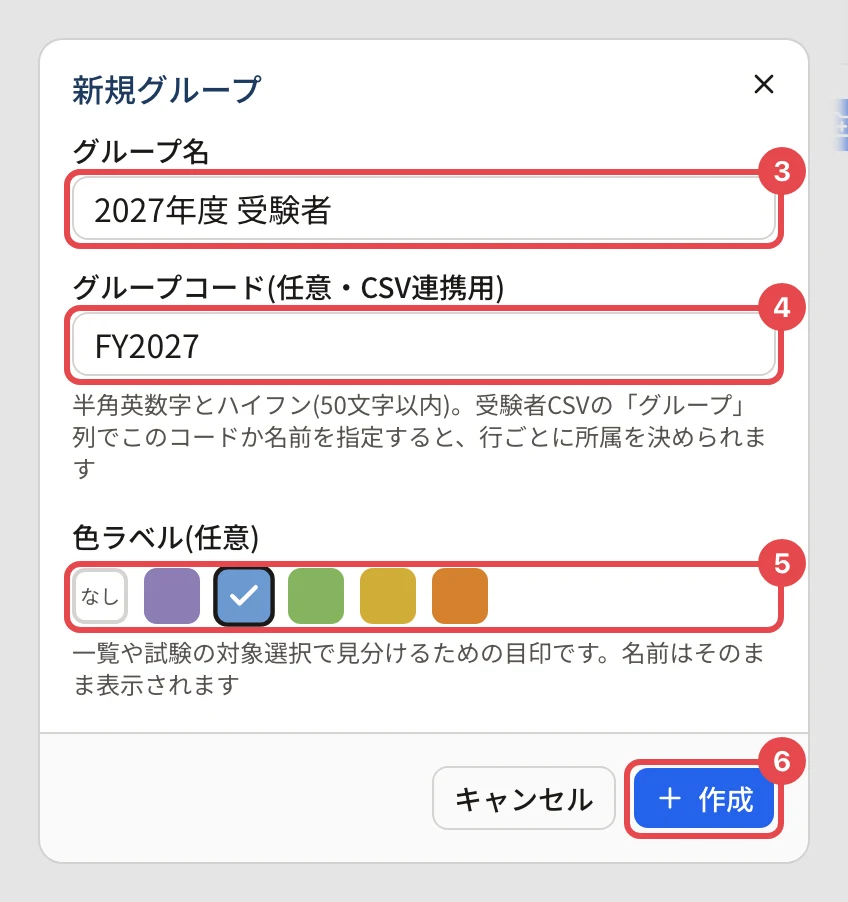
- 「グループ名」 を入れます(100 文字まで)。
- 必要なら 「グループコード(任意・CSV連携用)」 を入れます(例: FY2027)。
- 必要なら 「色ラベル(任意)」 で色を選びます(紫・青・緑・マスタード・橙。一覧や試験の対象選びで見分ける目印です)。
- 「作成」 を押します。
手順(下層グループを作る)
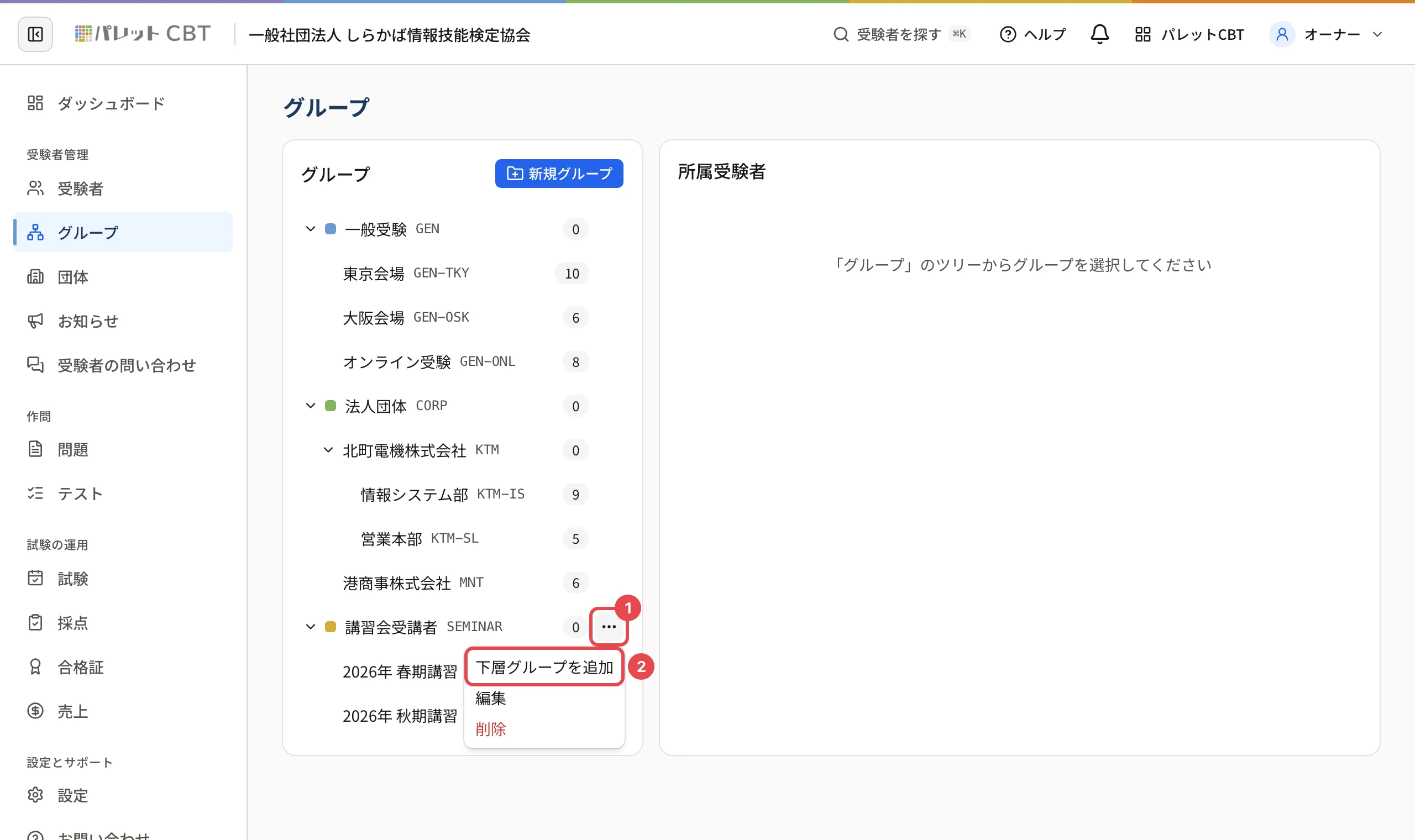
- 上位にするグループの行の右端の 「…」 を押します(マウスを行に重ねると出ます)。メニューには「下層グループを追加」「編集」「削除」が並びます。
- 「下層グループを追加」 を押します。
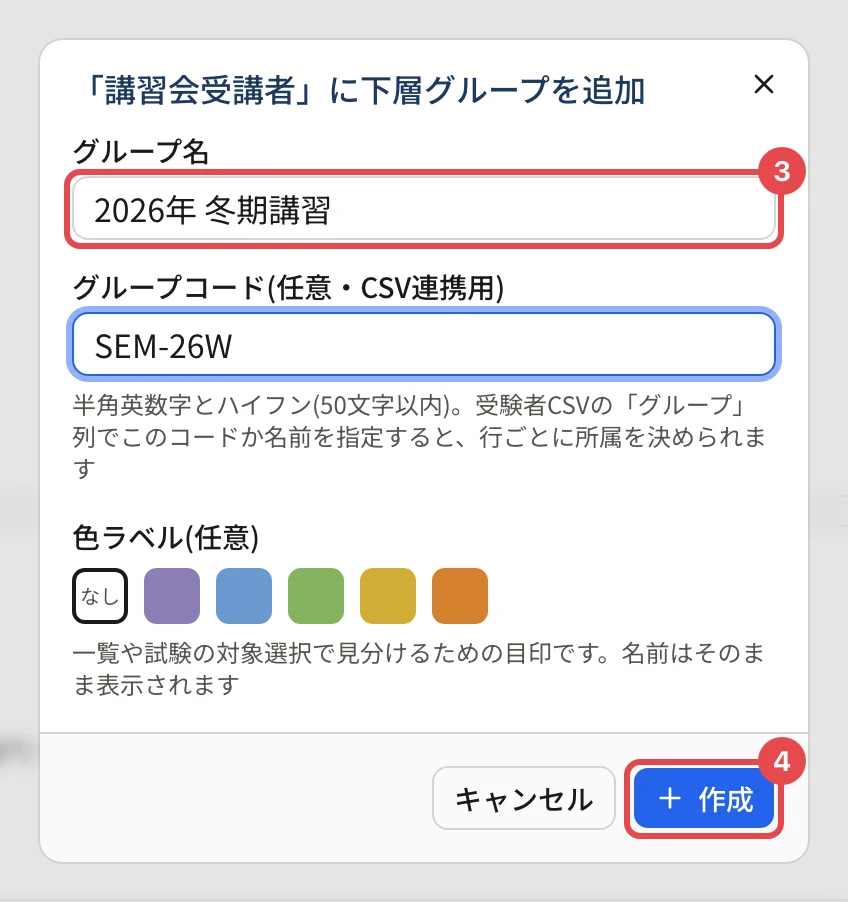
- ダイアログの題名が「「講習会受講者」に下層グループを追加」になっていることを確かめ、グループ名(と必要ならコード・色)を入れます。
- 「作成」 を押します。
操作の後
- 画面の下に「グループを作成しました」と出て、左の木に加わります。
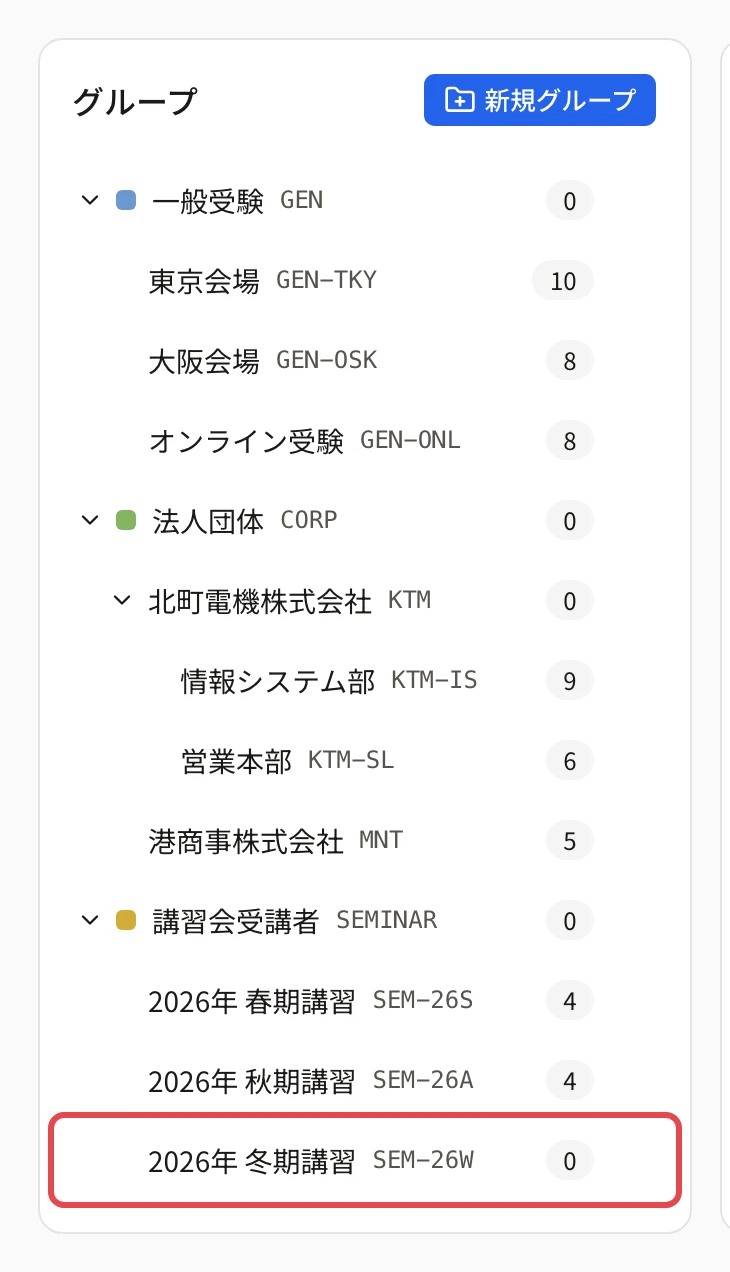
- 作っただけでは受験者は入っていません。グループに受験者を入れる か、受験者の招待・CSV の取り込みでこのグループを選びます。
- 試験の対象にするときは、試験の設定の 対象グループ で選びます(試験を作る)。
うまくいかないとき
| 表示 | 原因 | 対処 |
|---|---|---|
| 「グループ名を入力してください」 | 名前が空 | 名前を入れます |
| 「グループ名は100文字以内で入力してください」 | 名前が長すぎる | 短くします |
| 「グループコードは半角英数字とハイフンで50文字以内で入力してください」 | コードに使えない文字がある | 半角の英字・数字・ハイフンだけにします |
| 「このグループコードは同じ主催者の別のグループで使われています」 | コードが重なっている | 別のコードにします |
| 「親グループが見つかりません」 | 開いている間に上位のグループが消された | 画面を読み込み直します |
| 「グループを作成できませんでした」 | 一時的に保存できなかった | 時間をおいてもう一度作ります |
関連する記事
最終更新: 2026-10-11