
テストを作る(問題を配置する)
左メニューの「テスト」で新しいテストを作り、問題ライブラリから問題を選んでセクションに配置し、配点を決めて保存するまでの手順です。
テスト は、出題する問題のまとまりと、その出し方を決めたものです。左メニューの 「テスト」 で作り、問題ライブラリから問題を選んで並べます。作ったテストは 試験 に割り当てて配信します。
問題(1 問ずつ作ってためておく)
 └ テスト(セクション > 問題。配点・制限時間・出題のしかた)
    └ 試験(受験期間・対象・受験料を決めて配信)
この操作ができる人
オーナー ・ 管理者 ・ 作問者 です。
始める前に
- テストに入れる問題を先に作っておきます(問題を作る(基本の流れ))。
- 問題レビューを使う組織では、 承認済み の問題だけを配置できます。
手順
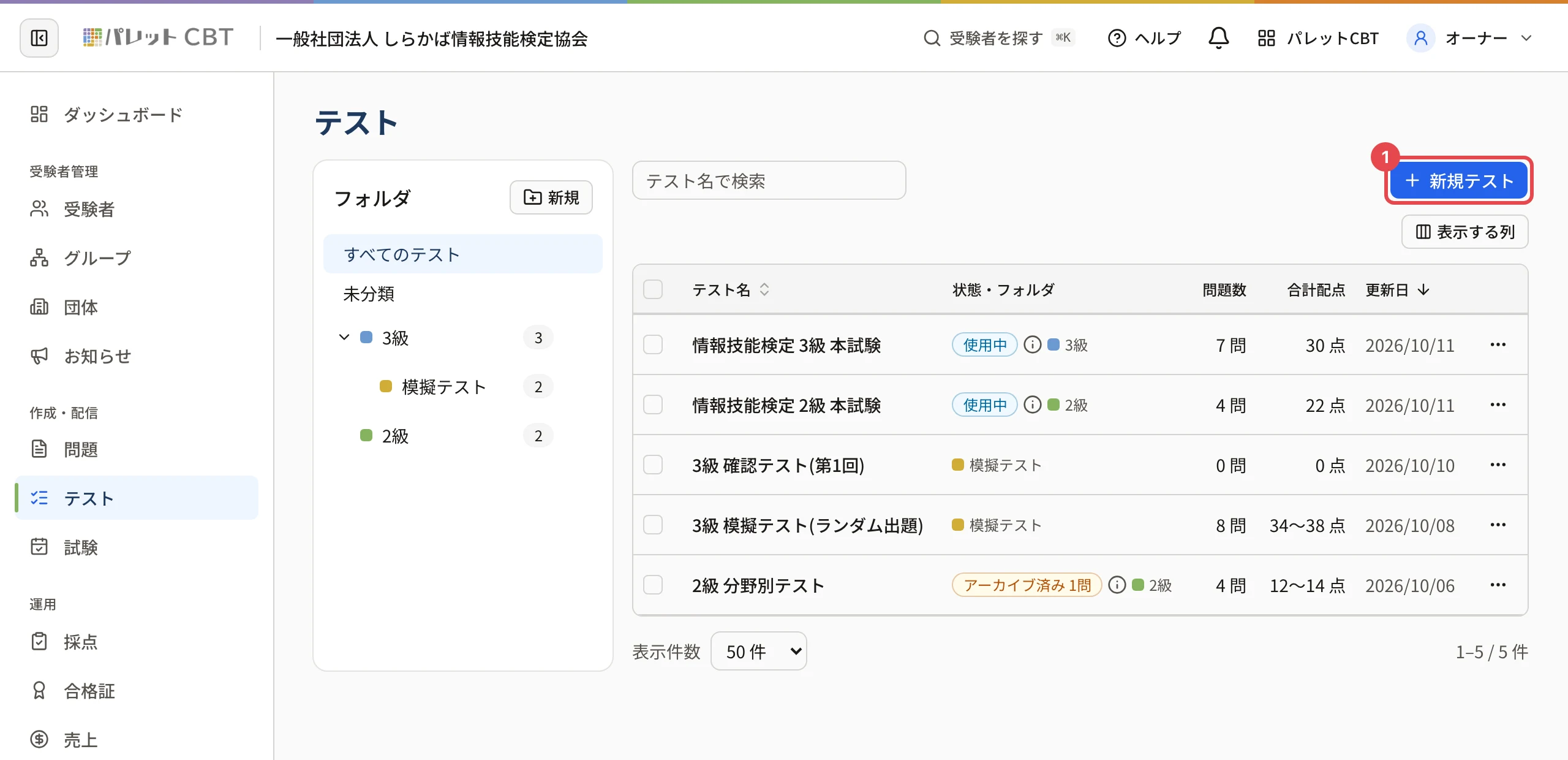
- 左メニューの 「テスト」 を押し、右上の 「新規テスト」 を押します。
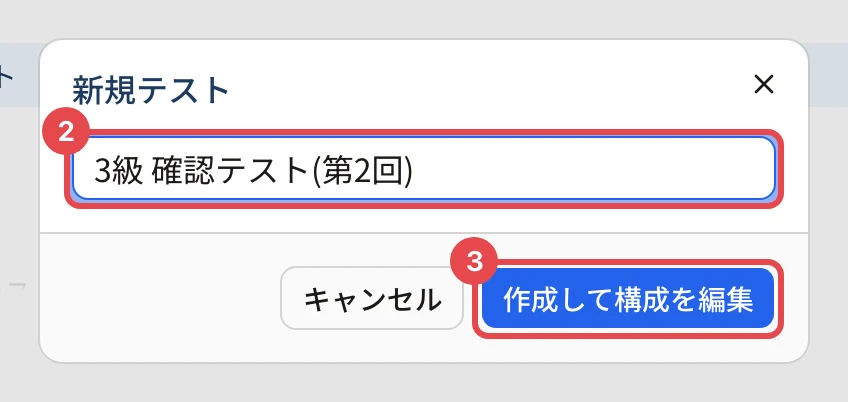
- 「新規テスト」 の画面にテスト名を入れます。受験者にも見える名前です(例: 3級 確認テスト(第2回))。200 文字まで入れられます。
- 「作成して構成を編集」 を押します。
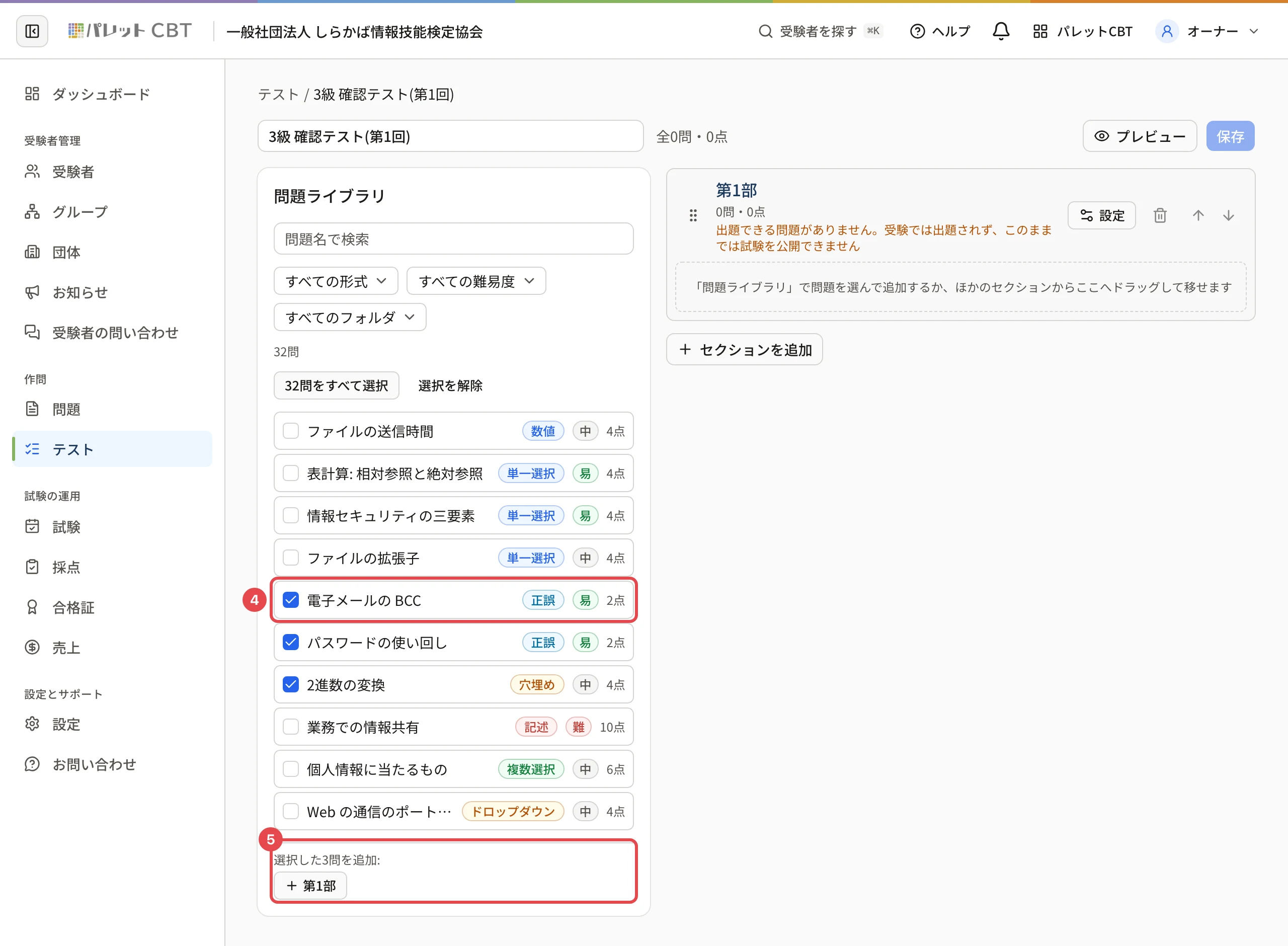
テストの編集画面が開きます。右に空のセクション 「第1部」 が 1 つあります。
- 左の 「問題ライブラリ」 で、入れたい問題の左の四角を押して印を付けます。上の検索欄・形式・難易度・フォルダで絞り込めます。 「N問をすべて選択」 で、いま出ている問題にまとめて印を付けられます。
- 下の 「選択したN問を追加:」 に並ぶセクション名のボタン(ここでは 「第1部」 )を押します。
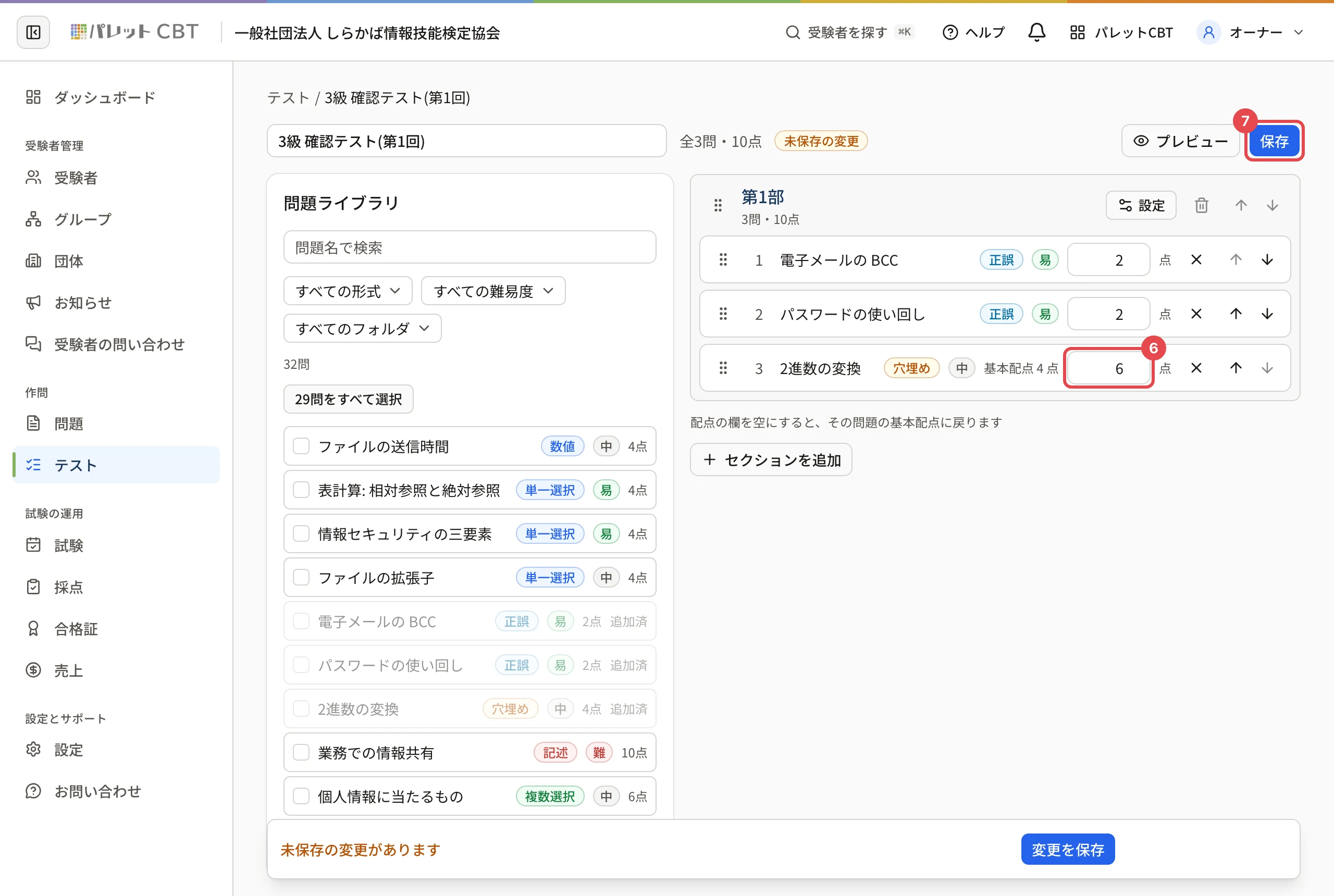
問題がセクションに並び、ライブラリの行には 「追加済」 と出ます。
- 配点を変えたい問題は、行の右の数字の欄に点数を入れます。空にすると、その問題の基本配点に戻ります。
- 右上の 「保存」 を押します(画面の下に出る 「変更を保存」 でも同じです)。
操作の後
- 「保存しました」と出ます。知らせの中の 「試験を作る」 を押すと、「新規試験」の画面が開きます。試験名にはテスト名が入り、下に「配信するテスト: 「(テスト名)」(作成後に試験の設定で変えられます)」と出ます。「作成して設定へ」を押すと、このテストを配信テストにした試験ができます(試験を作る)。
- 問題の並びは、行の左のつまみを上下に動かすか、右の ↑ ↓ で変えます。行の × でテストから外します(問題そのものは消えません)。
- 保存するまでは、画面の上に 「未保存の変更」 と出ます。保存せずに画面を離れようとすると、ブラウザが確認を出します。
- 問題を大問ごとに分けるときは テストをセクションに分ける、受験者ごとに違う問題を出すときは 問題をランダムに出す を見てください。
うまくいかないとき
| 状態 | 原因 | 対処 |
|---|---|---|
| 作った問題がライブラリに出ない | 問題レビューを使う組織で、その問題が下書き・レビュー待ち・差し戻し | ライブラリの上に「承認済みの問題だけを表示しています」と出ます。問題を承認してから配置します(レビューの流れと問題の状態) |
| 行が薄く「追加済」になっていて印を付けられない | その問題はもうこのテストに入っている | 同じ問題は 1 つのテストに 1 回だけ入れられます |
| 「保存」が押せない | 変更が無い | 何か変えると押せるようになります |
| 保存すると赤い枠が出る | 抽出数が多すぎる・ほかの人が先に保存した など | テストを保存できないとき |
関連する記事
最終更新: 2026-10-19