
モニタリング画面で受験の様子を見る
試験の「モニタリング」で、受験中・提出済み・未着手の人数と一人ひとりの残り時間・進み具合・画面離脱を見る手順と、要対応の見つけ方・自動の更新です。
試験の 「モニタリング」 では、受験中の人の残り時間・進み具合・画面離脱の回数などを、受験者ごとに見られます。トラブルが起きたときの救済(時間の延長・再開の許可など)も、この画面から行います。
この操作ができる人
オーナー ・ 管理者 ・ 採点者 ・ 閲覧者 が見られます。救済の操作ができるのは オーナー ・ 管理者 です。
手順
- 左メニューの 「試験」 で試験を開き、 「モニタリング」 のタブを押します。
- 上の数字で、対象者・受験中・提出済み・未着手の人数を見ます。
- 「要対応」 に人数が出ていれば、押してその人たちだけに絞ります。
- 表で、一人ひとりの残り時間・進み具合・画面離脱の回数を見ます。
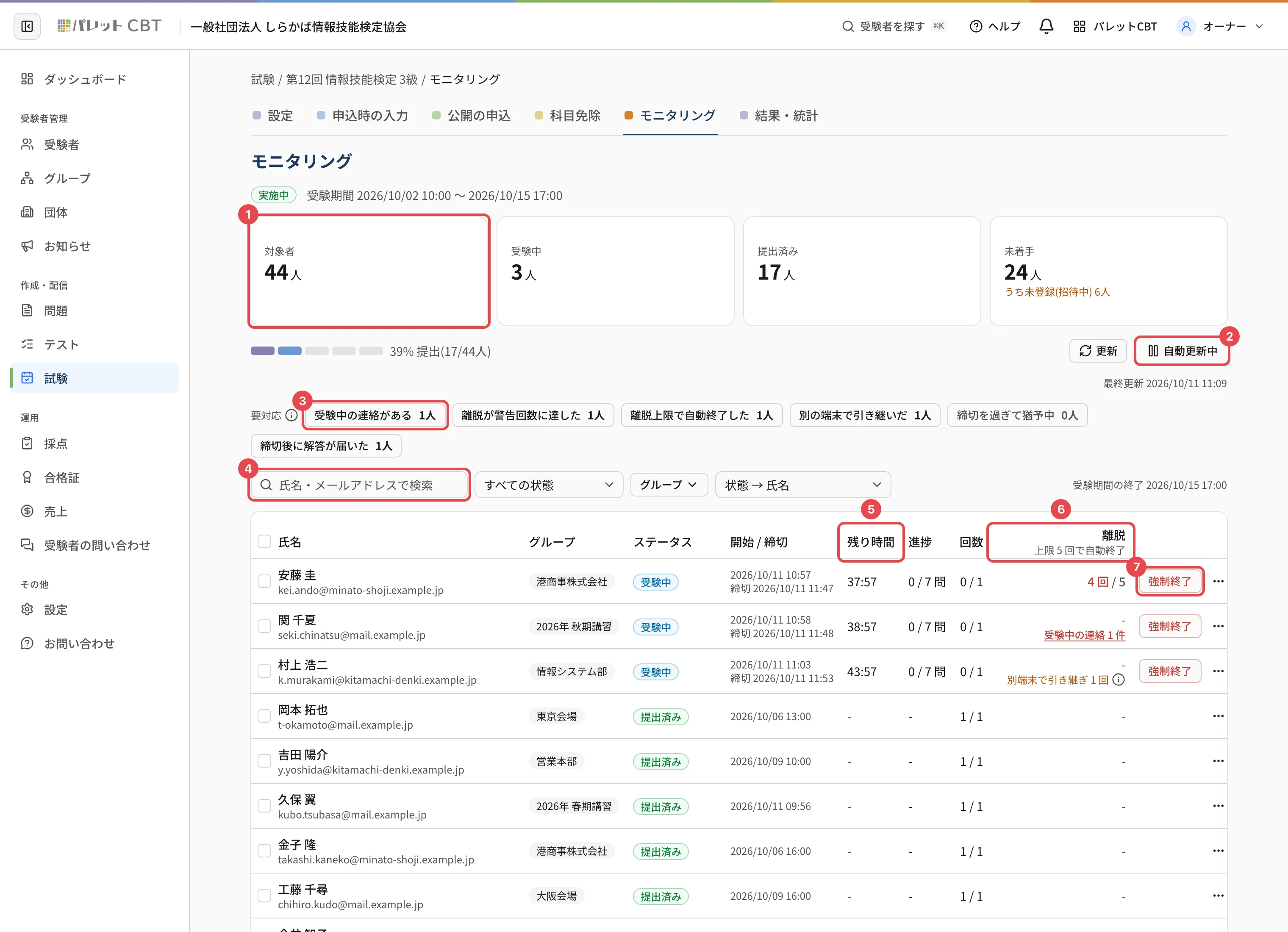
各欄の意味は モニタリング画面の各欄 にあります。
要対応を見つける
画面の上の 「要対応」 には、手当てが要りそうな人の数が出ます。押すと、その人たちだけが表に並びます。
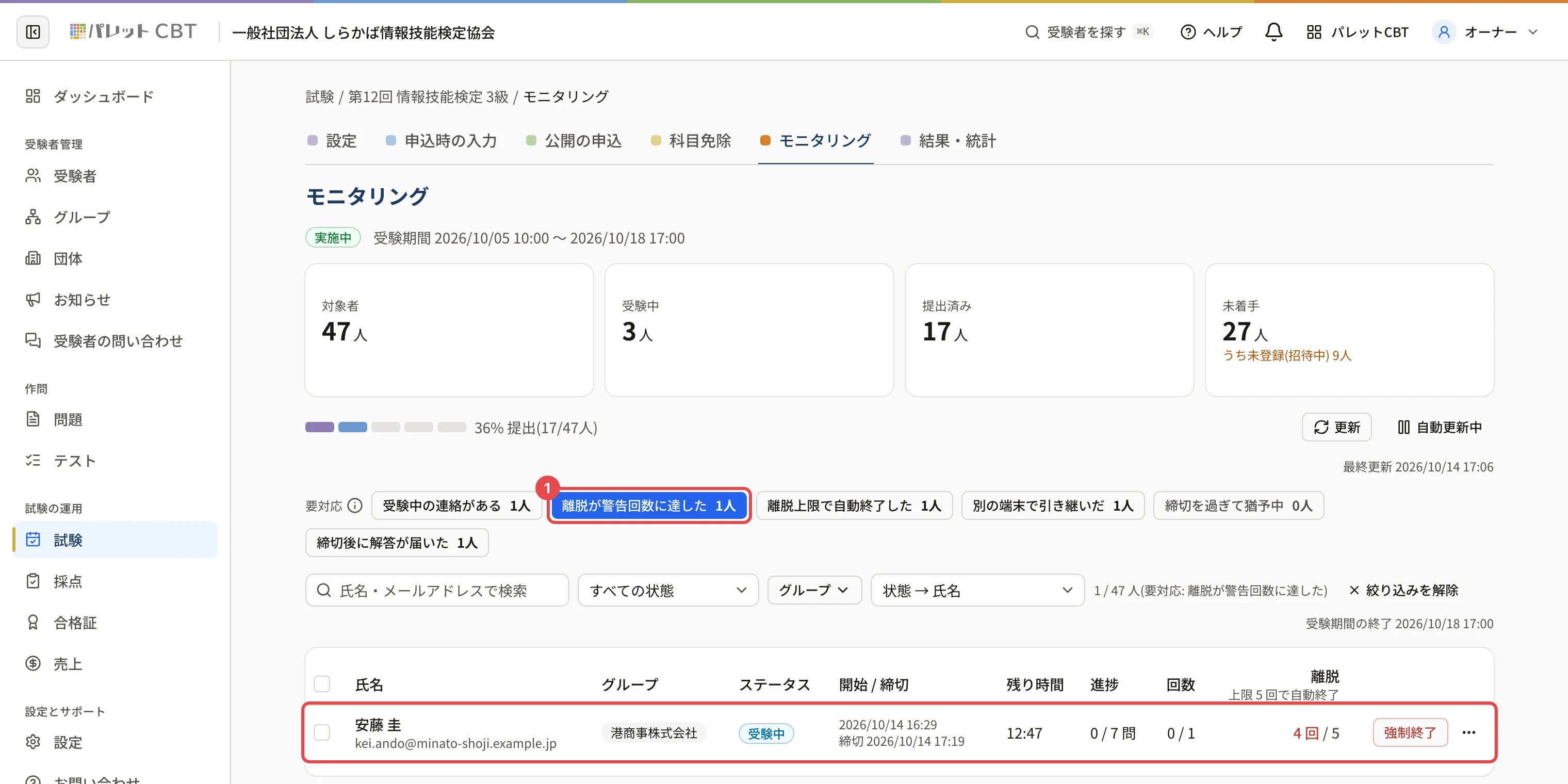
| 要対応 | 意味 |
|---|---|
| 受験中の連絡がある | 受験画面から主催者に連絡した人(受験中の連絡に返信する) |
| 離脱が警告回数に達した | 受験中で、画面離脱の回数が警告の回数に達した人 |
| 離脱上限で自動終了した | 画面離脱の回数が上限に達して自動で提出された人 |
| 別の端末で引き継いだ | 受験中に別の端末・ブラウザで開き直した人 |
| 締切を過ぎて猶予中 | 締切を過ぎた受験中の人(まもなく自動で提出されます) |
| 締切後に解答が届いた | 制限時間の後に解答が届いた記録がある人(採点には含めない) |
それぞれの意味と対応は 受験の状態と記録(離脱・遅れて届いた解答・連絡)の意味 にあります。
自動の更新
- 受験中の人がいる間は、表は自動で新しくなります(右上に「自動更新中」と出ます。押すと止まります)。
- 「更新」 を押すと、いつでも最新にできます。「最終更新」に取得した時刻が出ます。
- 別のタブを開いている間は、更新を止めています。
トラブルに対応する
救済の操作は、行の右の 「…」 から行います。どれを使うかは 受験中のトラブルへの対応の選び方(延長・再開・回数・個別の期間) を見てください。
関連する記事
最終更新: 2026-10-11