
試験の設定画面(設定の目次)
試験の設定画面の上のタブ・試験名・プレビュー・公開・保存のボタン、右の目次と公開前チェック、設定のカード(基本情報から不正対策まで)で決められることの一覧です。
試験の一覧で試験名を押すと、試験の設定画面が開きます。左に設定のカードが並び、右に目次と公開前チェックがあります。
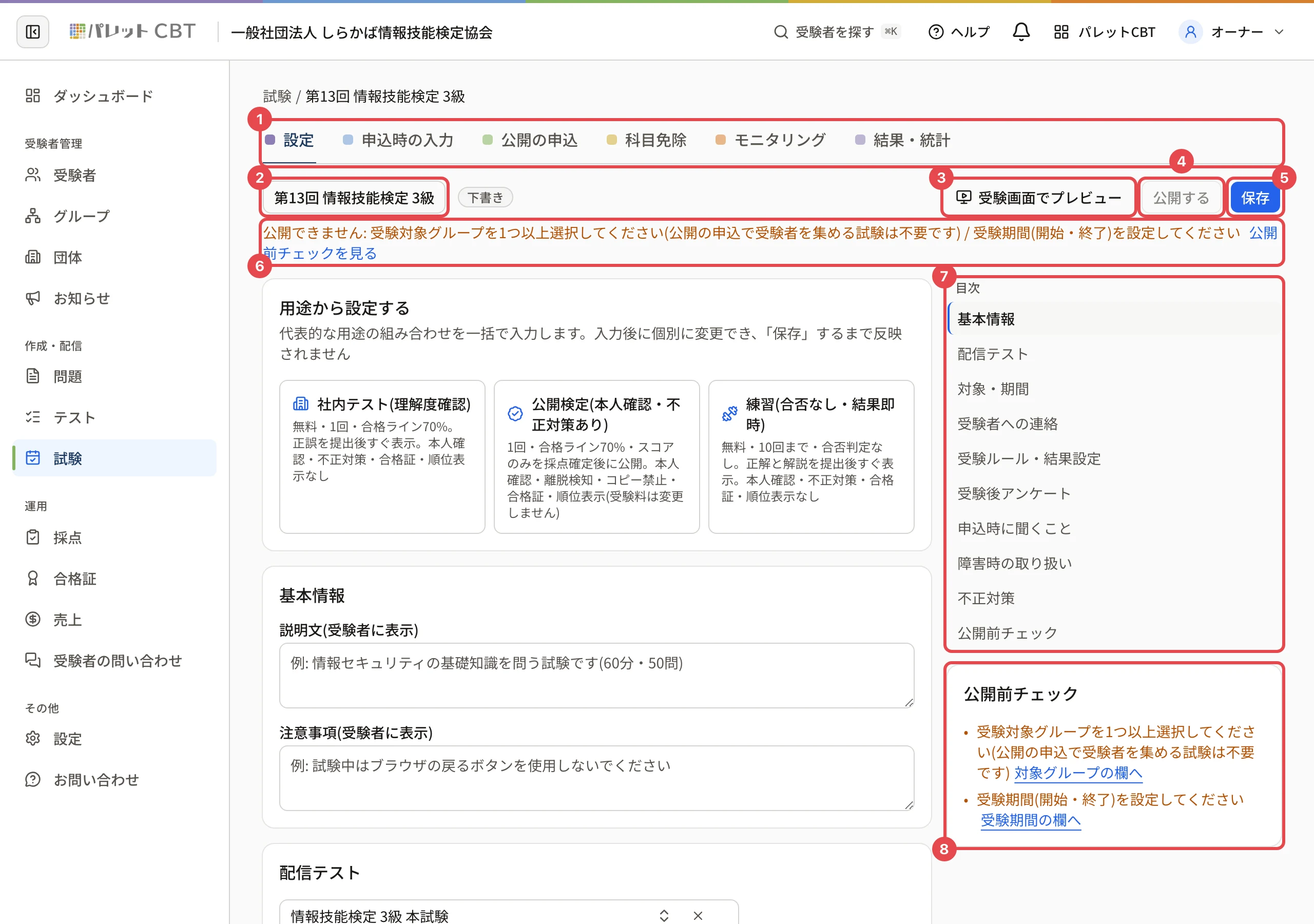
画面の上と右
| 番号 | 名前 | 意味 |
|---|---|---|
| 1 | タブ | 「設定」「申込時の入力」「公開の申込」「科目免除」「モニタリング」「結果・統計」。この試験の下の画面へ移ります(申込時の入力・公開の申込・科目免除はオーナー・管理者だけに出ます) |
| 2 | 試験名 | 受験者にも見える名前。横に状態(下書き・公開中(開始前)など)が出ます(試験の流れ) |
| 3 | 受験画面でプレビュー | 受験者と同じ画面で試します。解答は保存されません |
| 4 | 公開する | 公開前チェックが済むと押せます。公開中は「非公開に戻す」(終了した試験は「アーカイブ」も)、アーカイブした試験は「アーカイブを解除(下書きに戻す)」になります |
| 5 | 保存 | 設定を保存します。変えると画面の下にも「未保存の変更があります」と「変更を保存」が出ます |
| 6 | 公開できません: … | 公開前チェックの残りの最初の 2 つ。「公開前チェックを見る」で全部へ移ります |
| 7 | 目次 | 押すとそのカードへ移ります。狭い画面では上の「目次」を押して開きます |
| 8 | 公開前チェック | 公開できない理由と、直す欄へのリンク。済むと「✓ 公開できます」と出ます。公開中は「公開中の設定チェック」になります |
採点者・閲覧者が開くと、欄は変えられず「閲覧のみ(設定の変更はオーナー・管理者が行えます)」と出ます。
設定のカード
| カード | 決めること | 記事 |
|---|---|---|
| 用途から設定する | 社内テスト・公開検定・練習の組み合わせをまとめて入れる | 用途プリセットで設定をまとめて入れる |
| 基本情報 | 説明文・注意事項(どちらも受験者に見える) | — |
| 配信テスト | 出題するテスト。問題数と満点が出る | 試験を作る |
| 対象・期間 | 受験対象グループ・受験期間・申込・定員・公開の申込・取り消し・開始の締切・入室可能時間 | 「対象・期間」の各欄 |
| 受験者への連絡 | 公開したときの案内・受験前のリマインド・受験期限の催促 | 公開のご案内を送る・受験前のリマインドと受験期限の催促を設定する |
| 受験ルール・結果設定 | 受験回数・再受験の間隔・受験資格・受験料・統計の表示・セクション区切り・合格基準・結果の見せ方と公開のタイミング・合否のメッセージ・合格証 | 「受験ルール・結果設定」の各欄 |
| 受験後アンケート | 提出の後に答えてもらう任意のアンケート | 受験後アンケートを作る |
| 申込時に聞くこと | 申し込む前に受験者に尋ねる項目・書類・配慮の希望 | 申込のときに聞くことを決める |
| 機器・通信の障害が起きたときの取り扱い | 中断した時間ごとの扱いを受験者に示す | 機器・通信の障害時の取り扱いを決める |
| 不正対策 | 画面離脱の検知・全画面・パソコンのみ・Safe Exam Browser・本人確認・撮影・電卓・コピー禁止・IP 制限 | 受験の不正対策を設定する(画面離脱・全画面・パソコンのみ・Safe Exam Browser) |
- 設定は 「保存」 を押すまで反映されません。保存せずに画面を離れようとすると、ブラウザが確認を出します。
- 公開中の試験を保存するときは、受験中の人数や満点の変化などの影響を示す確認が出ます。
無料・契約終了の組織で書けない文
ご利用の区分が無料・契約終了の組織では、受験者の画面に出る文に URL・メールアドレス・電話番号 を書けません。対象は、試験名・説明文・注意事項・合否のメッセージ・合格証の表題・機器・通信の障害時の取り扱いの補足・申込時に聞くこと(項目名・選択肢・補足)・受験後アンケート(設問・選択肢)です。
- 入れて保存すると、「試験の説明に URL・メールアドレス・電話番号は入れられません(公開の画面に載るため)。無料でお使いの間は書けません(スタンダードでは書けます)」のように欄の名前と理由が出て、保存されません。前に保存した文から変えていない欄は確かめません。
- スタンダードの間に書いた文で URL などを含むものは、無料・契約終了の間は受験者の画面に出ません(試験名は「試験」と出ます)。合格証の試験名・表題は、無料の組織では「試験」・標準の表題に置き換えて出します(契約終了の組織が有料の間に発行した合格証は、発行したときのままです)。
- 試験を複製するときも同じ決まりで確かめます(試験を複製する)。
- 問題文・選択肢・解説には URL を書けますが、受験画面と結果の画面では押せない文字で出ます(問題文を書式つきで書く)。
関連する記事
最終更新: 2026-11-08