
用途プリセットで設定をまとめて入れる
試験の設定画面の「用途から設定する」で、社内テスト・公開検定・練習のどれかを選び、受験回数・合格基準・結果の見せ方・本人確認・不正対策・合格証の設定をまとめて入れる手順と、それぞれで入る値です。
試験の設定画面の 「用途から設定する」 で用途を選ぶと、その用途に合う設定がまとめて入ります。入った後で 1 つずつ変えられ、 「保存」 を押すまでは反映されません。
この操作ができる人
オーナー ・ 管理者 です。
手順
- 試験の設定画面の 「用途から設定する」 で、用途のカードを押します。
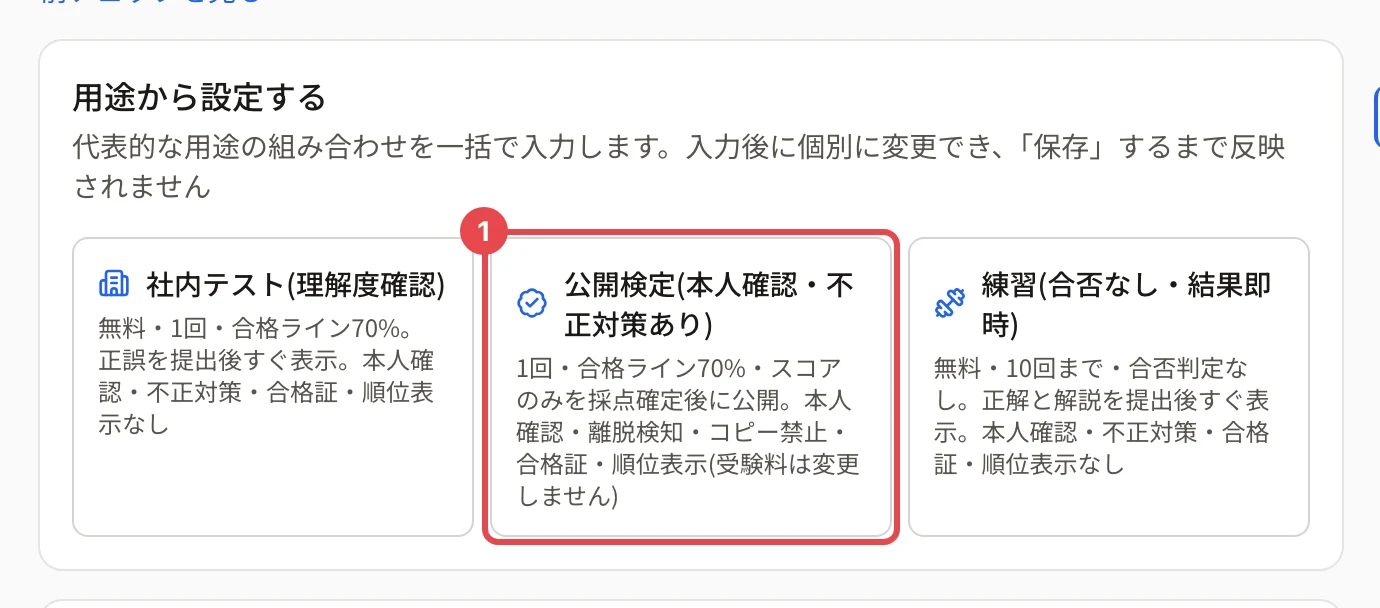
- 「「…」の設定を入力しました。内容を確認して保存してください」と出ます。入った値を確かめ、必要なら変えます。
- 右上の 「保存」 を押します。
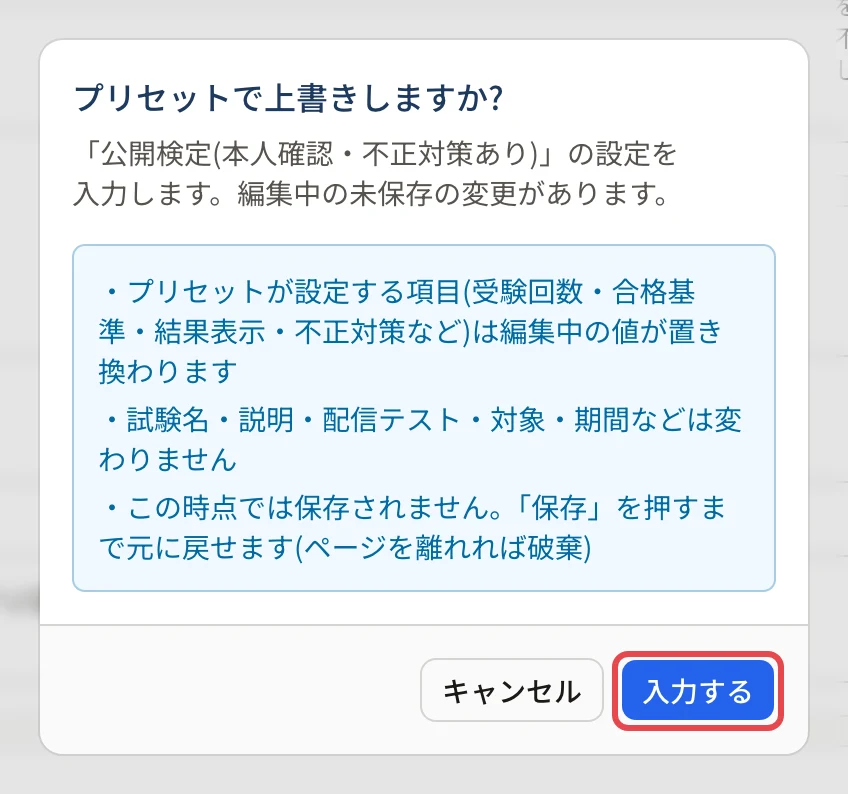
設定を変えている途中で用途を押すと、 「プリセットで上書きしますか?」 と確かめられます。 「入力する」 を押すと、プリセットが入れる項目だけが置き換わります。
用途ごとに入る値
| 項目 | 社内テスト(理解度確認) | 公開検定(本人確認・不正対策あり) | 練習(合否なし・結果即時) |
|---|---|---|---|
| 受験料 | 0 円 | 変えない | 0 円 |
| 最大受験回数 | 1 回 | 1 回 | 10 回 |
| 再受験までの間隔 | なし | なし | なし |
| 合格基準 | 70% 以上 | 70% 以上 | なし(合否判定なし) |
| 結果表示レベル | 正誤を表示 | スコアのみ | 正解を表示 |
| 結果の公開タイミング | 提出後すぐ表示 | 採点確定後に手動で公開 | 提出後すぐ表示 |
| 合格証の発行 | しない | する | しない |
| 統計情報の表示(平均点・順位・偏差値) | しない | する | しない |
| 本人確認(顔写真の撮影) | しない | する | しない |
| 画面離脱の検知・記録 | しない | する | しない |
| コピー・貼り付けの禁止 | しない | する | しない |
- 試験名・説明文・注意事項・配信テスト・対象・期間・申込・電卓・IP 制限・セクション区切りなどは変わりません。
- 「公開検定」は受験料を変えません。有料にするときは受験料の欄に入れます。
- 合格基準を 70% 以外にする、正解まで見せる、などは、入れた後で欄を変えます。
関連する記事
最終更新: 2026-10-11