
問題文を書式つきで書く(見出し・強調・リスト)
問題文の欄の上のボタンで、見出し・太字・斜体・箇条書き・番号付きの一覧・引用・リンク・コードを付ける手順と、記号で書くときの書き方の一覧です。選択肢・解説・模範解答の欄も同じです。
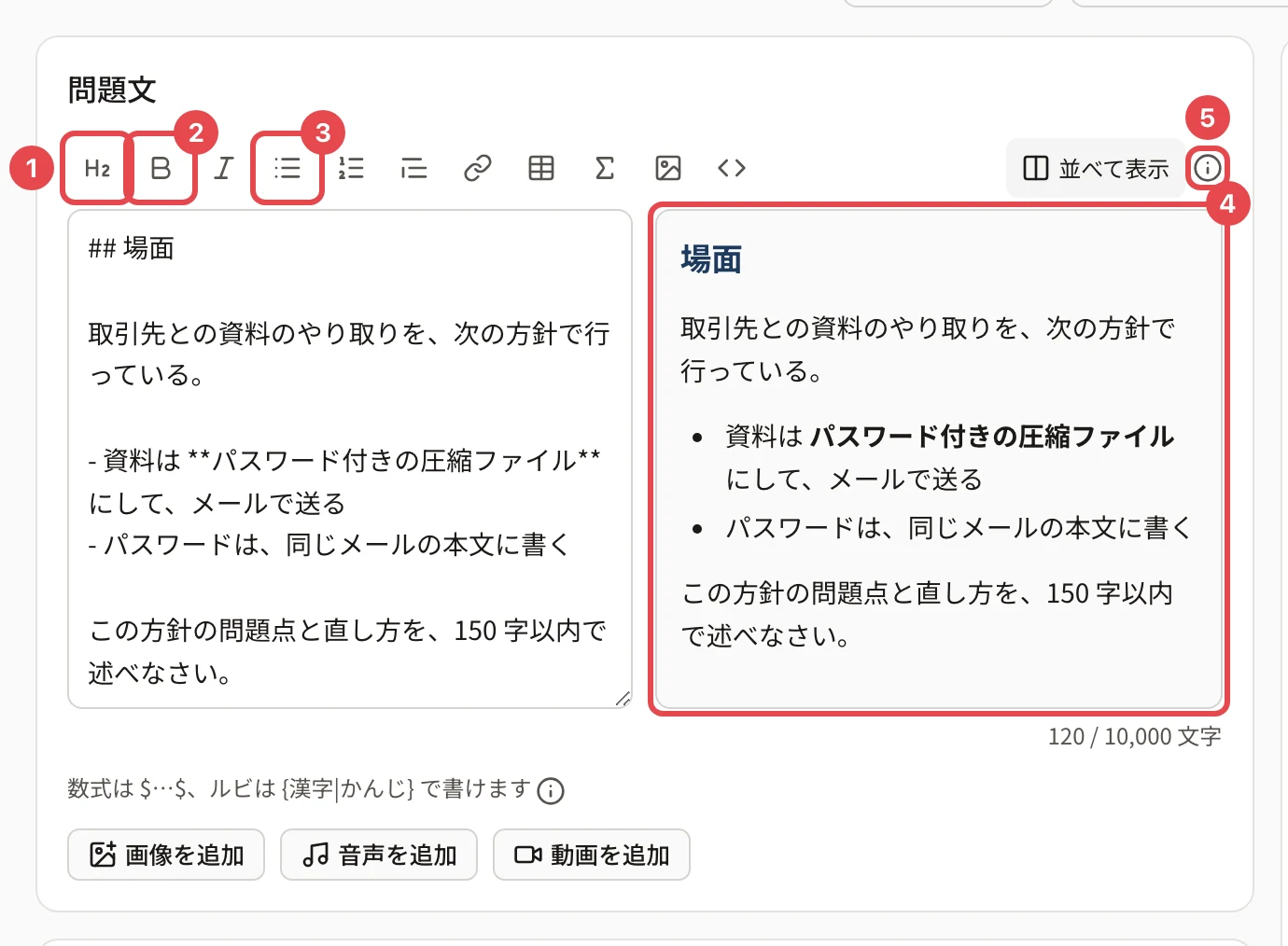
問題文は、欄の上のボタンで 見出し・太字・箇条書き などの書式を付けられます。ボタンを押すと、欄に「## 」「** **」のような記号が入り、右のプレビューで整った形を確かめられます。 同じ書き方は、選択肢・解説・模範解答・採点基準メモの欄でも使えます。
この操作ができる人
オーナー ・ 管理者 ・ 作問者 です。
手順
- 見出しにしたい行にカーソルを置き、 見出しにする(「H2」のボタン)を押します。行の頭に「## 」が付きます。
- 強調したい語句をなぞって選び、 太字にする(「B」のボタン。Ctrl/⌘ + B でも同じ)を押します。語句が「**」で囲まれます。
- 箇条書きにしたい行を選び、 箇条書きにする を押します。行の頭に「- 」が付きます。番号付きにするときは、となりの 番号付きの一覧にする を押します。
- 右のプレビューで、整った形を確かめます。
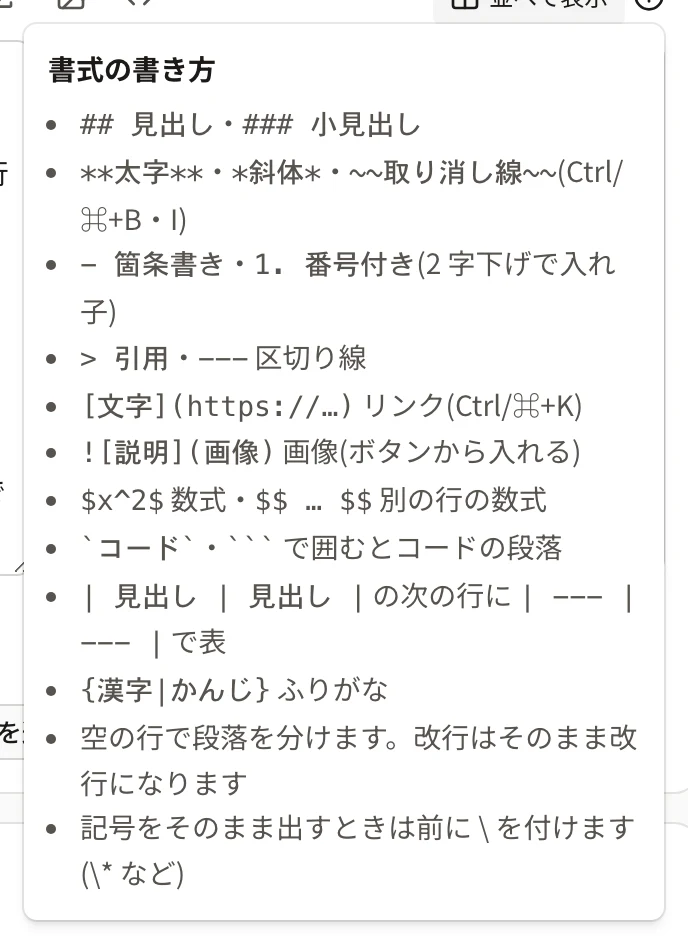
- 記号の書き方を見たいときは、右上の「i」( 書式の書き方 )を押します。
- 保存します。
ボタンと書き方の一覧
| ボタン | 欄に入る書き方 | 見え方 |
|---|---|---|
| 見出しにする | ## 見出し(小見出しは ### 小見出し) |
大きめの見出し |
| 太字にする(Ctrl/⌘ + B) | **太字** |
太字 |
| 斜体にする(Ctrl/⌘ + I) | *斜体* |
斜体 |
| (ボタンなし) | ~~取り消し線~~ |
取り消し線 |
| 箇条書きにする | - 項目 |
点の付いた一覧 |
| 番号付きの一覧にする | 1. 項目 |
番号の付いた一覧 |
| 引用にする | > 引用 |
左に線の付いた段落 |
| リンクを入れる(Ctrl/⌘ + K) | [文字](https://…) |
押せるリンク |
| 表を入れる | | 見出し | 見出し | の形 |
表(問題文に表を入れる) |
| 数式を入れる | $x^2$ |
数式(問題文に数式を入れる) |
| 画像を入れる |  |
本文の中の画像(素材のライブラリから選ぶ) |
| コードを入れる | `コード`(複数行は ``` で囲む) |
等幅の文字 |
| (ボタンなし) | {漢字|かんじ} |
ふりがな(問題文にルビを付ける) |
- 空の行で段落を分けます。1 つの改行は、そのまま改行になります。
- 箇条書き・番号付きの行の最後で Enter を押すと、次の行にも「- 」「2. 」が付きます。何も書かずにもう一度 Enter を押すと一覧が終わります。
- 2 字下げると、一覧を入れ子にできます。
- 記号をそのまま出したいときは、前に「\」を付けます(「*」など)。
操作の後
- 受験者の画面にも、プレビューと同じ形で出ます。
- 書式(太字・一覧・数式・ルビ・画像など)を含む問題文では、受験者が本文に印を付ける マーカー(ハイライト) が使えません。マーカーを使わせたい長文は、書式を付けずに書きます。
- 穴埋め・ドロップダウンの空欄 {{1}} は、太字・一覧・表の中にも置けます。
うまくいかないとき
| 状態 | 原因 | 対処 |
|---|---|---|
| 「**」がそのまま出る | 閉じる「**」が無い・間に空白がある | 前後を同じ記号で囲みます。プレビューで確かめます |
| 一覧にならない | 「-」の後に空白が無い・前の行と続いている | 「- 」(ハイフンと空白)で始め、前に空の行を入れます |
| 書式のボタンが出ない | 狭い画面で「プレビュー」に切り替えている | 「編集」を押して戻します |
関連する記事
最終更新: 2026-10-11