
問題文に表を入れる
問題文の欄の「表を入れる」で表の見本を入れ、見出しとセルを書き換えて表を作る手順です。行・列の足し方と、表の中に穴埋めの空欄を置く方法も説明します。
問題文の欄の上の 表を入れる を押すと、2 列の表の見本が入ります。見出しとセルの文字を書き換えて表にします。 表は「|」で区切った行で書き、右のプレビューで表の形を確かめられます。
この操作ができる人
オーナー ・ 管理者 ・ 作問者 です。
手順
- 問題文の欄で、表を入れたい位置(前の段落の後の空の行)にカーソルを置き、 表を入れる(格子のボタン)を押します。
- 次の 3 行の見本が入り、「見出し1」が選ばれた状態になります。そのまま文字を書くと見出しが書き換わります。
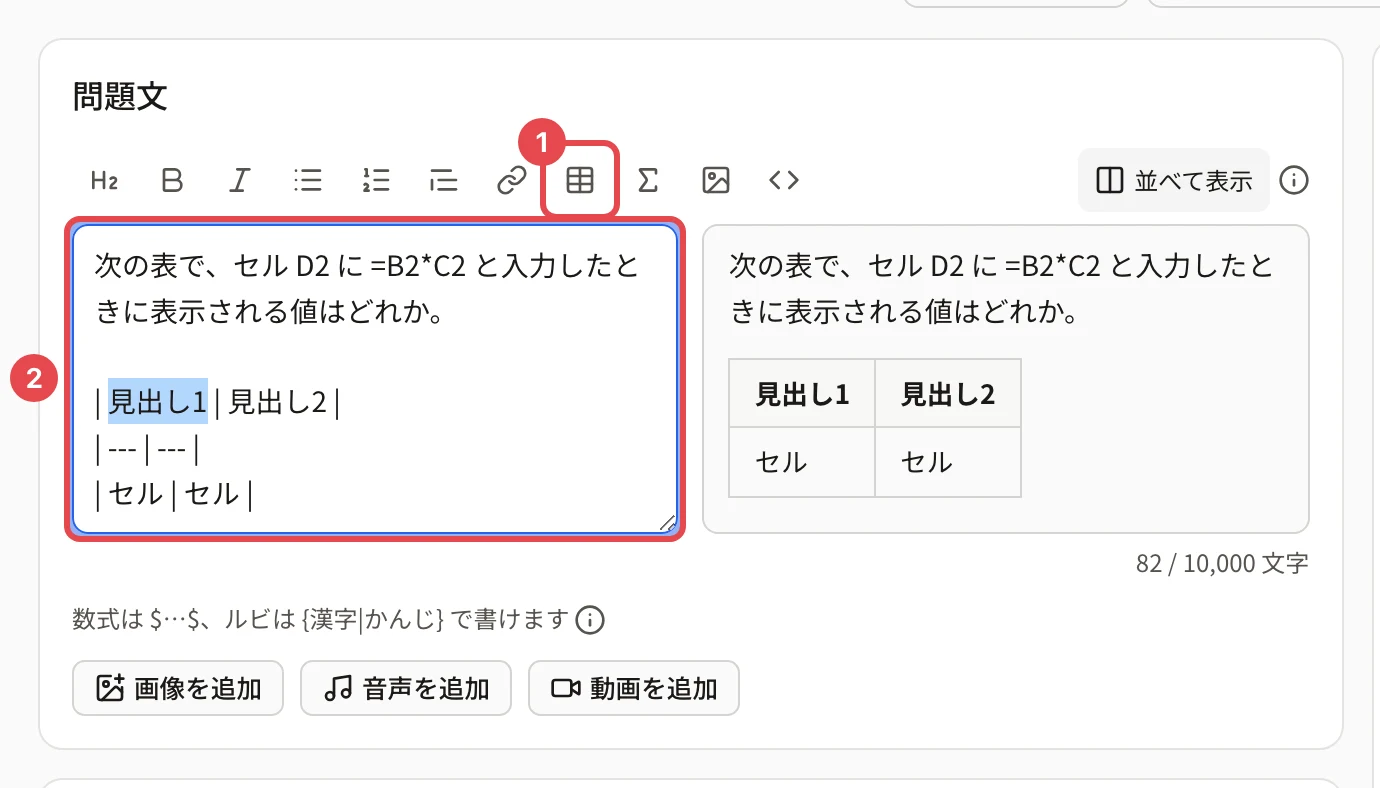
- 見出しとセルの文字を書き換えます。列を増やすときは、3 行とも「| 文字 」を同じ数だけ足します。行を増やすときは、「| セル | セル |」の形の行を下に足します。
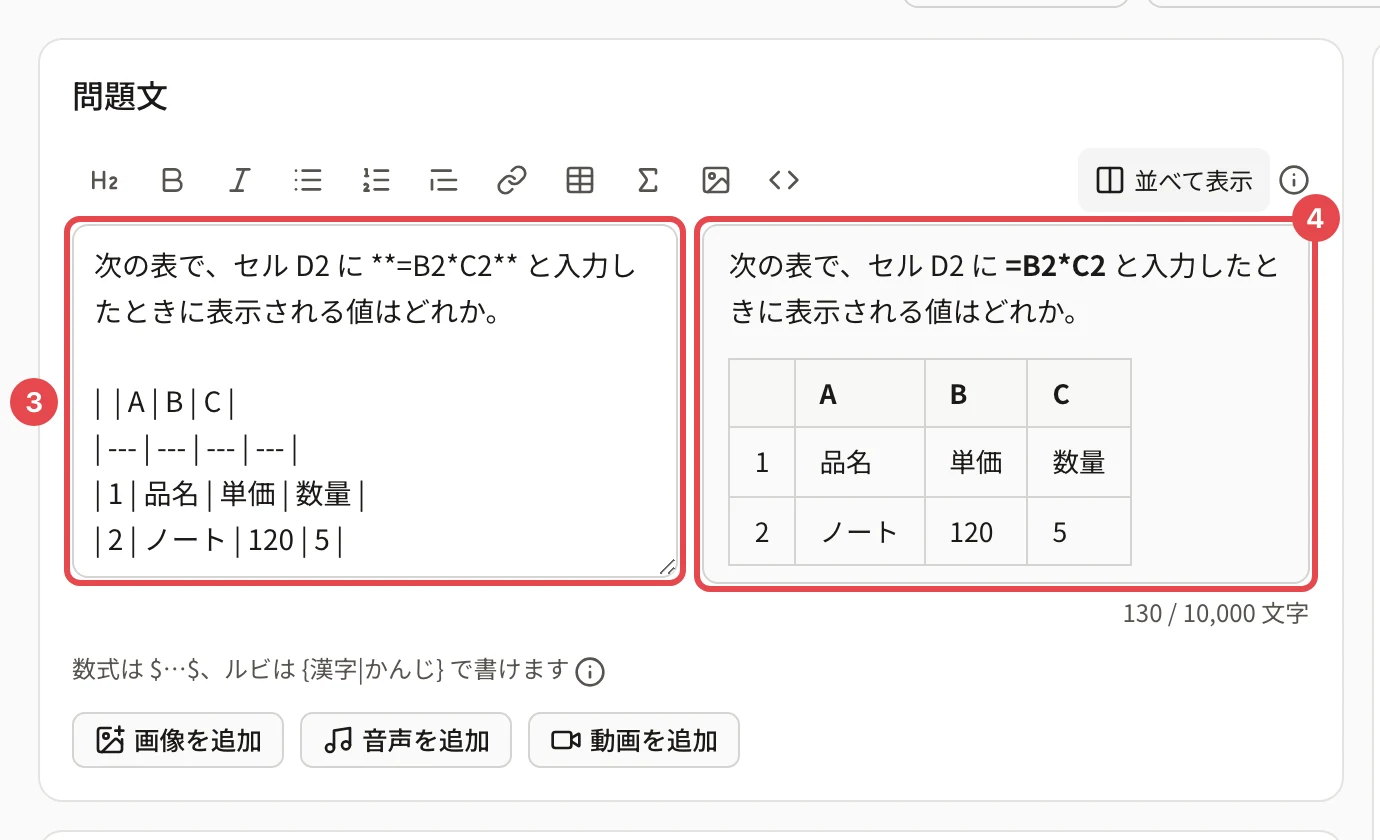
- 右のプレビューで、表の形を確かめます。
- 保存します。
表の書き方
|  | A | B | C |
| --- | --- | --- | --- |
| 1 | 品名 | 単価 | 数量 |
| 2 | ノート | 120 | 5 |
- 1 行目 が見出しの行(太字で出ます)です。空のセルにしたいときは「| |」と空白だけにします。
- 2 行目 は区切りの行で、列の数だけ「---」を書きます。
- 3 行目から がセルの行です。どの行も、列の数をそろえます。
- 表の前後には空の行を入れます。
- セルの中に「|」を書きたいときは「|」と書きます。
- セルの中にも太字・数式・ルビが使えます。穴埋め・ドロップダウンの空欄 {{1}} も置けます。
操作の後
- 受験者の画面にも、プレビューと同じ表が出ます。表が横に長いときは、表の中で横に動かして見られます。
- 表を含む問題文では、受験者のマーカー(ハイライト)が使えません。
うまくいかないとき
| 状態 | 原因 | 対処 |
|---|---|---|
| 表にならず「|」がそのまま出る | 2 行目の「| --- |」が無い・前の段落と続いている | 区切りの行を入れ、表の前に空の行を入れます |
| 列がずれる | 行によって「|」の数が違う | どの行も同じ列の数にそろえます |
| 表を画像で入れたい | 罫線の細かい表・図は画像の方が見やすいことがある | 表の画像を作り、「画像を追加」で付けます |
関連する記事
最終更新: 2026-10-11