
問題をプレビューする
問題の編集画面の「プレビュー」で、保存する前に受験者からの見え方を確かめる手順と、問題文の欄の「並べて表示」の使い方です。プレビューでは採点しません。
問題の編集画面の 「プレビュー」 を押すと、 「受験者プレビュー」 に受験者の画面と同じ形で問題が出ます。 保存していない書きかけの内容もそのまま見られます。選んだり書いたりして操作を試せますが、採点はしません。
この操作ができる人
オーナー ・ 管理者 ・ 作問者 です。
手順
- 問題の編集画面(または作成の画面)で、上の 「プレビュー」 を押します。

- 「受験者プレビュー」 で、配点・問題文・答える欄を確かめます。選択肢を選ぶ・文字を書くなどの操作も試せます。
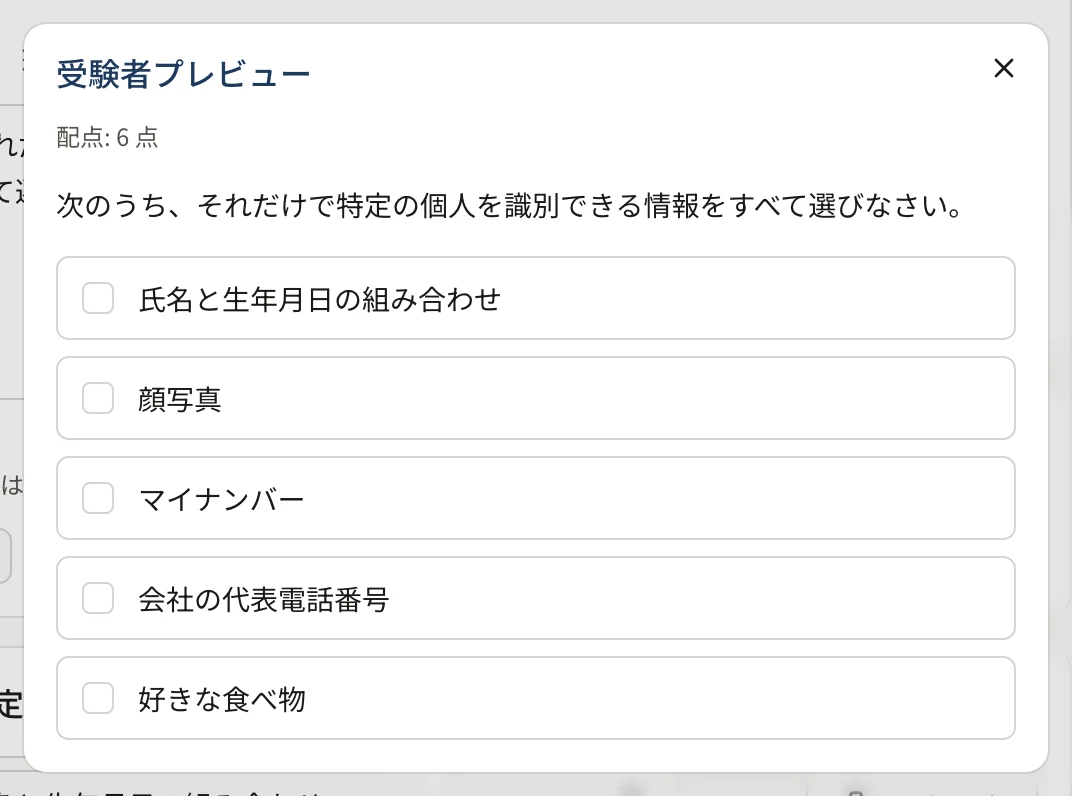
- 確かめ終わったら右上の × で閉じ、必要なら直して保存します。
書きながら確かめる(並べて表示)
問題文・選択肢の書式(太字・表・数式・ルビなど)は、問題文の欄の右のプレビューで、書きながら確かめられます。 広い画面では編集とプレビューが 並べて表示 されます。 「並べて表示」 を押すと、 「編集」 と 「プレビュー」 を切り替える形になります(狭い画面ではいつも切り替えの形です)。
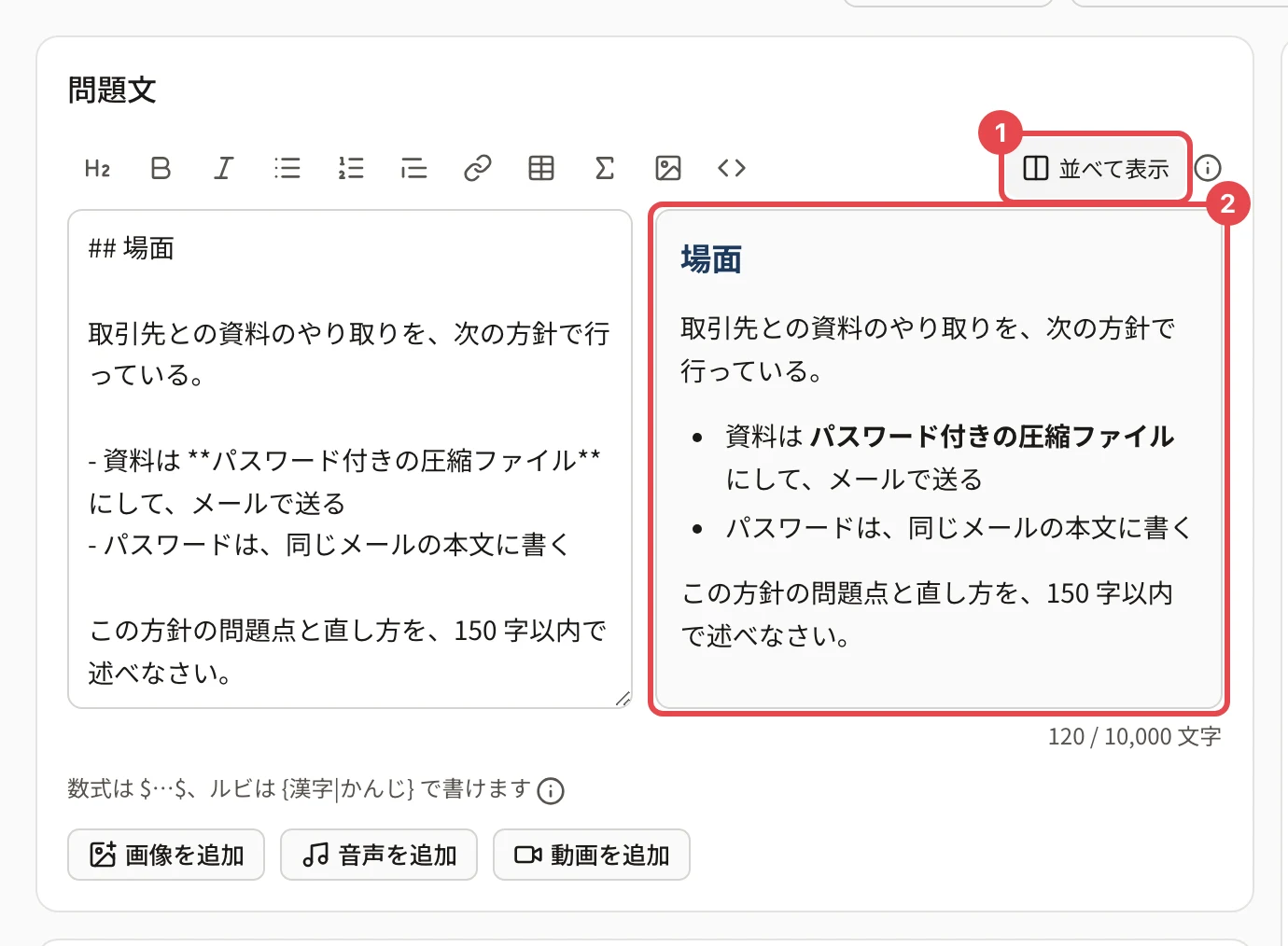
解説・模範解答の欄は、はじめから 「編集」 と 「プレビュー」 の切り替えです。
プレビューと実際の受験の違い
| 項目 | プレビュー | 実際の受験 |
|---|---|---|
| 選択肢の並び | 編集の画面の順のまま | 「出題時に選択肢をシャッフルする」やテストの設定がオンなら、受験者ごとに並びが変わる |
| 並べ替えの項目 | 正しい順で出て、「受験画面ではシャッフルされ…」と注記が出る | ばらばらの順で出る |
| ルビ | いつも出る | 配慮措置で「ルビを表示する」にした受験者だけに出る(問題文にルビを表示する(配慮措置)) |
| ファイル提出・録音 | ボタンは押せない(上限の表示だけ) | 提出・録音できる |
| 音声・動画の再生回数 | 制限の回数を文字で出す | 制限の回数まで再生できる |
| 制限時間・ほかの問題 | 出ない | 試験の画面に出る |
ドロップダウン・穴埋めの空欄は、問題文の欄のプレビューでは「{{1}}」のまま見えます。空欄が選ぶ欄・書く欄に変わった形は 「プレビュー」 のボタンで確かめます。
うまくいかないとき
| 状態 | 原因 | 対処 |
|---|---|---|
| 画像・音声・動画が出ず、理由の文が出る | 付けた素材の安全性の確認が済んでいない | 確認が済むと出ます。「素材の状態を確かめる」で読み直せます |
| 選択肢に「選択肢1」などと出る | 選択肢の欄が空 | 空の選択肢を書くか削除します(空のままでは保存できません) |
| プレビューと受験の画面で並びが違う | プレビューはシャッフルしない | そのままで問題ありません |
関連する記事
最終更新: 2026-10-11