
はじめかたガイドに沿って最初の試験を公開する
ダッシュボードの「はじめかたガイド」の順に、組織情報の登録から問題・テストを用意して最初の試験を公開し、受験者を招くまでの流れです。
ダッシュボードの上の はじめかたガイド は、試験を始めるまでの手順を順番に並べたものです。必須のステップが残っている間だけ出ます。
ガイドに沿って進める
- ダッシュボードの はじめかたガイド で、「次にやること」 を確かめます。
- ステップを押すと、その画面が開きます。上から順に済ませます。
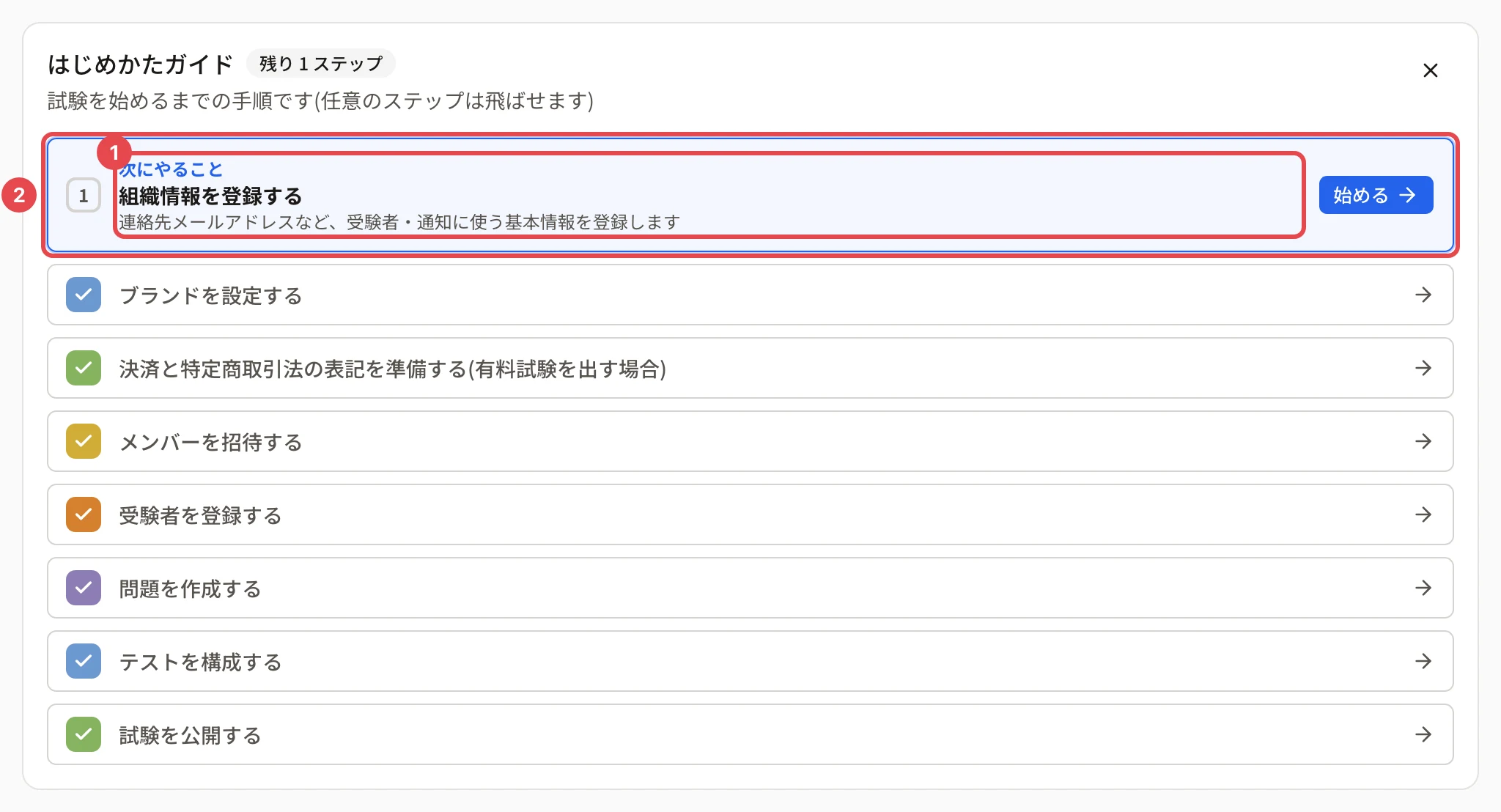
| 順 | ステップ | 記事 |
|---|---|---|
| 1 | 組織情報を登録する | パレットIDの「組織の情報」が開きます(組織情報を登録する) |
| 2 | 決済と特定商取引法の表記を準備する(有料試験を出す場合) | 受験料を受け取る口座を用意する(パレットIDの受取口座)・特定商取引法の表記と登録番号を設定する |
| 3 | メンバーを招待する(任意。オーナーだけに出ます) | 管理メンバーを招待する |
| 4 | 問題を作成する | 問題を作る(基本の流れ) |
| 5 | テストを構成する | テストを作る(問題を配置する) |
| 6 | 試験を公開する | 試験を作る・試験を公開する |
| 7 | 受験者を招く(公開の申込で受験者を集める試験だけなら任意) | 受験者をメールで招待する・受験者を CSV でまとめて登録する |
組織の名前・連絡先・ロゴ・テーマカラーは、パレットIDの「組織の情報」で書きます。そのため「組織情報を登録する」はパレットIDの画面へ進みます(書いた後は「パレットCBTの管理画面へ戻る」で戻れます)。
問題 → テスト → 試験の順に作ってから受験者を招くと、受験者がログインしたときに受ける試験があり、公開のときの案内メールも届きます。まだ受験者がいない間は、「受験者を招く」の 「始める」 を押すと、受験者の画面が 「受験者を招待」 のダイアログを開いた状態で開きます(公開の申込を使う試験があるときは、受験者の一覧が開きます)。
ステップは、実際のデータ(登録した受験者・問題など)から自動で完了になります。必須のステップがすべて済むと、ガイドは消えます。
知っておくこと
- 「任意」の印のあるステップは飛ばせます。
- 決済のステップは、受験料のある試験を作ったときだけ必須になります。
- 団体(企業・学校など)からの一括申込を受けて請求書で受験料を受け取るときは、設定 > 組織設定 の 「請求書の振込先・支払条件」 も先に登録します。ガイドのステップにはありませんが、未登録だと受験料のある団体の申込を「承認して発行」できません(振込先を登録する)。
- ガイドの右上の ×(はじめかたガイドを閉じる)で、この端末でだけ隠せます。完了にはなりません。閉じた後は、ダッシュボードに 1 行のボタン 「はじめかたガイドを表示(残り N ステップ)」 が残り、押すとまた出ます。
- 役割で操作できない画面のステップは、その役割のかたには出ません(採点者・閲覧者にはガイドが出ません)。
関連する記事
最終更新: 2026-11-13