
組織情報を登録する
設定の「組織情報」タブで、受験者にも表示される組織名と、メールの返信先・契約のご連絡に使う連絡先メールアドレスを登録する手順です。
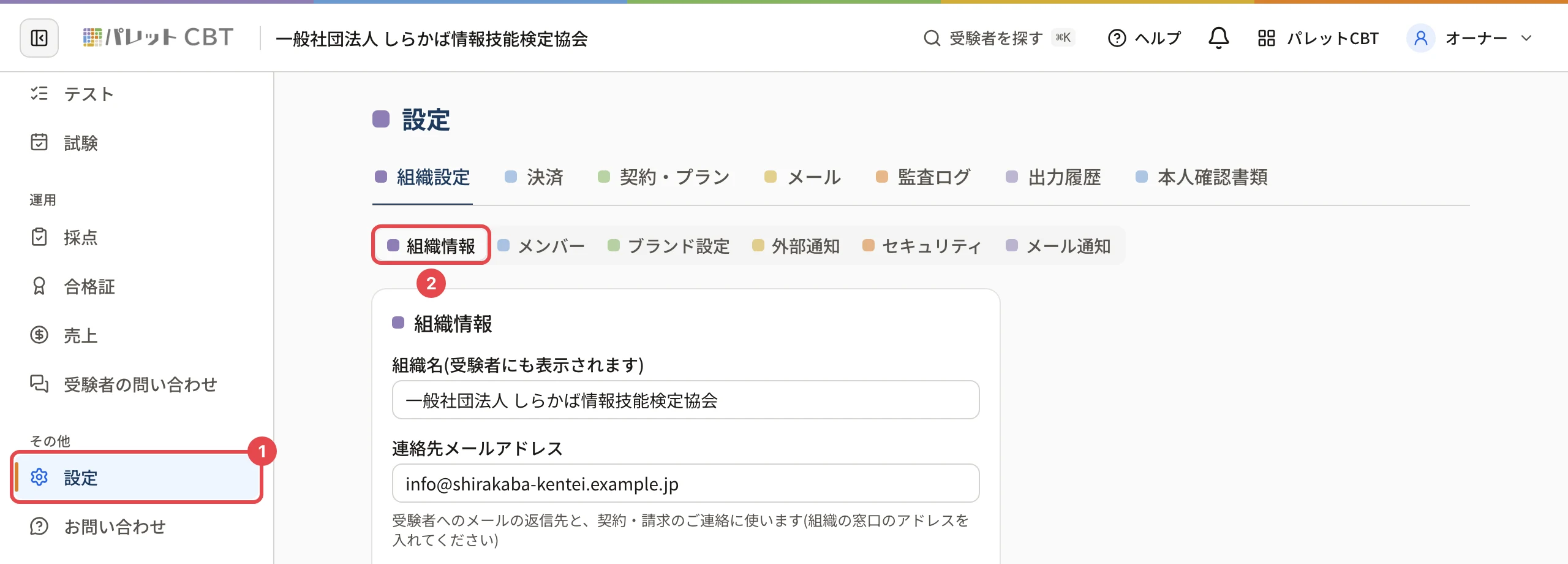
組織名と連絡先メールアドレスは、左メニューの 「設定」 の 「組織情報」 タブで登録します。 組織名は受験者の画面・メール・公開ページに出ます。連絡先メールアドレスは、受験者へのメールの返信先と、契約・請求のご連絡に使います。
この操作ができる人
オーナー と 管理者 です。
始める前に
- パレットIDと結び付いた組織では、組織名と連絡先メールアドレスはパレットIDの「組織の情報」で変えます(この画面では灰色で変えられません)。パレットIDで管理している項目 をご覧ください。
- 連絡先メールアドレスには、担当者個人ではなく組織の窓口のアドレス(例:
info@…)を入れてください。担当者が替わっても届きます。
手順
- 左メニューの 「設定」 を押します。
- 「組織情報」 のタブを押します(設定を開いたときはこのタブが開いています)。
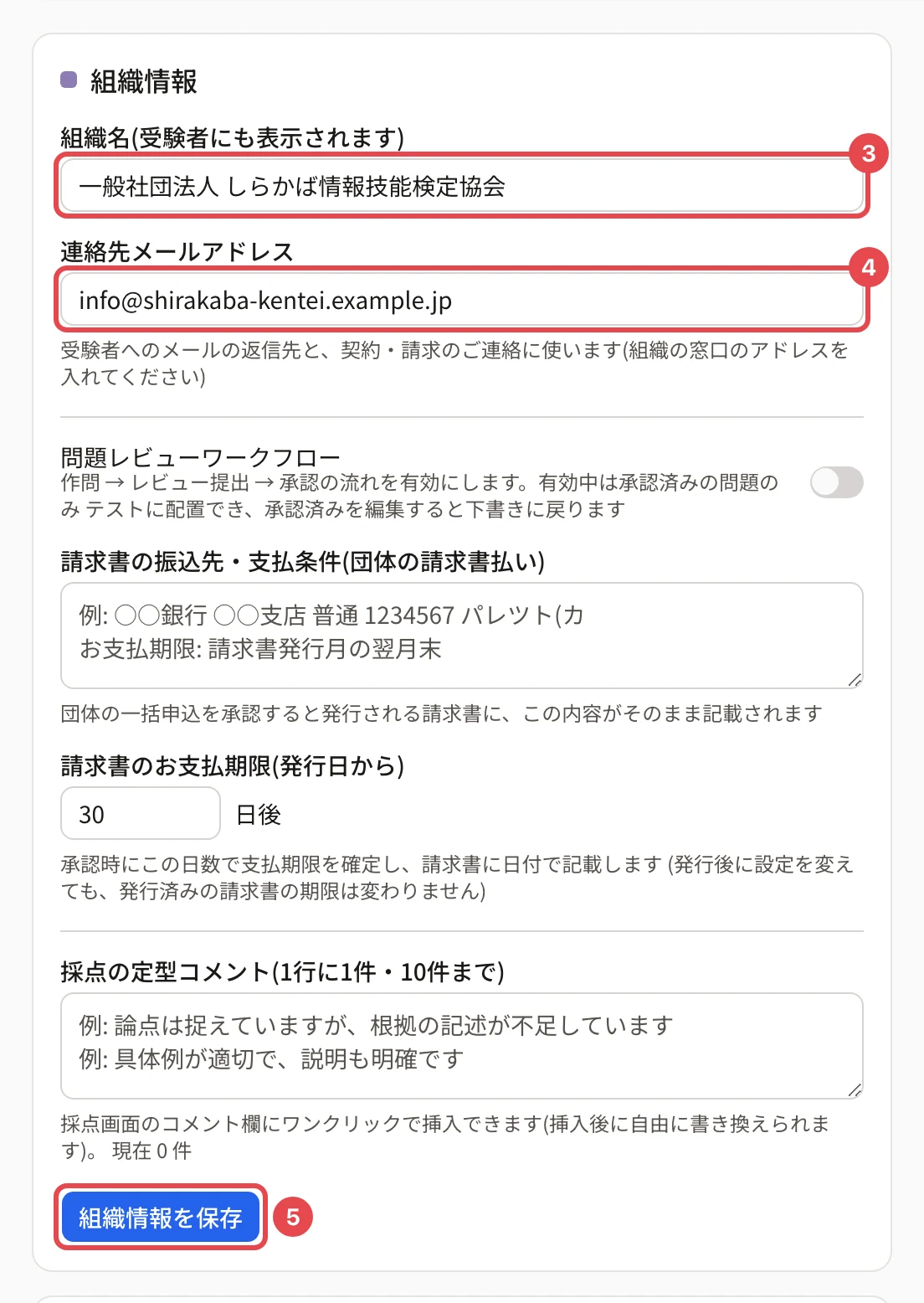
- 「組織名(受験者にも表示されます)」 に、受験者に見せる正式な名前を入れます。
- 「連絡先メールアドレス」 に、組織の窓口のアドレスを入れます。
- 「組織情報を保存」 を押します。
操作の後
- 画面の下に「組織情報を保存しました」と出ます。
- 組織名は、受験者の画面のヘッダー・メールの件名(「【組織名】…」)・公開ページに、次に開いたときから出ます。
- 変更は 監査ログ に残ります(組織名を変えたときは変更前と変更後の名前も残ります)。
保存しないで別のタブを押すと「保存されていない変更があります」と確認が出ます。残すときは 「キャンセル」 で戻って保存してください。
うまくいかないとき
| 表示 | 原因 | 対処 |
|---|---|---|
| 「組織名を入力してください」 | 組織名が空 | 組織名を入れてから保存します |
| 連絡先メールアドレスの欄の下に赤い文字 | アドレスの形が正しくない | @ とドメインまで入っているか確かめます |
| 組織名・連絡先の欄が灰色で入力できない | パレットIDと結び付いた組織 | パレットIDの「組織の情報」で変えます(パレットIDで管理している項目) |
| 「保存に失敗しました。時間をおいて再度お試しください」 | 一時的に保存できなかった | しばらくしてからもう一度「組織情報を保存」を押します |
関連する記事
最終更新: 2026-10-11