
ロゴとテーマカラーを設定する
設定の「ブランド設定」で組織のロゴを登録し、受験者の画面のボタンや強調の色(テーマカラー)を組織の色にする手順です。
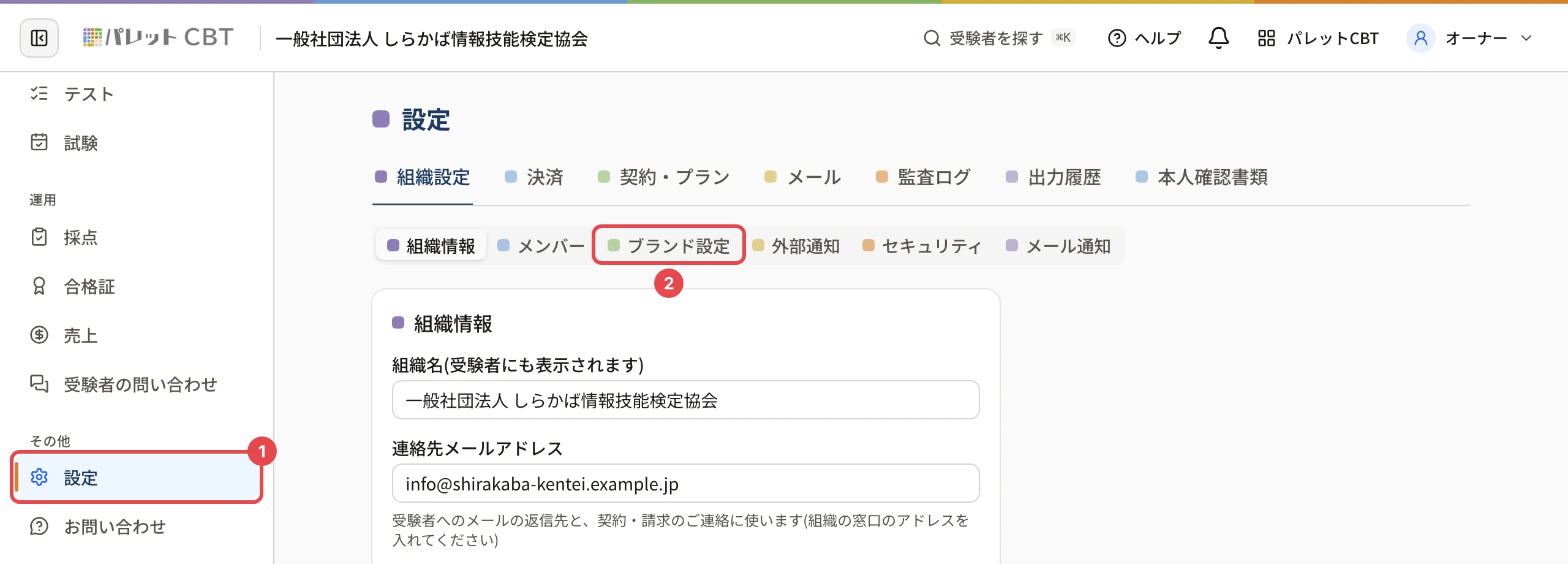
組織のロゴとテーマカラーは、左メニューの 「設定」 の 「ブランド設定」 タブで設定します。 ロゴは受験者の画面のヘッダー・公開ページ・管理画面の上に、テーマカラーは受験者の画面(ホーム・申込・結果・合格証)のボタンや強調の色に使われます。
この操作ができる人
オーナー と 管理者 です。
始める前に
- ロゴの画像は PNG・JPEG・WebP のどれかを用意します。背景が透明の PNG がきれいに表示されます。大きな画像でも、ブラウザで 1200×600 ピクセルまでに縮めてから送ります。
- パレットIDと結び付いた組織では、ロゴとテーマカラーはパレットIDの「組織の情報」で変えます(パレットIDで管理している項目)。
ロゴを登録する
- 左メニューの 「設定」 を押します。
- 「ブランド設定」 のタブを押します。
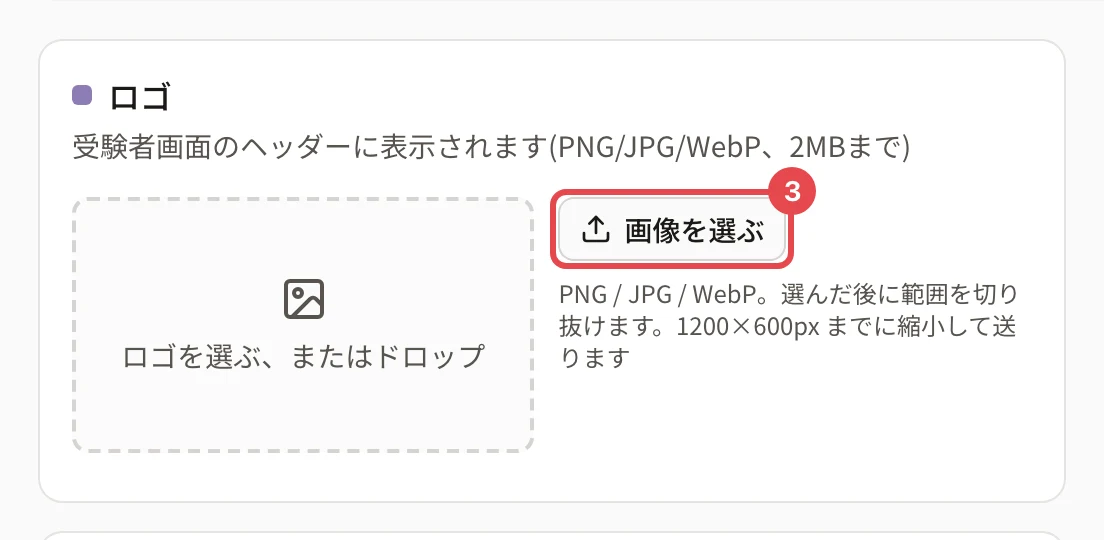
- ロゴのカードの 「画像を選ぶ」 を押し、ロゴの画像を選びます(点線の枠に画像をドラッグしてもかまいません)。
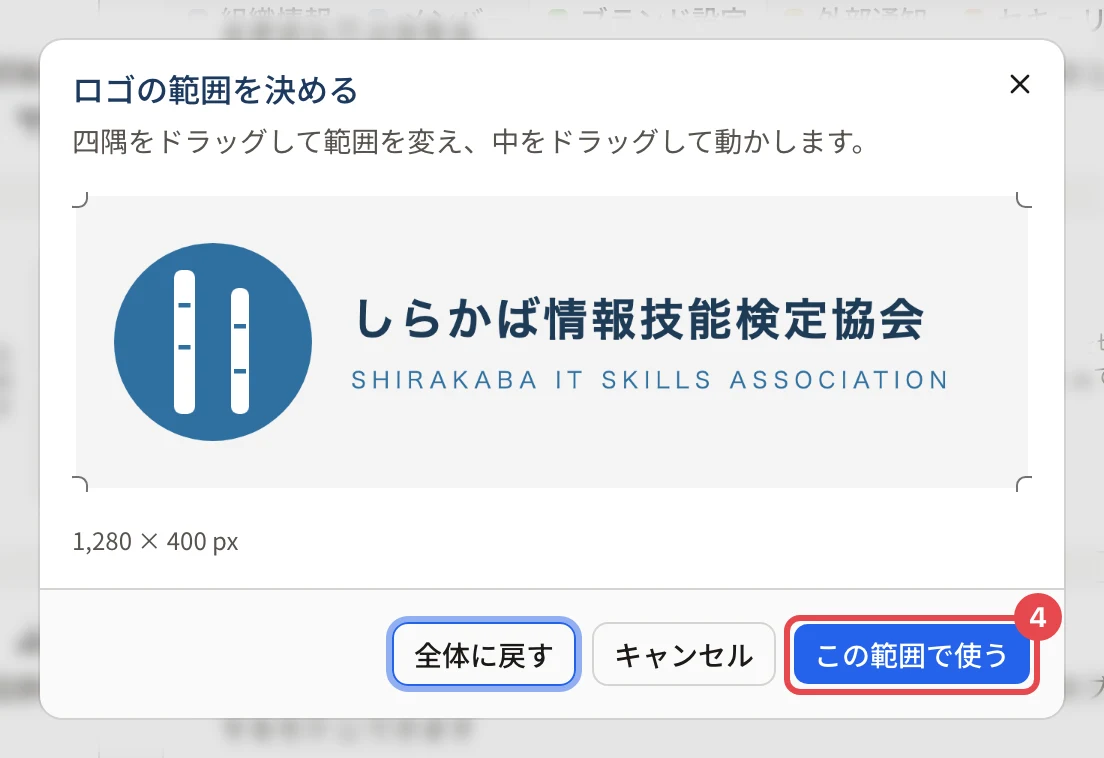
- 「ロゴの範囲を決める」 の画面で、四隅をドラッグして余白を落とし、「この範囲で使う」 を押します(そのまま使うときは押すだけです)。
押すとすぐに登録され、画面の下に「ロゴを更新しました」と出ます。カードには、明るい背景・暗い背景での見え方も並びます。
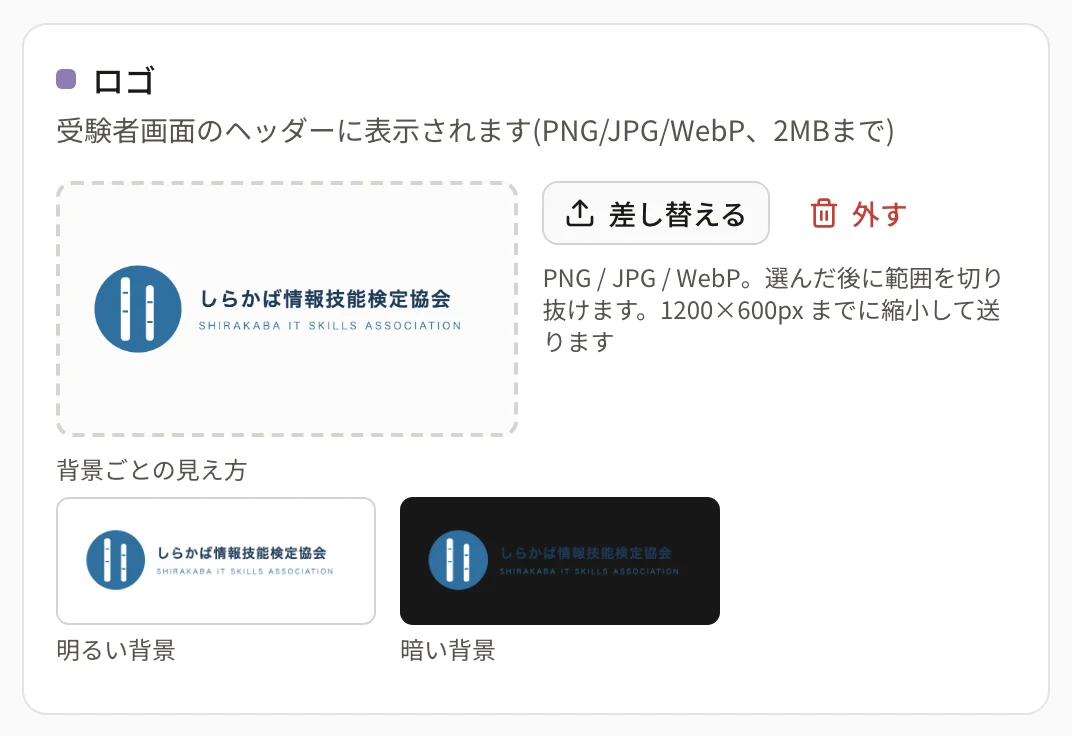
暗い背景で見えにくいときは、背景が透明で、文字に白い縁取りのあるロゴを用意すると読みやすくなります。
テーマカラーを設定する
- 「テーマカラー」 の左の色の四角を押して色を選びます。
- 色の番号が決まっているときは、右の欄に
#2F6F9Fのような形(# と 6 桁)で入れます。 - 「テーマカラー・表示を保存」 を押します。
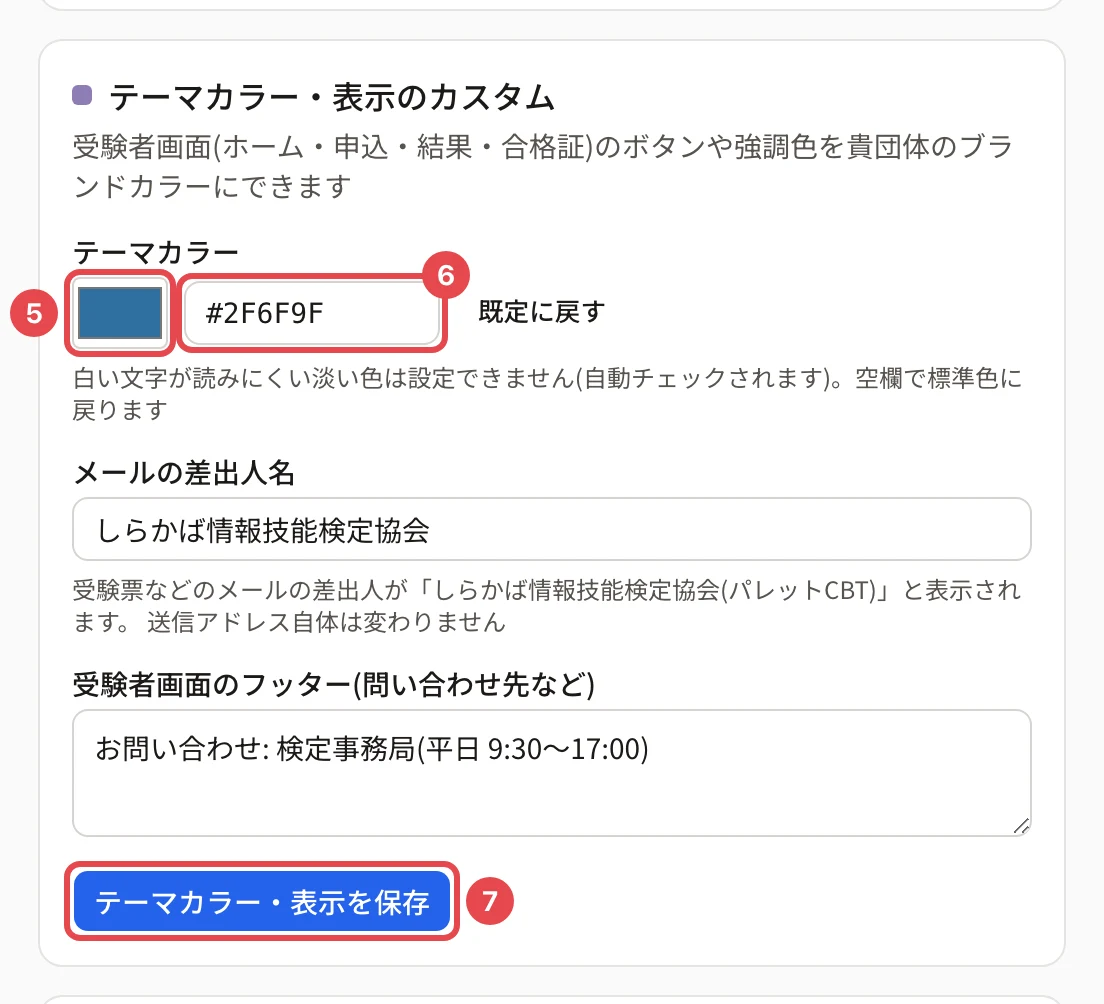
画面の下に「ブランディングを保存しました」と出ます。標準の色に戻すときは 「既定に戻す」 を押してから保存します。
操作の後
- ロゴ・テーマカラーは、受験者が次に画面を開いたときから変わります(公開ページの見え方)。
- 同じカードのメールの差出人名・受験者の画面のフッターも一緒に保存されます(メールの差出人名とフッターを設定する)。
- ロゴを外すときは 「外す」 を押し、確認の画面で 「外す」 を押します。外した画像は元に戻せません。
うまくいかないとき
| 表示 | 原因 | 対処 |
|---|---|---|
| 「この色は文字が読みにくくなるため設定できません。もう少し濃い色をお選びください」 | 淡い色で、ボタンの白い文字が読めない | もう少し濃い色にします |
| 「テーマカラーは #RRGGBB 形式で入力してください」 | 色の番号の形が違う | # と 0〜9・A〜F の 6 桁で入れます |
| 「「(ファイル名)」は選べない形式です(PNG・JPEG・WebPのみ)」 | GIF・SVG などを選んだ | PNG・JPEG・WebP に書き出してから選びます |
ほかの表示は ロゴを登録できない・色や名前が反映されないとき にまとめています。
関連する記事
最終更新: 2026-10-11