
「ブランド設定」タブの各欄
設定の「ブランド設定」タブにあるロゴ・テーマカラー・差出人名・フッター・公開ページ・合格証のカスタムの欄とボタンの意味です。
左メニューの 「設定」 の 「ブランド設定」 タブには、ロゴ・テーマカラー・表示のカスタム・公開ページ・合格証のカスタム の 4 枚のカードがあります。ロゴと印影は画像を選ぶとすぐ登録され、ほかはカードごとの保存のボタンで保存します。
ロゴ
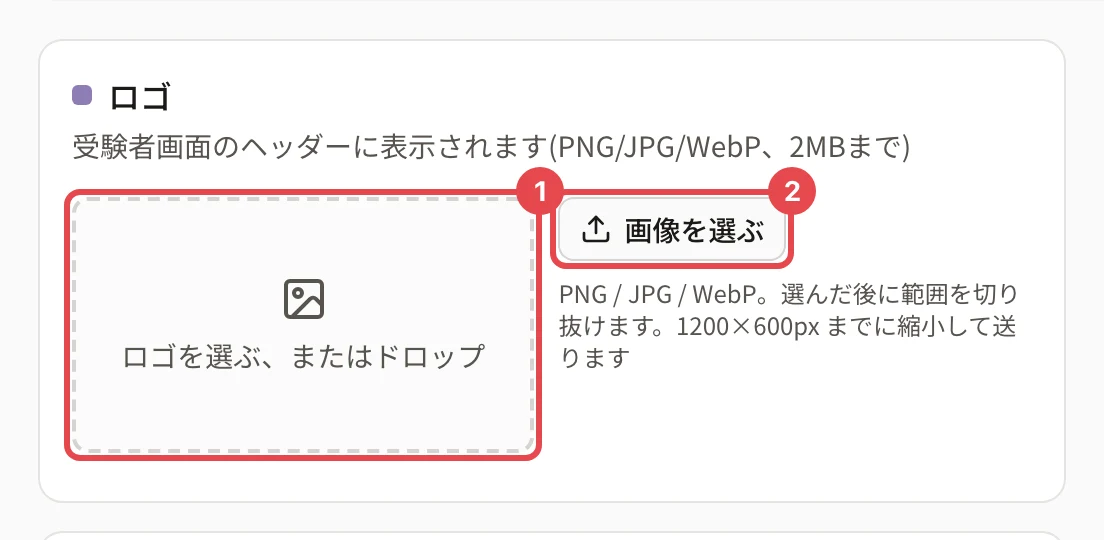
| 番号 | 名前 | 意味 |
|---|---|---|
| 1 | 画像の枠 | いまのロゴ。押すかドラッグ・貼り付けで画像を選べます。登録後は、下に「背景ごとの見え方」(明るい背景・暗い背景)が並びます |
| 2 | 画像を選ぶ(登録後は 差し替える) | ロゴの画像を選びます。選んだ後に範囲を切り抜き、「この範囲で使う」 で登録します。登録後は 「外す」 も出ます |
ロゴは受験者の画面のヘッダーと公開ページに出ます。形式は PNG・JPEG・WebP で、1200×600 ピクセルまでに縮めて送ります。手順は ロゴとテーマカラーを設定する。
テーマカラー・表示のカスタム
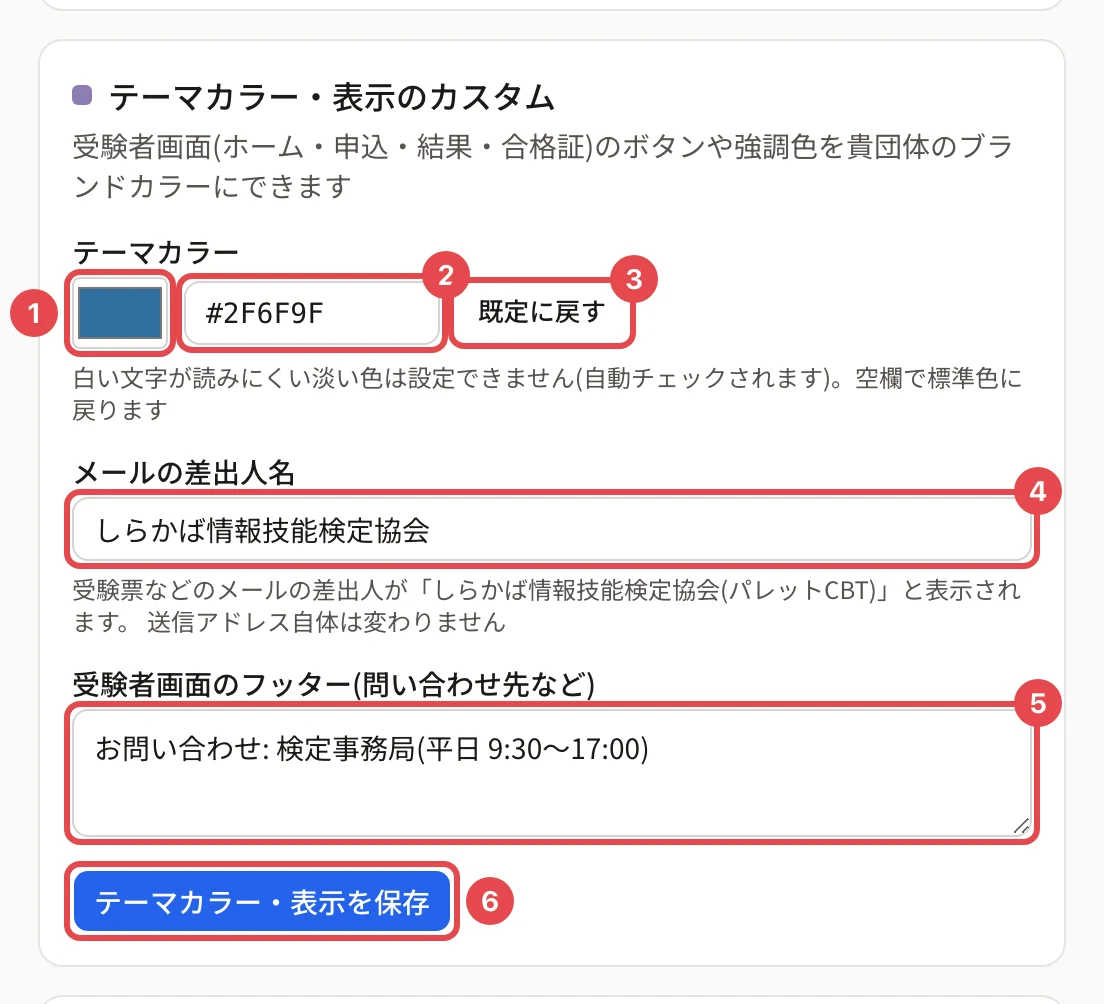
| 番号 | 名前 | 意味 | 既定の値 |
|---|---|---|---|
| 1 | 色の四角 | 押して色を選びます | 標準の色 |
| 2 | テーマカラー | 色の番号(# と 6 桁)。受験者の画面(ホーム・申込・結果・合格証)と公開ページのボタン・強調の色。白い文字が読みにくい淡い色は設定できません |
空(標準の色) |
| 3 | 既定に戻す | 色を空にします(保存すると標準の色に戻ります) | — |
| 4 | メールの差出人名 | 受験票などのメールの差出人に「(この名前)(パレットCBT)」と出ます(50 字まで)。送信元のアドレスは変わりません | 空 |
| 5 | 受験者画面のフッター(問い合わせ先など) | 受験者の画面と公開ページの下に出す文(300 字まで) | 空 |
| 6 | テーマカラー・表示を保存 | 2・4・5 をまとめて保存します。「ブランディングを保存しました」と出ます | — |
手順は メールの差出人名とフッターを設定する。
公開ページ
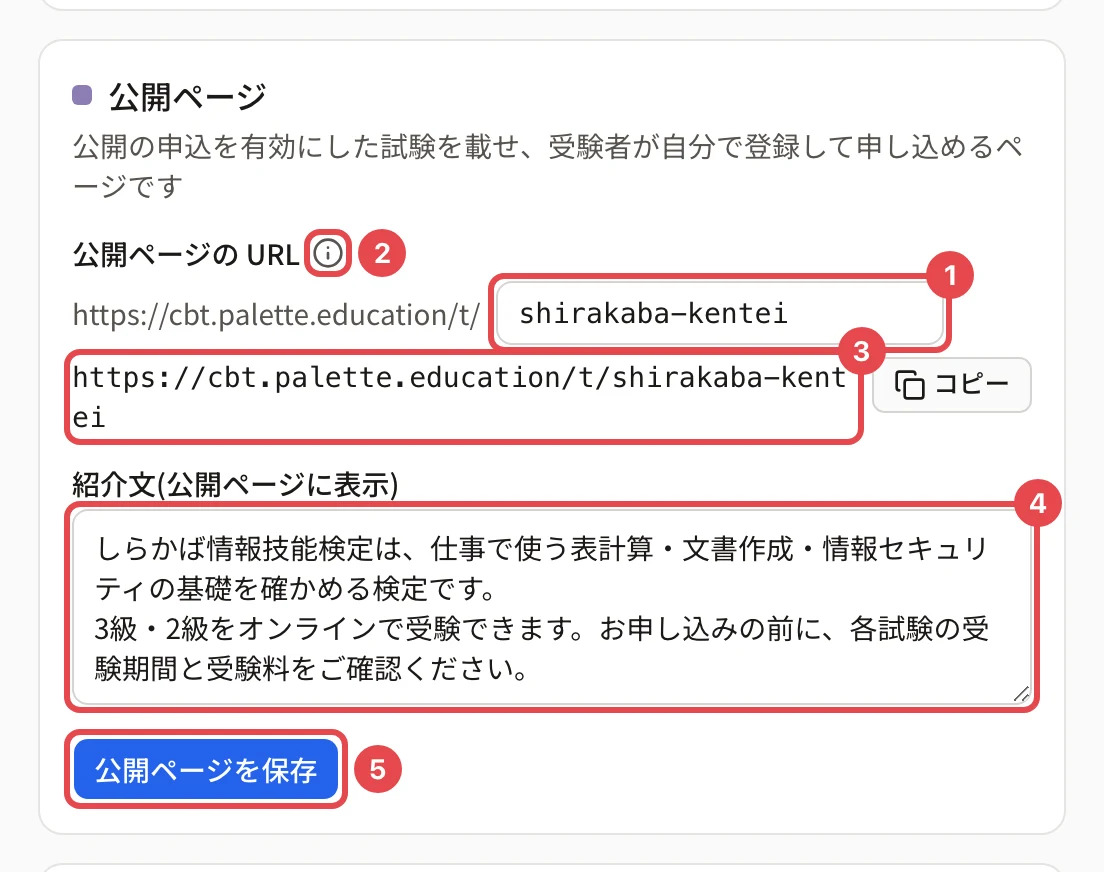
| 番号 | 名前 | 意味 |
|---|---|---|
| 1 | 公開ページの URL | https://cbt.palette.education/t/ の後ろに付ける文字。英小文字・数字・ハイフンで 3〜30 文字(先頭と末尾は英数字)。空にすると公開ページは無くなります |
| 2 | 「i」(公開ページの URLの説明) | 書き方と、変えたときの注意(以前の URL は開けなくなる)を開きます |
| 3 | 公開ページの URL と コピー | 保存した後に出ます。受験者への案内に貼ります |
| 4 | 紹介文(公開ページに表示) | 公開ページの組織名の下に出る文(2,000 字まで) |
| 5 | 公開ページを保存 | 1 と 4 を保存します |
手順は 公開ページを作る。
合格証のカスタム
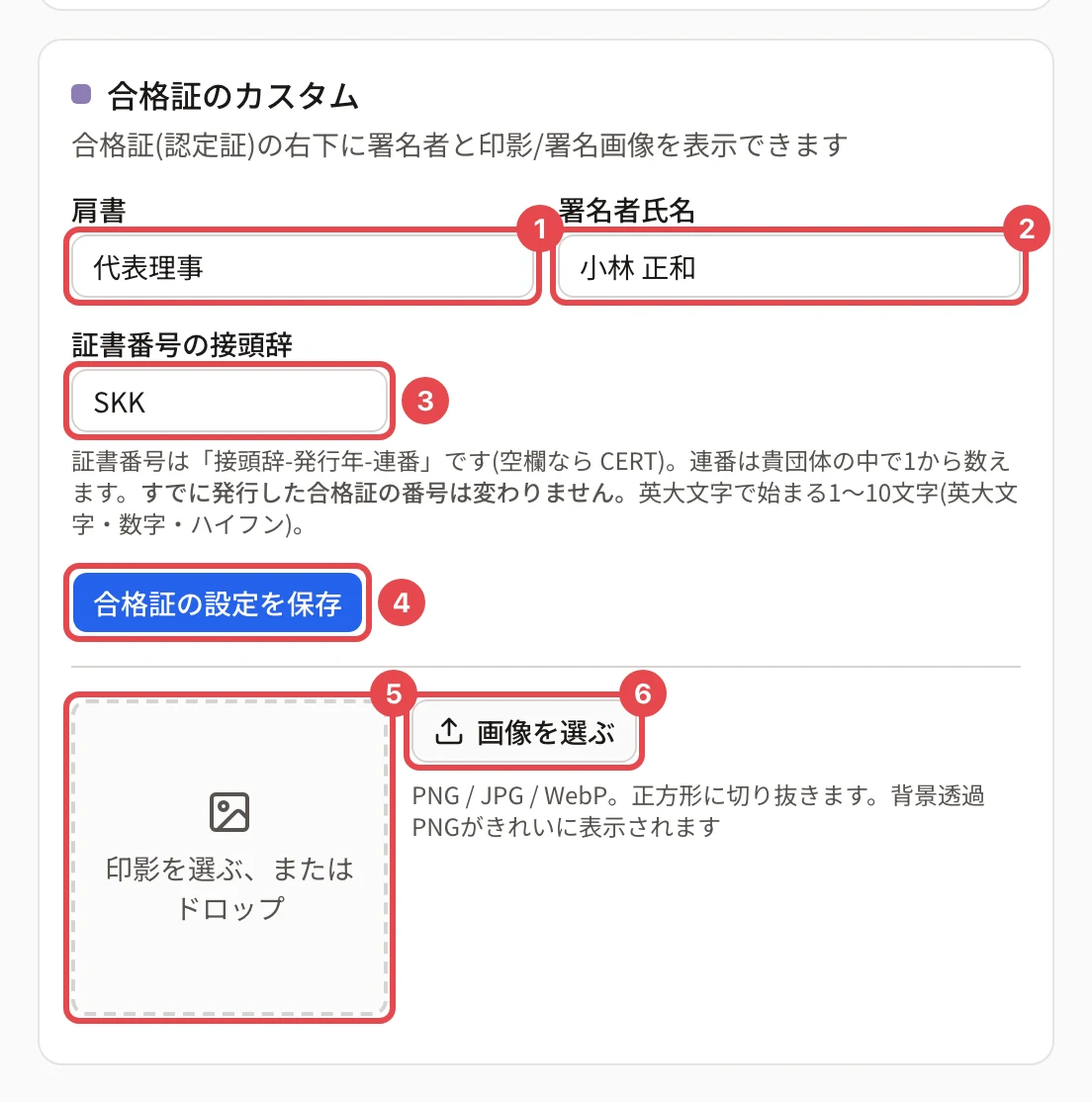
| 番号 | 名前 | 意味 | 既定の値 |
|---|---|---|---|
| 1 | 肩書 | 合格証の右下に出す署名者の肩書(50 字まで。例: 代表理事) | 空 |
| 2 | 署名者氏名 | 合格証の右下に出す署名者の氏名(50 字まで) | 空 |
| 3 | 証書番号の接頭辞 | 証書番号「接頭辞-発行年-連番」の先頭。英大文字で始まる 1〜10 文字(英大文字・数字・ハイフン)。すでに発行した番号は変わりません | 空(CERT) |
| 4 | 合格証の設定を保存 | 1〜3 をまとめて保存します | — |
| 5 | 印影の画像の枠 | いまの印影 | — |
| 6 | 画像を選ぶ(登録後は 差し替える) | 印影の画像を選び、正方形に切り抜いて登録します。登録後は 「外す」 も出ます | — |
手順は 合格証のデザインを設定する と 合格証に印影を載せる。
パレットIDと結び付いた組織では、ロゴとテーマカラーは読み取りになります(パレットIDで管理している項目)。
関連する記事
最終更新: 2026-10-11