
メールの差出人名とフッターを設定する
設定の「ブランド設定」で、受験者へのメールの差出人名と、受験者の画面の下に出す問い合わせ先などの文(フッター)を設定する手順です。
受験票などのメールの 差出人名 と、受験者の画面の下に出す フッター(問い合わせ先など)は、左メニューの 「設定」 の 「ブランド設定」 タブで設定します。 差出人名を入れると、メールの差出人が「(入れた名前)(パレットCBT)」と表示されます。送信元のメールアドレスは変わりません。
この操作ができる人
オーナー と 管理者 です。
手順
- 左メニューの 「設定」 を押します。
- 「ブランド設定」 のタブを押します。
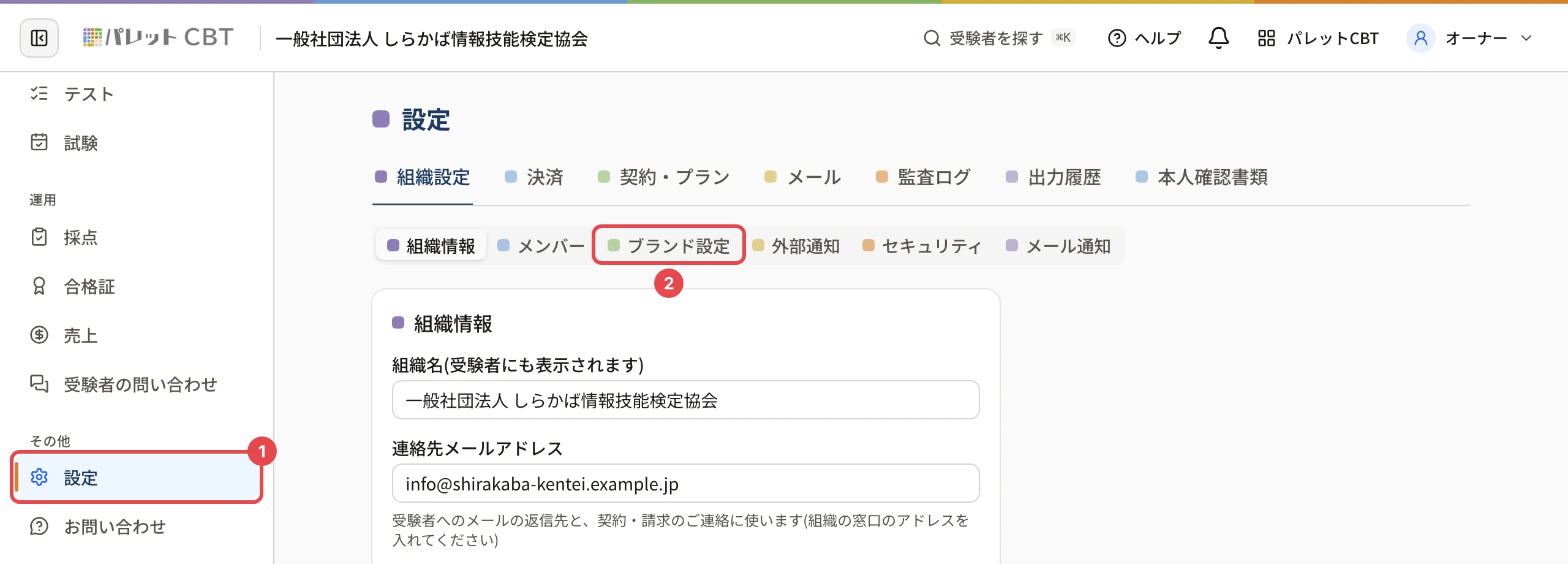
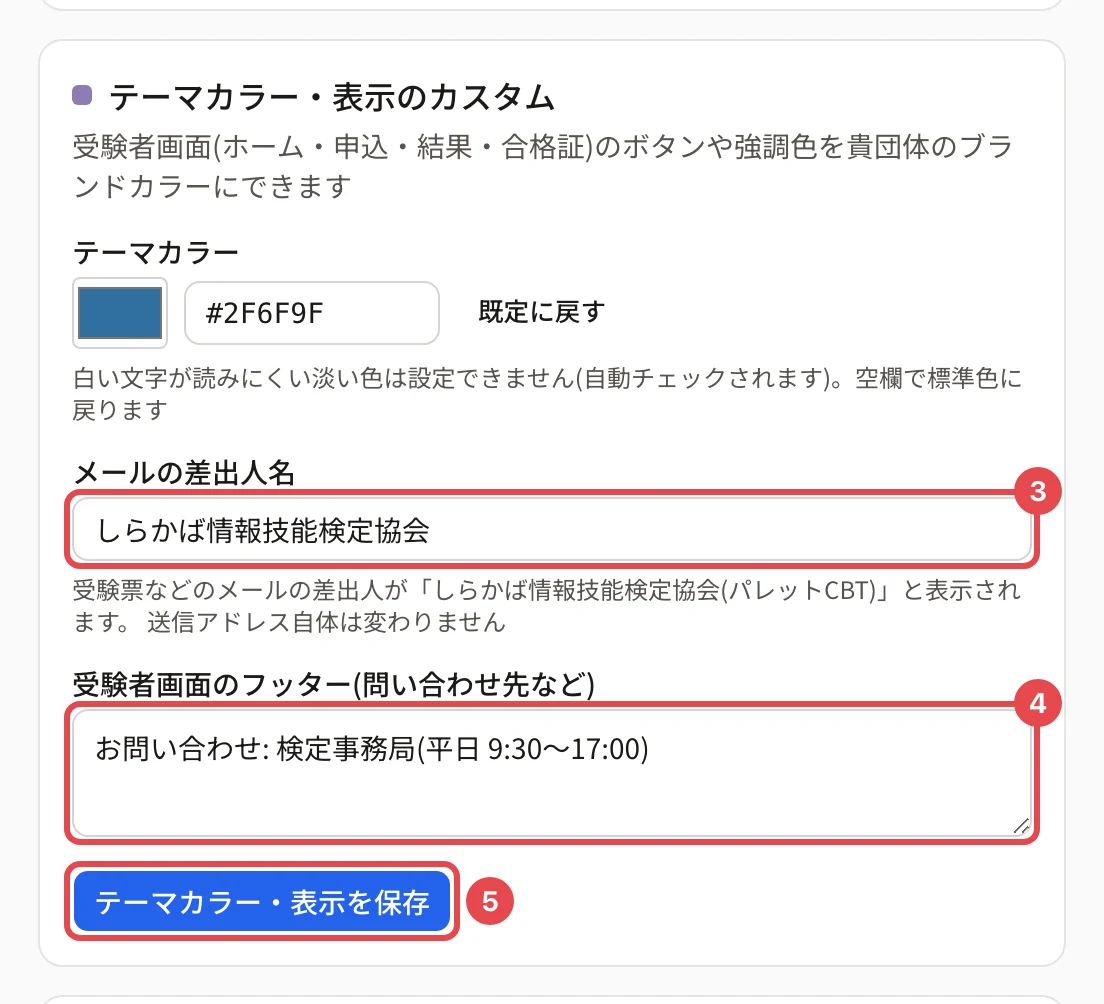
- 「メールの差出人名」 に、受験者が見て分かる名前を入れます(50 字まで)。欄の下に、差出人がどう表示されるかが出ます。
- 「受験者画面のフッター(問い合わせ先など)」 に、受験者の画面の下に出す文を入れます(300 字まで。改行もそのまま出ます)。
- 「テーマカラー・表示を保存」 を押します。
操作の後
- 画面の下に「ブランディングを保存しました」と出ます。
- 差出人名は、次に送るメールから変わります。
- フッターは、受験者の画面と公開ページの下に出ます(例: 「お問い合わせ: 検定事務局(平日 9:30〜17:00)」)。
- 空にして保存すると、差出人名は製品の標準の表示に、フッターは無しに戻ります。
フッターに書いた問い合わせ先と、組織情報 の連絡先メールアドレス(メールの返信先)をそろえておくと、受験者が迷いません。
うまくいかないとき
| 症状 | 原因 | 対処 |
|---|---|---|
| 差出人名が変わらない | 保存の前に送ったメール・受験者のメールソフトの表示 | 保存した後に送ったメールで確かめます |
| 途中で入力できなくなる | 字数の上限(差出人名 50 字・フッター 300 字) | 短くします |
| 保存したらテーマカラーも変わった | 同じボタンでテーマカラーも保存される | 色の欄も確かめてから保存します |
関連する記事
最終更新: 2026-10-11