
合格証に印影を載せる
設定の「ブランド設定」の「合格証のカスタム」で印影(または署名)の画像を登録し、合格証の右下に表示する手順です。
合格証の右下に、組織の 印影(または署名の画像)を載せられます。 左メニューの 「設定」 の 「ブランド設定」 にある 「合格証のカスタム」 の下の欄で、画像を選んで正方形に切り抜くと登録されます。
この操作ができる人
オーナー と 管理者 です。
始める前に
- 印影の画像(PNG・JPEG・WebP)を用意します。背景が透明の PNG がきれいに表示されます。スキャンした画像は、印影の周りの余白を少し残して切り抜いておくと合わせやすくなります。
- 登録した印影は、これから表示・印刷される合格証と、すでに発行した合格証を開き直したとき にも出ます。
手順
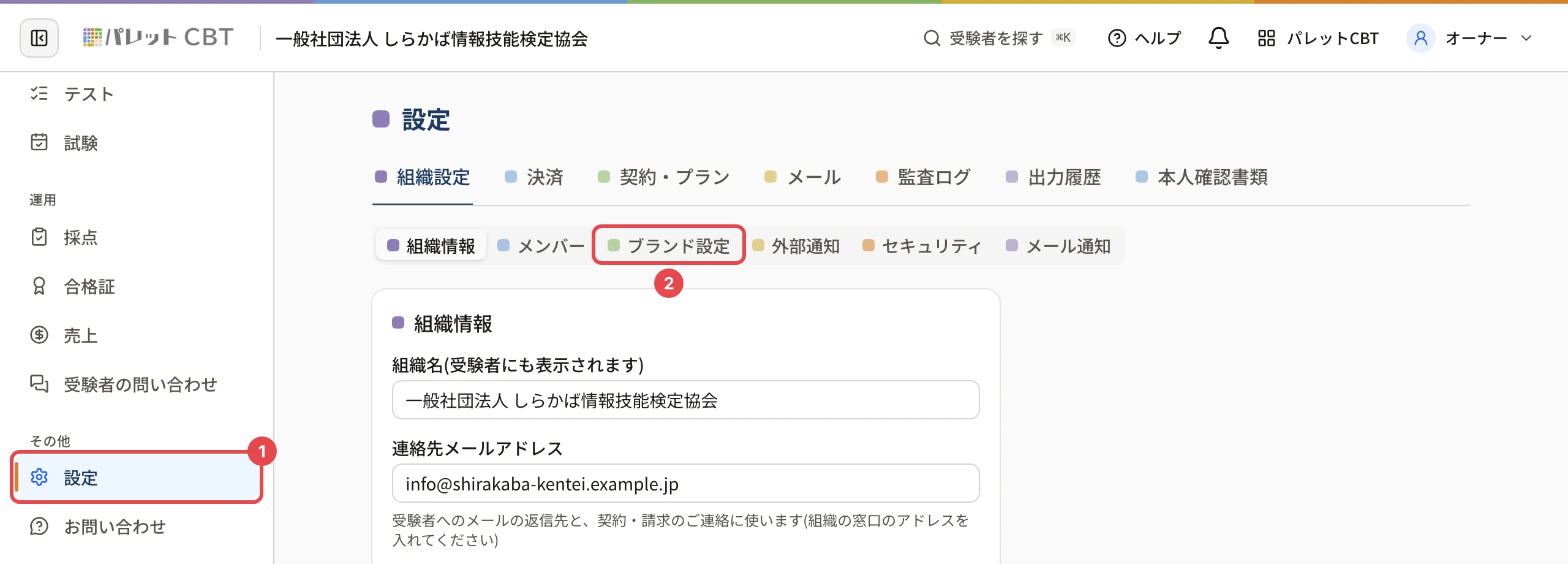
- 左メニューの 「設定」 を押します。
- 「ブランド設定」 のタブを押します。
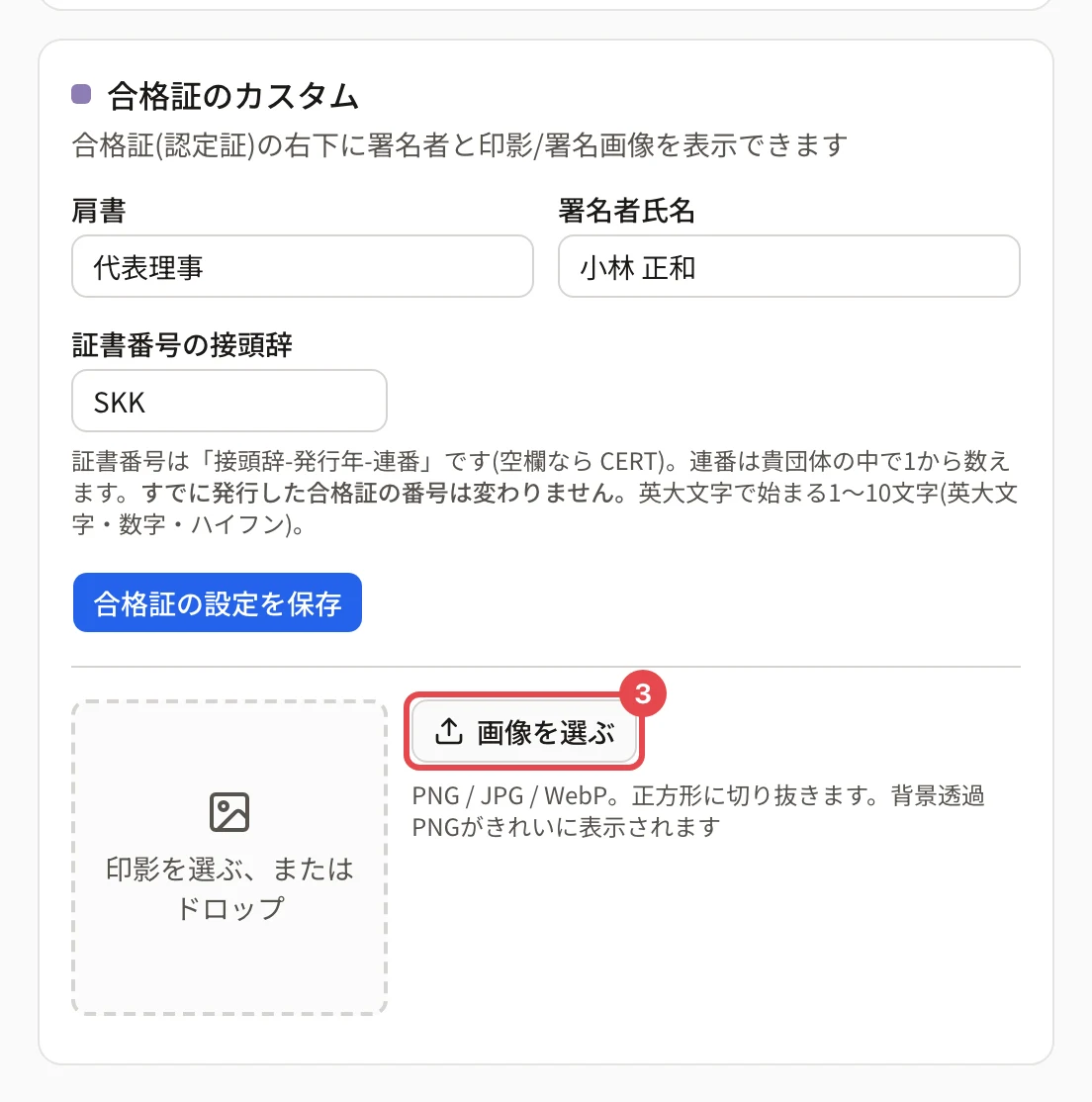
- 「合格証のカスタム」 の下の 「画像を選ぶ」 を押し、印影の画像を選びます(点線の枠に画像をドラッグしてもかまいません)。
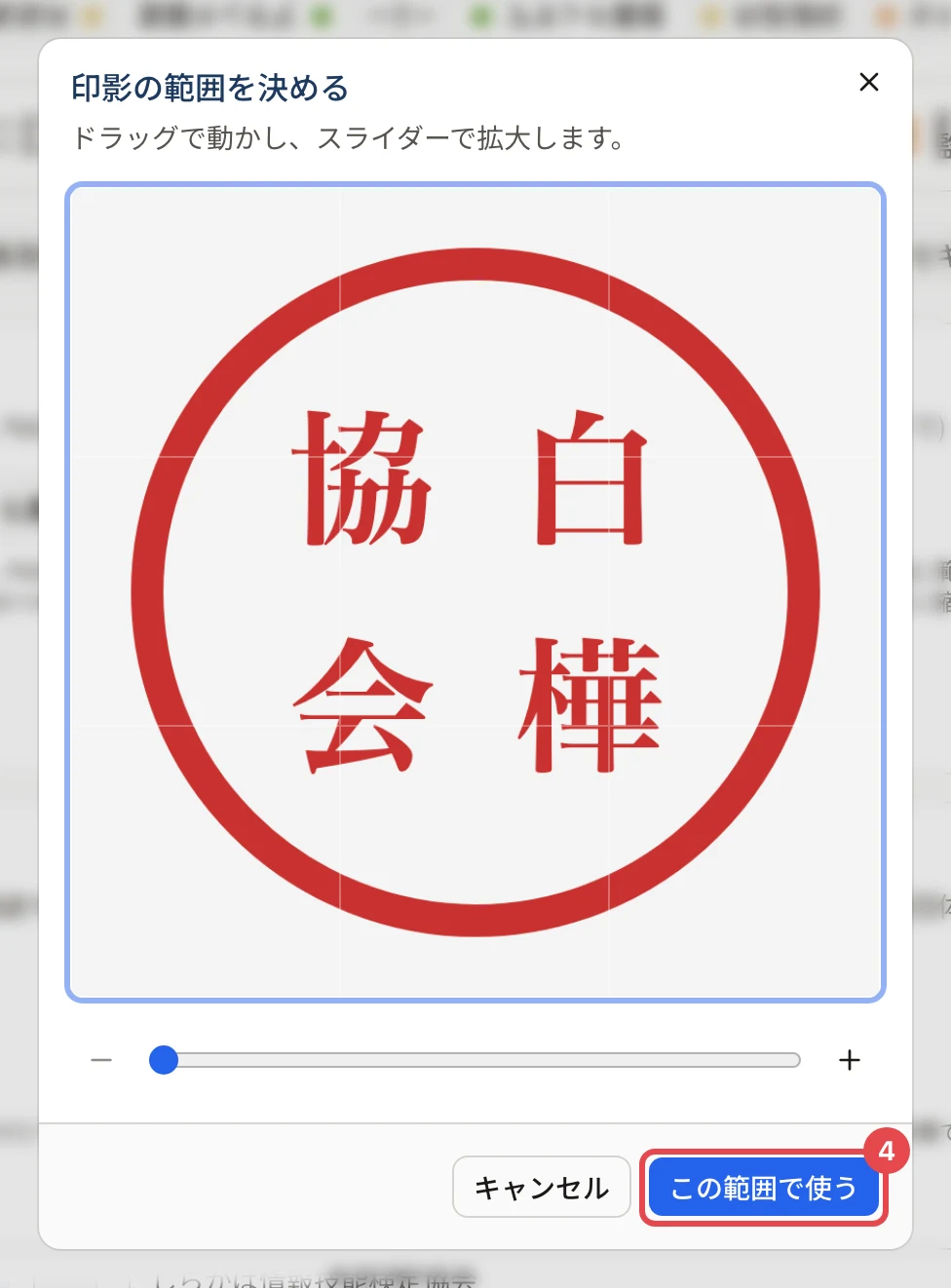
- 「印影の範囲を決める」 の画面で、画像をドラッグして位置を合わせ、下のスライダーで大きさを合わせて、「この範囲で使う」 を押します。
操作の後
- 押すとすぐに登録され、画面の下に「印影を更新しました」と出ます。枠に登録した印影が出ます。
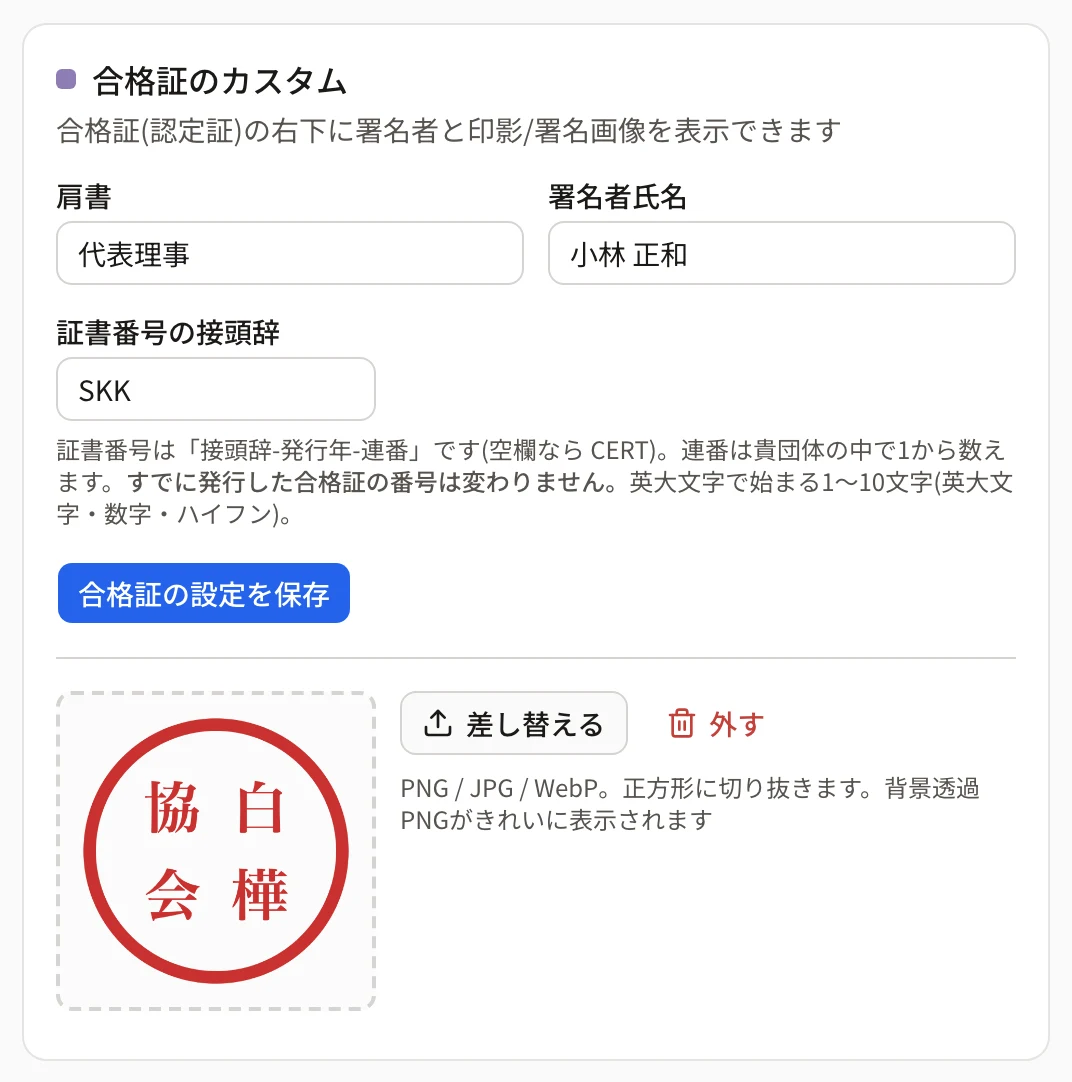
- 替えるときは 「差し替える」、やめるときは 「外す」 を押します。外すと、これから表示・印刷される合格証(発行済みの合格証を開き直した場合も)から印影が消えます。外した画像は元に戻せません。
- 署名者の肩書・氏名と一緒に使うときは 合格証のデザインを設定する をご覧ください。
うまくいかないとき
| 表示 | 原因 | 対処 |
|---|---|---|
| 「「(ファイル名)」は選べない形式です(PNG・JPEG・WebPのみ)」 | GIF・PDF などを選んだ | PNG(背景が透明なもの)に書き出してから選びます |
| 「印影の画像からマルウェアが検出されました。別の画像をお選びください」 | 画像から有害なものが見つかった | 別の画像を用意します |
| 印影の周りが白い四角で出る | 背景が白い画像 | 背景を透明にした PNG に差し替えます |
ほかの表示は ロゴを登録できない・色や名前が反映されないとき と同じです。
関連する記事
最終更新: 2026-10-11