
公開ページを作る
設定の「ブランド設定」の「公開ページ」で URL と紹介文を決め、公開の申込を受け付ける試験を載せる組織のページを作る手順です。
公開ページ は、組織の紹介と、公開の申込を受け付けている試験の一覧を載せるページです(ログインしなくても開けます)。受験者はこのページから自分でアカウントを作って申し込めます。 左メニューの 「設定」 の 「ブランド設定」 にある 「公開ページ」 のカードで、URL と紹介文を決めて作ります。
この操作ができる人
オーナー と 管理者 です。
始める前に
- 公開ページに試験を載せるには、試験ごとに 「公開の申込」 を有効にします(公開ページで受験者の自己登録を受け付ける)。
- 公開の申込はスタンダードのご契約(試用を含む)で使えます(ご契約とご利用の区分)。
- ページの見た目(ロゴ・テーマカラー・フッター)は同じタブで設定します(ロゴとテーマカラーを設定する)。
手順
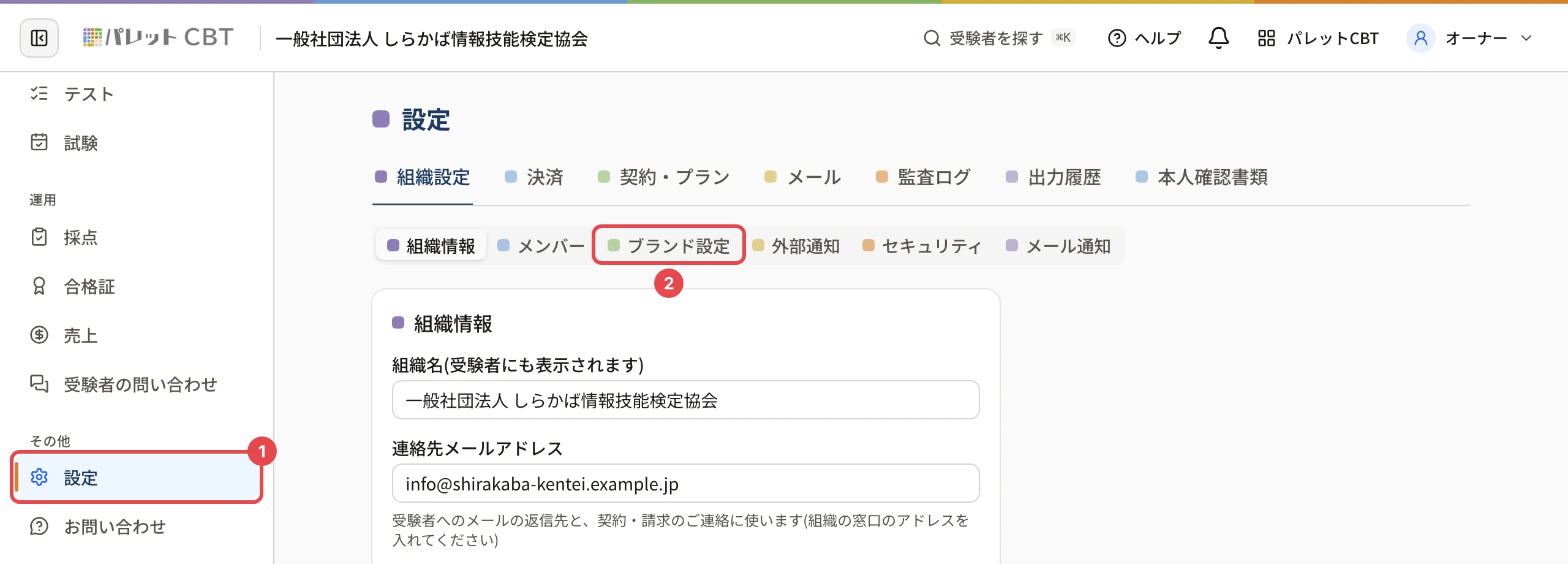
- 左メニューの 「設定」 を押します。
- 「ブランド設定」 のタブを押します。
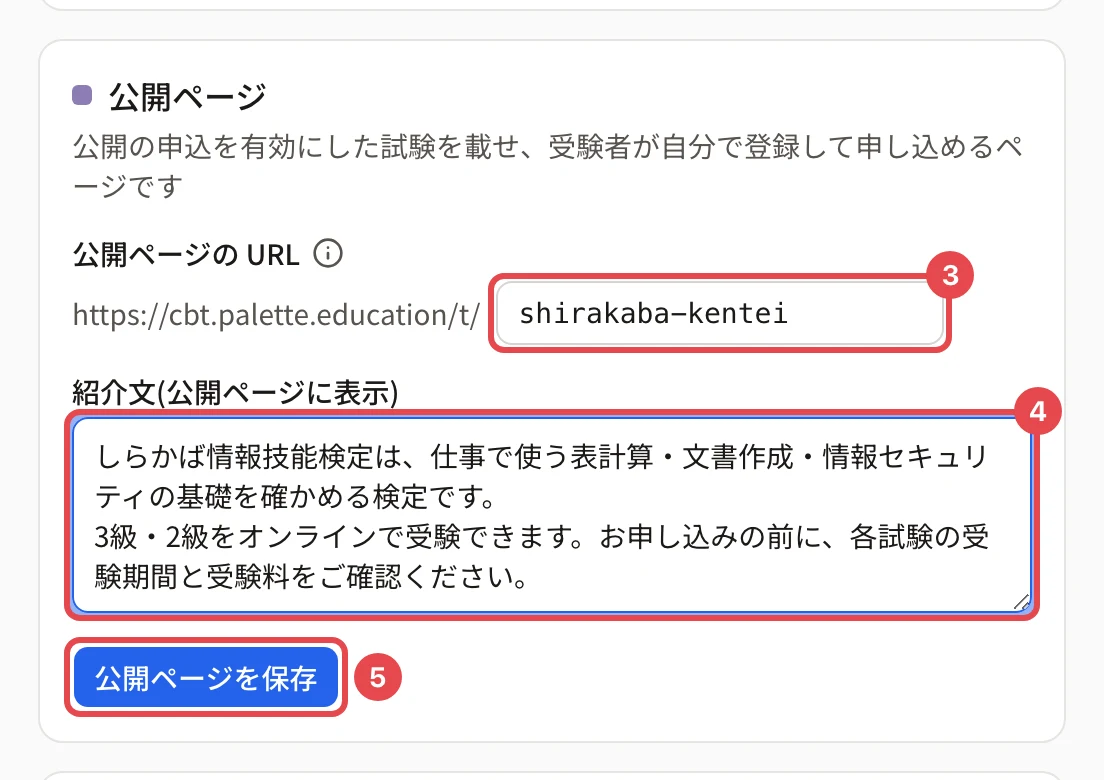
- 「公開ページの URL」 に、URL の最後に付ける文字を入れます。英小文字・数字・ハイフンで 3〜30 文字です(先頭と末尾は英数字。例:
shirakaba-kentei)。 - 「紹介文(公開ページに表示)」 に、組織や試験の紹介を入れます(2,000 字まで。改行もそのまま出ます)。
- 「公開ページを保存」 を押します。
操作の後
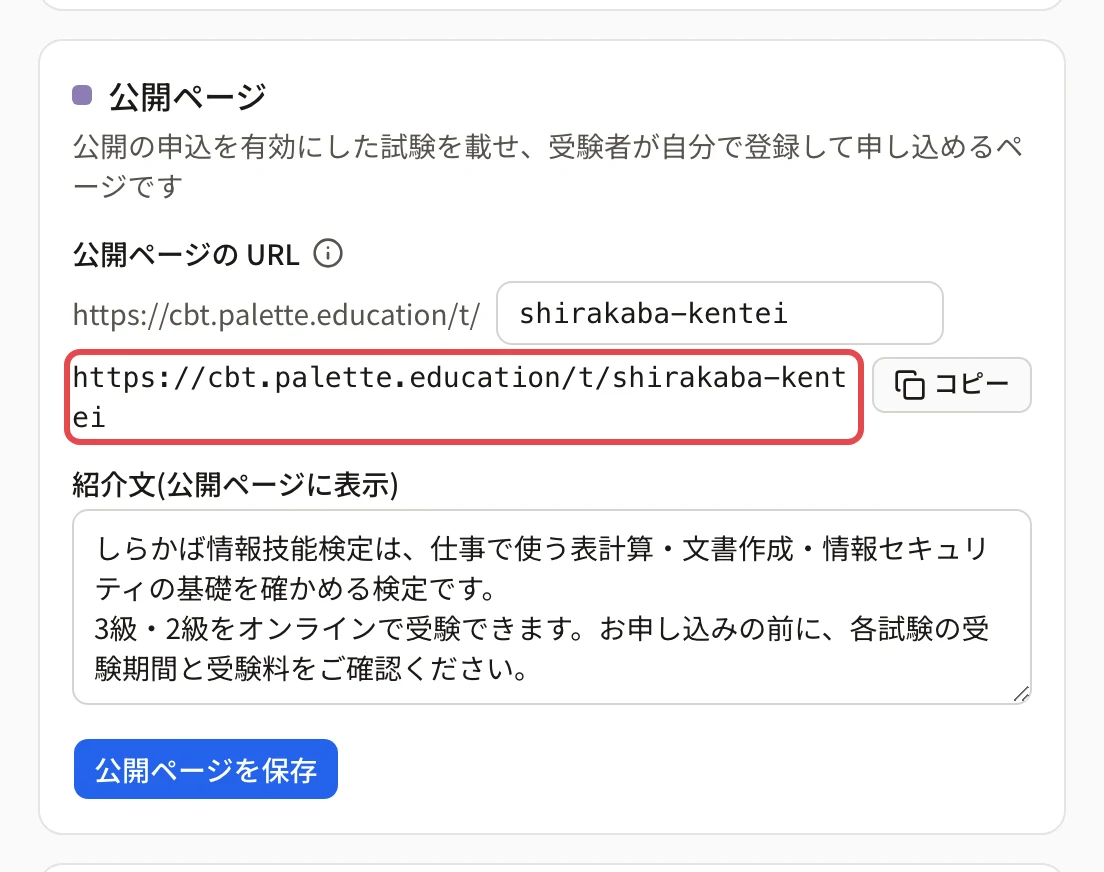
- 画面の下に「公開ページを保存しました」と出ます。
- カードに公開ページの URL と 「コピー」 が出ます。受験者への案内・組織のホームページに貼ってください。
- 受験者に見える内容は 公開ページの見え方 をご覧ください。
- URL を変えると、以前の URL は開けなくなります。案内済みのリンクを差し替えてください。
- URL を空にして保存すると、公開ページは無くなります(画面の下に「公開ページを保存しました(URL が空なので公開ページはありません)」と出ます)。
うまくいかないとき
| 表示 | 原因 | 対処 |
|---|---|---|
| 「URL は英小文字・数字・ハイフンで 3〜30 文字(先頭と末尾は英数字)にしてください」 | 使えない文字・長さ | 英小文字・数字・ハイフンだけで 3〜30 文字にします |
| 「この URL は使えません(予約されている語です)。別の文字列にしてください」 | 製品で使う語(予約語) | 組織名をもとにした別の文字にします |
| 「この URL はすでに使われています。別の文字列にしてください」 | ほかの組織が使っている | 地名や略称を足すなどして別の文字にします |
| 公開ページに「現在、お申し込みを受け付けている試験はありません」と出る | 公開の申込を有効にした公開中の試験が無い | 公開ページで受験者の自己登録を受け付ける |
| 公開ページに「現在、お申し込みを受け付けていません」と出る | 無料・契約終了のご利用の区分 | ご契約を確かめます(ご契約とご利用の区分) |
関連する記事
最終更新: 2026-10-11