
公開ページで受験者の自己登録を受け付ける
試験の設定の「公開の申込」を有効にして公開ページに載せ、受験者が自分でアカウントを作って申し込めるようにする手順です(自動承認・主催者が承認)。
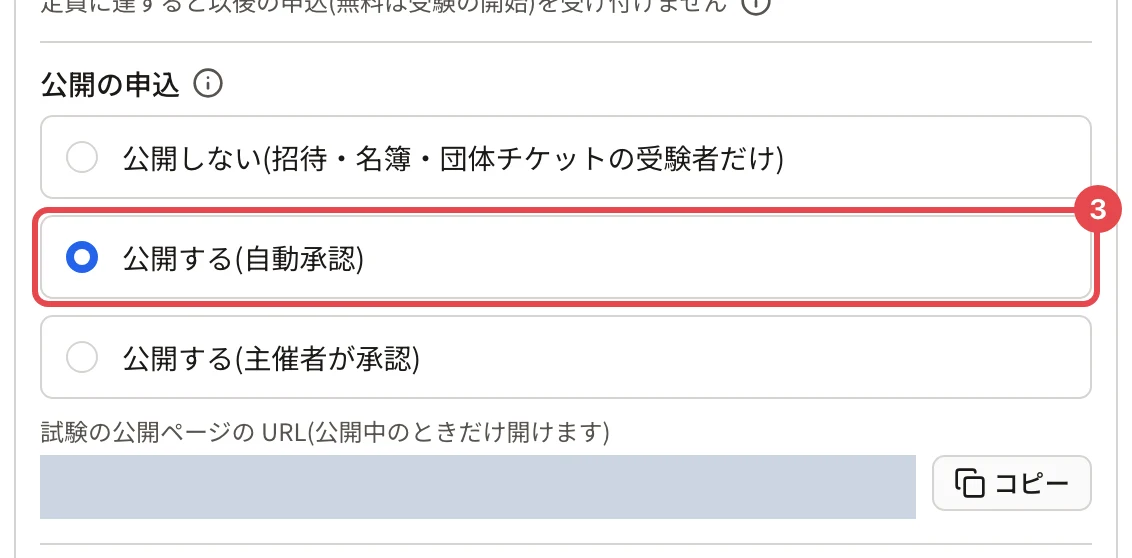
試験の設定で 「公開の申込」 を有効にすると、その試験が組織の 公開ページ に載り、受験者が自分でアカウントを作って申し込めるようになります。招待や名簿の登録をしなくても受験者を集められます。 申込をそのまま受け付ける 「公開する(自動承認)」 と、主催者が承認した人だけが受験に進める 「公開する(主催者が承認)」 を、試験ごとに選べます。
この操作ができる人
オーナー と 管理者 です。
始める前に
- 公開ページの URL を決めておきます(公開ページを作る)。決めていないと、試験の設定に「公開ページの URL が未設定です。」と出て、公開ページには載りません。
- 公開の申込はスタンダードのご契約(試用を含む)で使えます。無料のご利用では「公開の申込(受験者の自己登録)はスタンダードでご利用いただけます」と出ます(ご契約とご利用の区分)。
- 申込期間と定員は、同じ「対象・期間」のカードの設定がそのまま使われます。
手順
- 左メニューの 「試験」 から、公開の申込を受け付ける試験を開きます(「設定」 のタブが開きます)。
- 「対象・期間」 のカードの 「公開の申込」 まで下へ進みます。
- 「公開する(自動承認)」 か 「公開する(主催者が承認)」 を押して選びます。
- 画面の上の 「保存」 を押します。
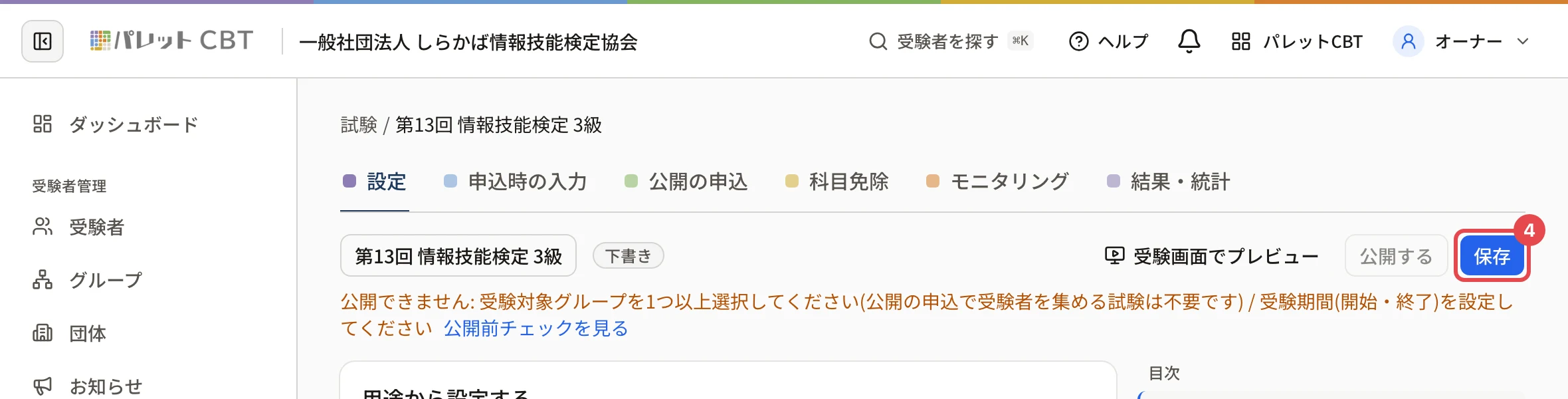
試験がまだ下書きのときは、「公開する」 で試験を公開すると公開ページに載ります(試験を作って配信する)。公開の申込で受験者を集める試験は、受験対象グループが無くても公開できます。
操作の後
- 公開ページの「受付中の試験」に試験が並びます(公開ページの見え方)。
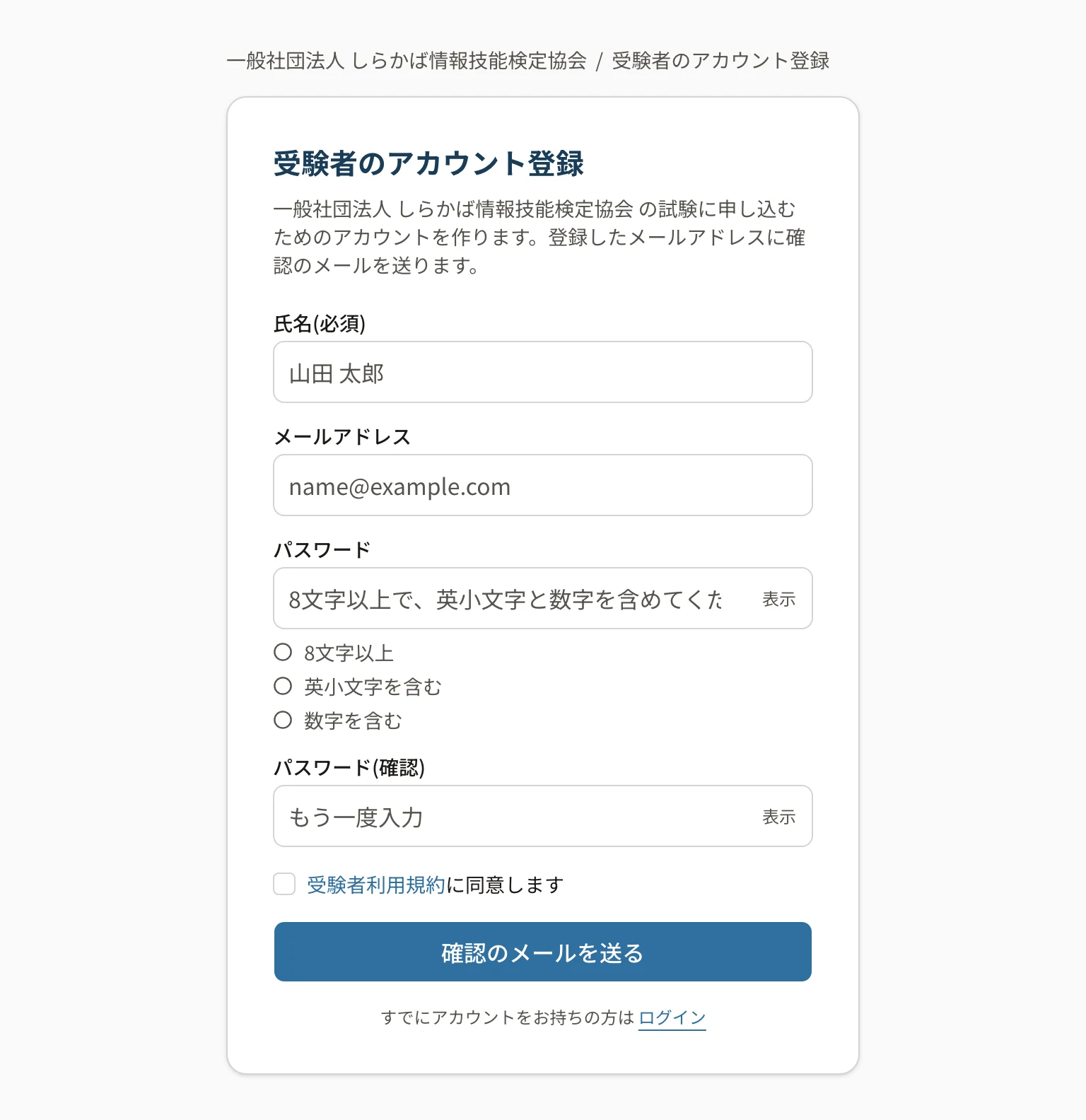
- 受験者は試験の 「詳細・お申し込み」 から 「アカウントを作って申し込む」 を押し、氏名・メールアドレス・パスワードを入れて登録します。届いたメール(件名「【組織名】メールアドレスの確認」)の 「登録を完了する」 を押すと、申込に進めます(リンクの有効期限は 60 分)。すでにアカウントのある方は 「ログインして申し込む」 から申し込みます。
- 自動承認 の試験は、申し込んだ時点で受験できます(受験料のある試験はお支払いの後)。
- 主催者が承認 の試験は、試験の 「公開の申込」 のタブで承認した人だけが受験(お支払い)に進めます。却下したときも理由は本人に出ません。
うまくいかないとき
| 表示・症状 | 原因 | 対処 |
|---|---|---|
| 「公開ページの URL が未設定です。」 | 公開ページの URL を決めていない | 表示の 「設定 > ブランド設定で決める」 から決めます(公開ページを作る) |
| 「公開の申込(受験者の自己登録)はスタンダードでご利用いただけます」 | 無料・契約終了のご利用の区分 | 「契約・プランを開く」 からご契約を確かめます |
| 公開ページに試験が出ない | 試験が下書き・受験期間が終わった・保存していない | 試験を公開し、受験期間を確かめます |
| 試験の公開ページの URL を開くと「ページが見つかりません」 | 試験が公開中でない | 公開中のときだけ開けます。試験を公開します |
関連する記事
最終更新: 2026-10-11