
受験者を CSV でまとめて登録する
Excel などで作った名簿(CSV ファイル)から受験者を一括で登録し、招待メールを送る手順です。テンプレートの入手、既定の所属グループ、取り込む前の確かめまで。
受験者が多いときは、名簿を CSV ファイルにして 「CSV一括登録」 でまとめて登録できます。 取り込む前に件数と誤りのある行を確かめられ、取り込んだ受験者には招待メールが届きます(一度に 300 件 まで)。
この操作ができる人
オーナー と 管理者 です。
始める前に
- 受験者を入れる グループ を用意しておきます(グループを作る(階層・コード・色))。
- 名簿は 1 行目が見出し、2 行目から 1 人 1 行 の CSV にします。列は
email(必須)・name(氏名)・name_kana(フリガナ)・external_code(管理番号)・birth_date(生年月日)・gender(性別)・phone(電話番号)・group_codes(グループ)です。詳しくは 受験者の CSV の列 をご覧ください。 - Excel で保存した CSV(Shift_JIS)でも UTF-8 でも読み込めます。
手順
- 左メニューの 「受験者」 を開き、右上の 「CSV一括登録」 を押します。
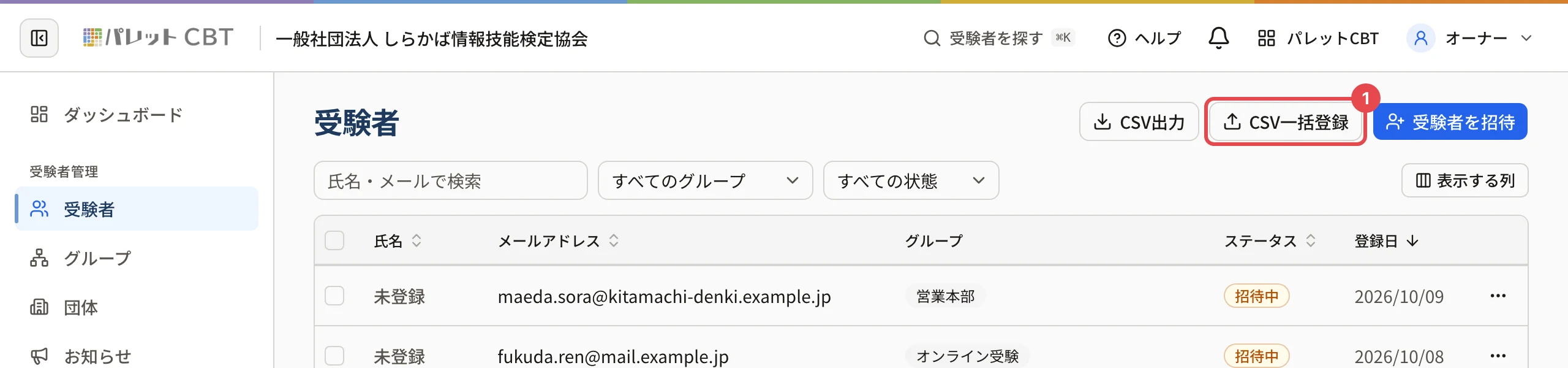
- 名簿の形が分からないときは 「テンプレートDL」 を押して、ひな形をダウンロードします。ひな形の 2 行目は記入例(taro@example.com)です。消してから名簿を入れてください(残っていても、その行は取り込みません)。
- 「既定の所属グループ」 の欄を押します。
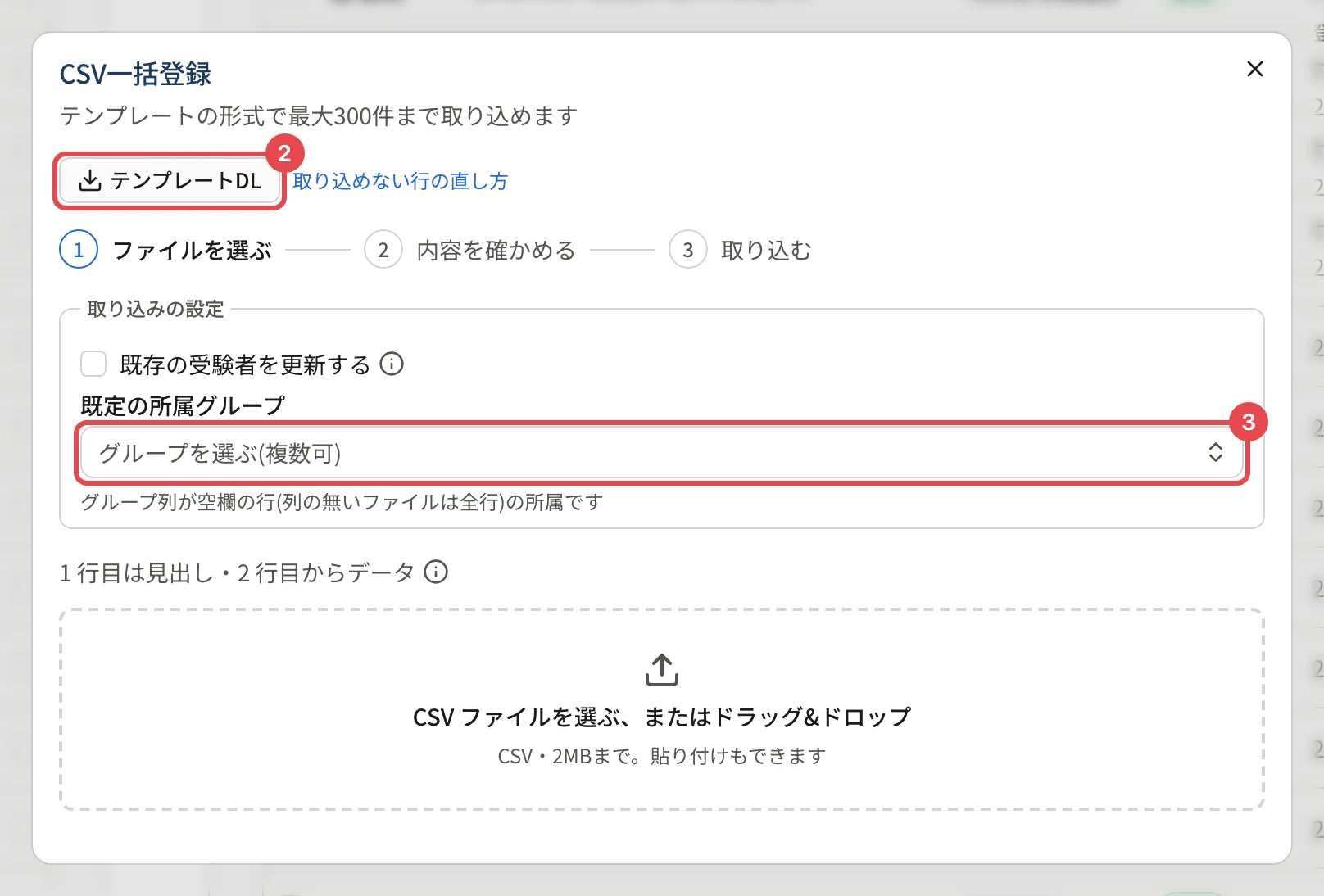
- 入れるグループにチェックを付けます(複数選べます)。
- 「完了」 を押します。
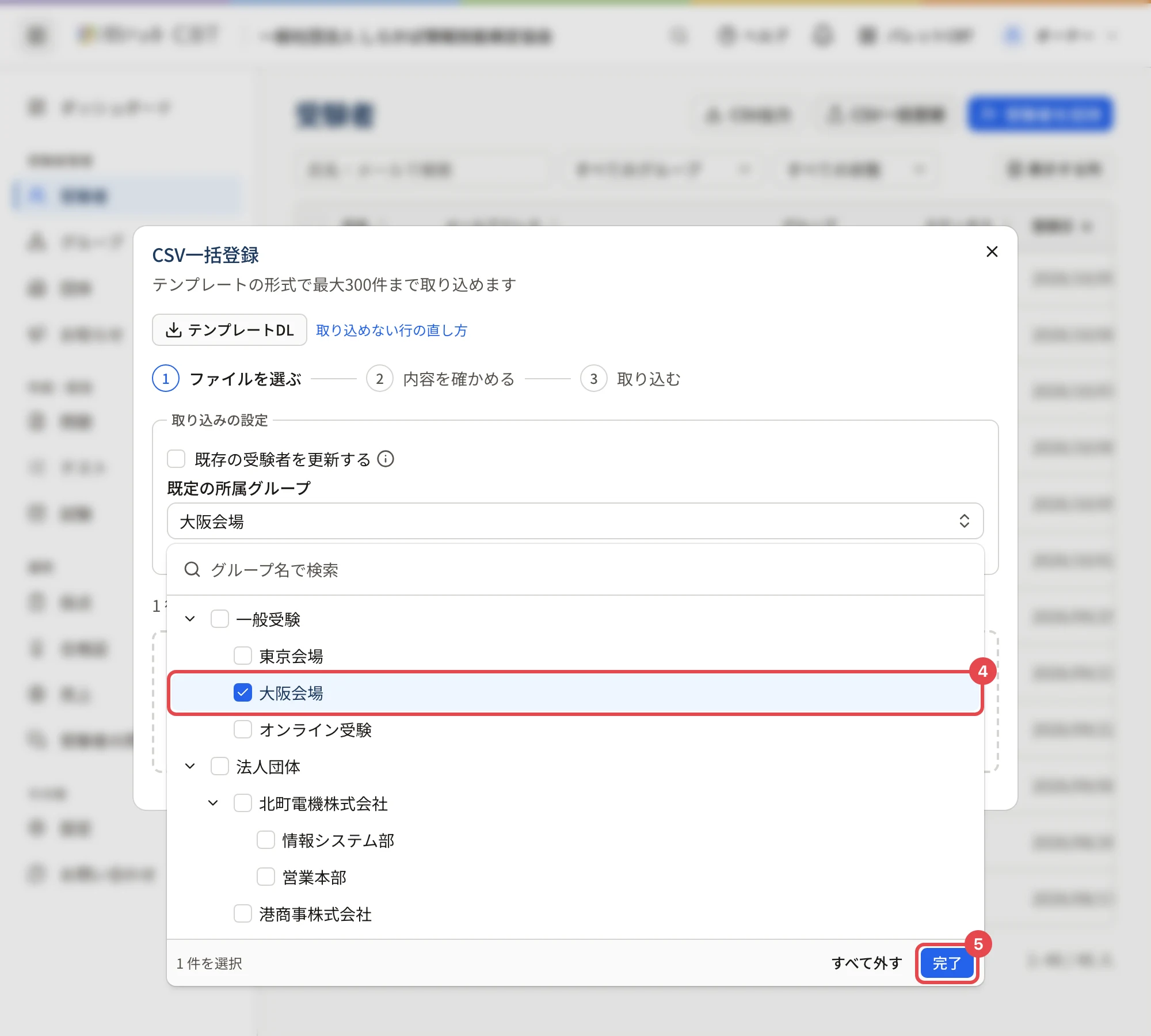
グループが 1 つしかない(はじめからある「全受験者」だけなど)ときは、既定の所属グループにそのグループが最初から入っています。受験者の一覧をグループで絞っているとき(グループの画面から来たときなど)は、そのグループが入っています。どちらも、手順 3〜5 は飛ばしてかまいません。
名簿に group_codes(グループ)の列があり、全員の行にグループを入れているときは、既定の所属グループは選ばなくてもかまいません。グループ列が空欄の行だけが、ここで選んだグループに入ります。
- 「CSV ファイルを選ぶ、またはドラッグ&ドロップ」 を押して名簿のファイルを選びます(ファイルを枠の中に落としても選べます)。
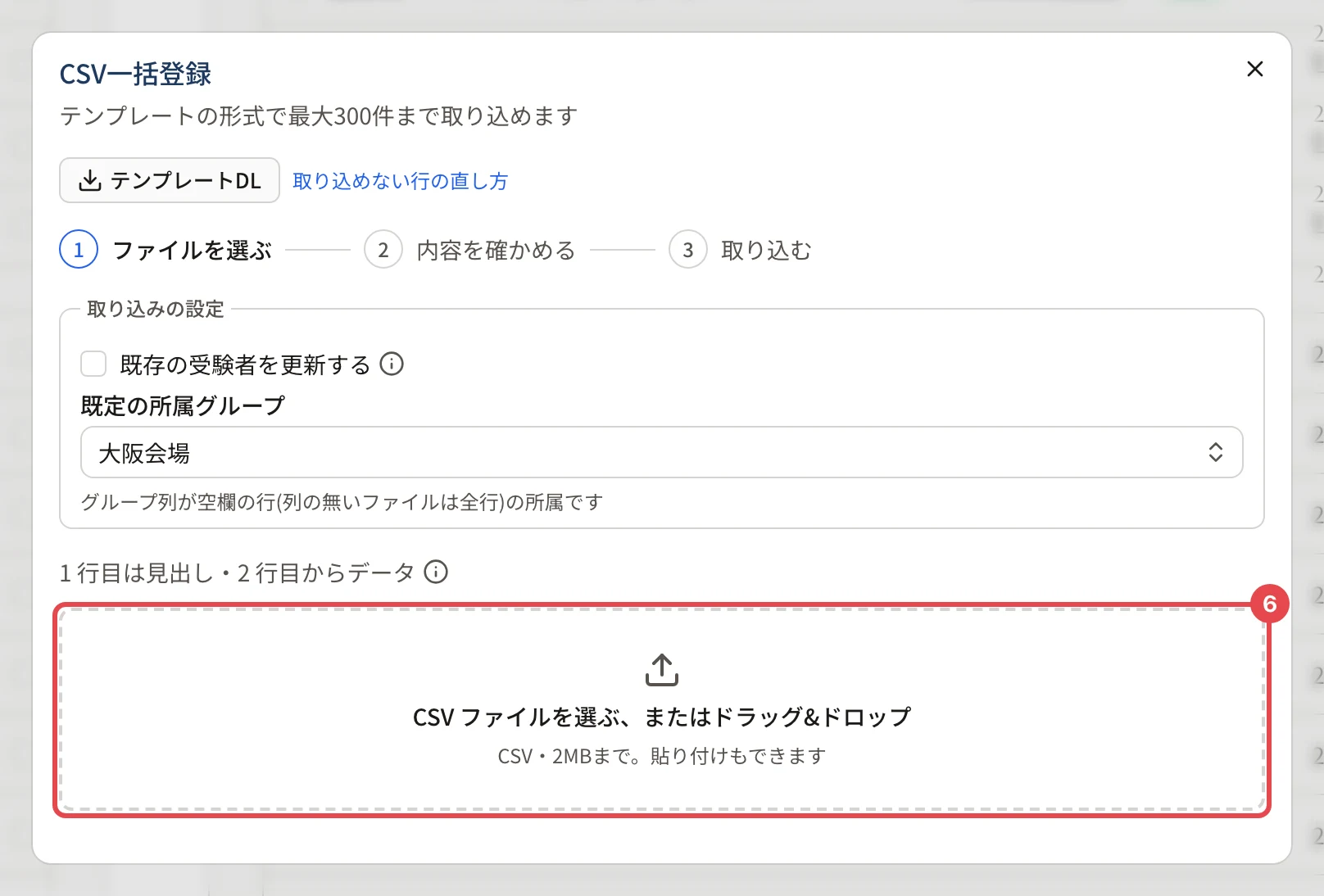
ファイルを選ぶと、取り込む前の確かめに進みます。ファイル名・大きさ・文字コード・行数と、新規 の件数が出ます。
- 内容を確かめて、「N 行の受験者を取り込む」 を押します。
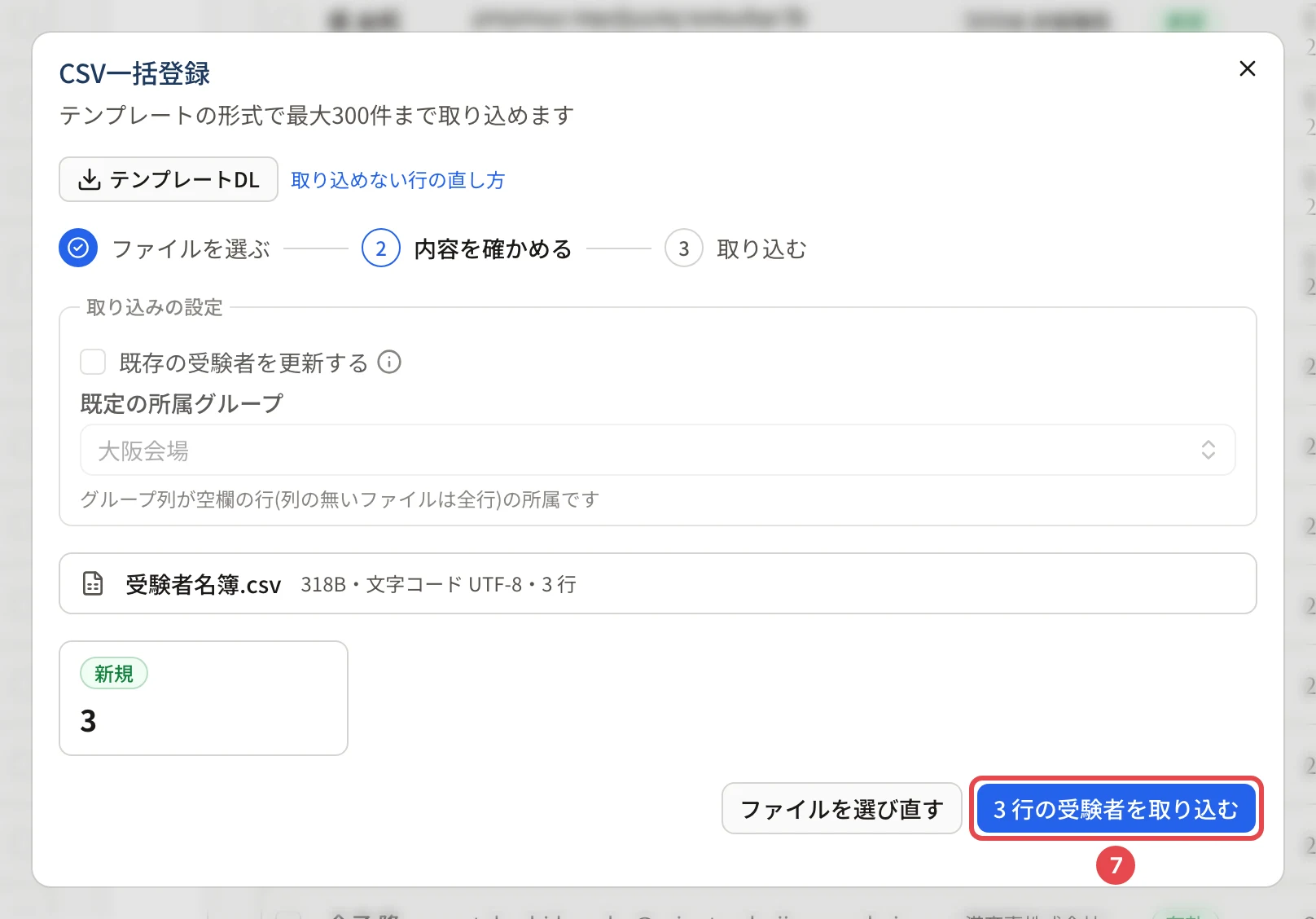
ダイアログには「招待のリンクは 7 日間有効です」と、この組織から今日あと何通送れるかが出ています。新規の件数が今日の残りを超えるときは、「今日あと N 通しか送れません(今回は N 通)。宛先を絞るか、明日以降に分けて送ってください」と出て、取り込むボタンは出ません。名簿を分けて、残りは明日以降に取り込みます。
誤りのある行があるときは、その一覧と「誤りの N 行を除いて N 行を取り込む」が出ます。直し方は 受験者の CSV で取り込めなかった行を直す をご覧ください。
取り込んでいる間は「N件を取り込み、招待メールを送っています(約 N 分の見込み)」と出ます(見込みは人数で変わり、少ないときは「数秒」「1 分以内」、多いときは「約 N 分」と出ます)。終わるまでダイアログとページを閉じないでください。
操作の後
- 「N件を登録し、招待メールを送信しました」と出ます。「閉じる」 で一覧に戻るか、「続けて取り込む」 で次のファイルを選べます。
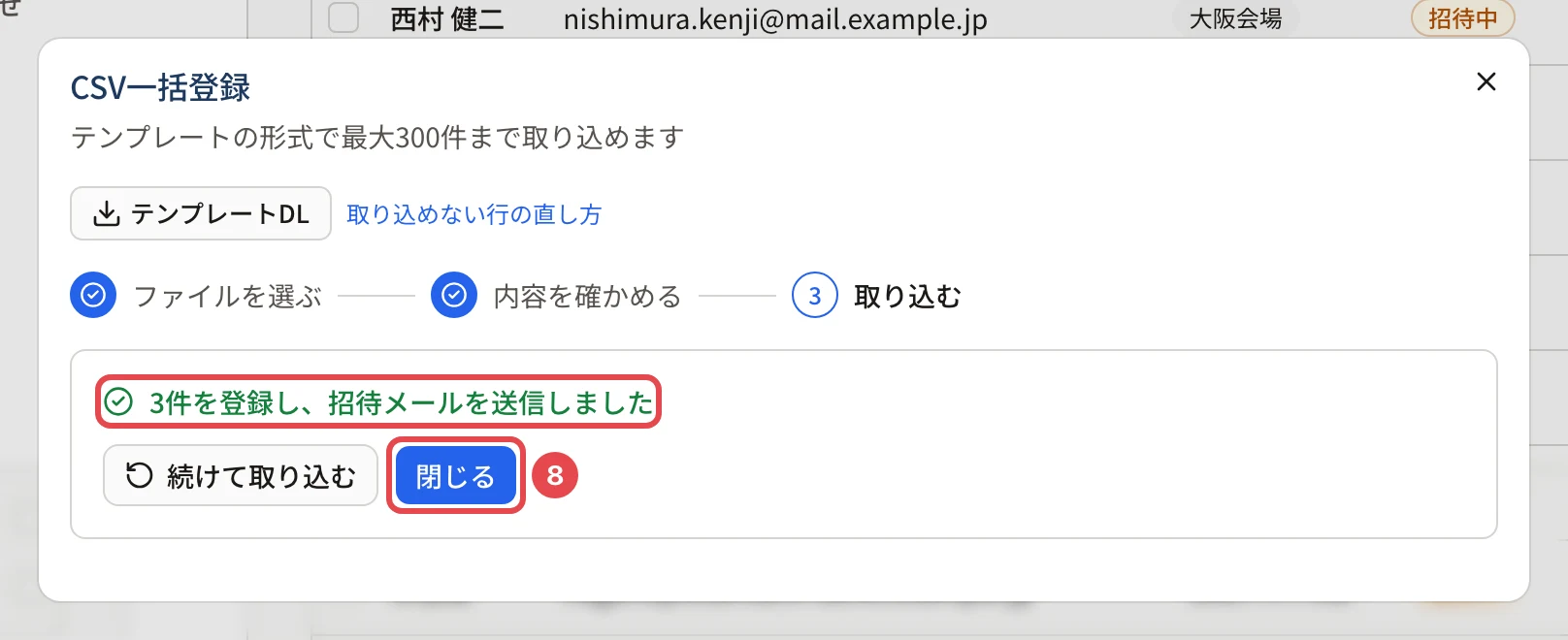
- 取り込んだ受験者は、一覧に 「招待中」 で加わります。本人には招待メール(登録用のリンクと確認コード。7 日間有効)が届き、登録を終えると「有効」になります(招待されたかたの登録の流れ)。
- 名簿の氏名・フリガナは、本人の登録の画面(確認コードが合った後)にあらかじめ入ります。本人が直して登録したときは、本人の入力で置き換わります。
- 登録・失敗・要確認・未処理の行があったときは、ダイアログの下に「取込結果」が出ます(取り込みで出る表示)。
うまくいかないとき
| 表示 | 原因 | 対処 |
|---|---|---|
| 「グループ列が空欄の行があります。所属グループを1つ以上選択してください」 | 既定の所属グループを選んでいない | 既定の所属グループを選んでから、ファイルを選び直します |
| 「一度に取り込めるのは300件までです(N行あります)。ファイルを分けてください」 | 300 行を超えている | 300 行ずつのファイルに分けます |
| 「ヘッダー行に email 列が必要です(…)」 | 1 行目に email の列が無い | 1 行目を email(または「メールアドレス」)にします |
| 「取り込む行がありません(…)」 | 全員が登録済み | 更新するときは「既存の受験者を更新する」にチェックを付けます(まとめて更新する) |
ほかの表示は 受験者の CSV の取り込みで出る表示 にまとめています。
関連する記事
最終更新: 2026-11-10