
招待されたかたの登録の流れ
招待メールを受け取った受験者が、確認コード・パスワード・プロフィールの 3 段で登録を終えるまでの流れです(主催者が案内するときの説明)。
招待された受験者は、招待メールのリンクを開いて 確認コード → パスワード → プロフィール の 3 段で登録します。 登録を終えると一覧の状態が「招待中」から 「有効」 に変わり、ログインして試験を受けられます。 この記事は、主催者が受験者に登録の仕方を案内するときのための説明です。
全体の流れ
| 段 | だれが | すること | 一覧の状態 |
|---|---|---|---|
| 招待 | 主催者 | 「受験者を招待」で招待を送る(手順) | 招待中 |
| メール | — | 受験者に「【組織名】受験者登録のご案内」が届く | 招待中 |
| 1 確認コード | 受験者 | リンクを開き、メールの 6 桁の確認コードを入れる | 招待中 |
| 2 パスワード | 受験者 | ログインに使うパスワードを決める | 招待中 |
| 3 プロフィール | 受験者 | 氏名を入れ、受験者利用規約に同意して「登録を完了」 | 有効 |
| ログイン | 受験者 | ログイン画面からメールアドレスとパスワードで入る | 有効 |
招待メール
件名は「【組織名】受験者登録のご案内」です。本文に 登録用のリンク と 6 桁の確認コード が書かれていて、有効期限は送ってから 7 日間 です。
文面は 設定 → メール → テンプレート の 「受験者の招待」 で変えられます(リンク {{URL}} と確認コード {{確認コード}} は必ず入れます。無いと保存できません)。差出人の名前は 設定 → 組織設定 → ブランド設定 の 「メールの差出人名」 です。
メールが届かない方には、招待リンクと確認コードを手渡す こともできます。
1. 確認コード
リンクを開くと、主催者の組織名と「受験者登録」の画面が開きます。招待先のメールアドレスが表示されるので、本人のものかを確かめてもらいます。 メールに書かれた 6 桁の数字を 「確認コード」 に入れて、「コードを確認」 を押します(全角の数字で入れても受け付けます)。
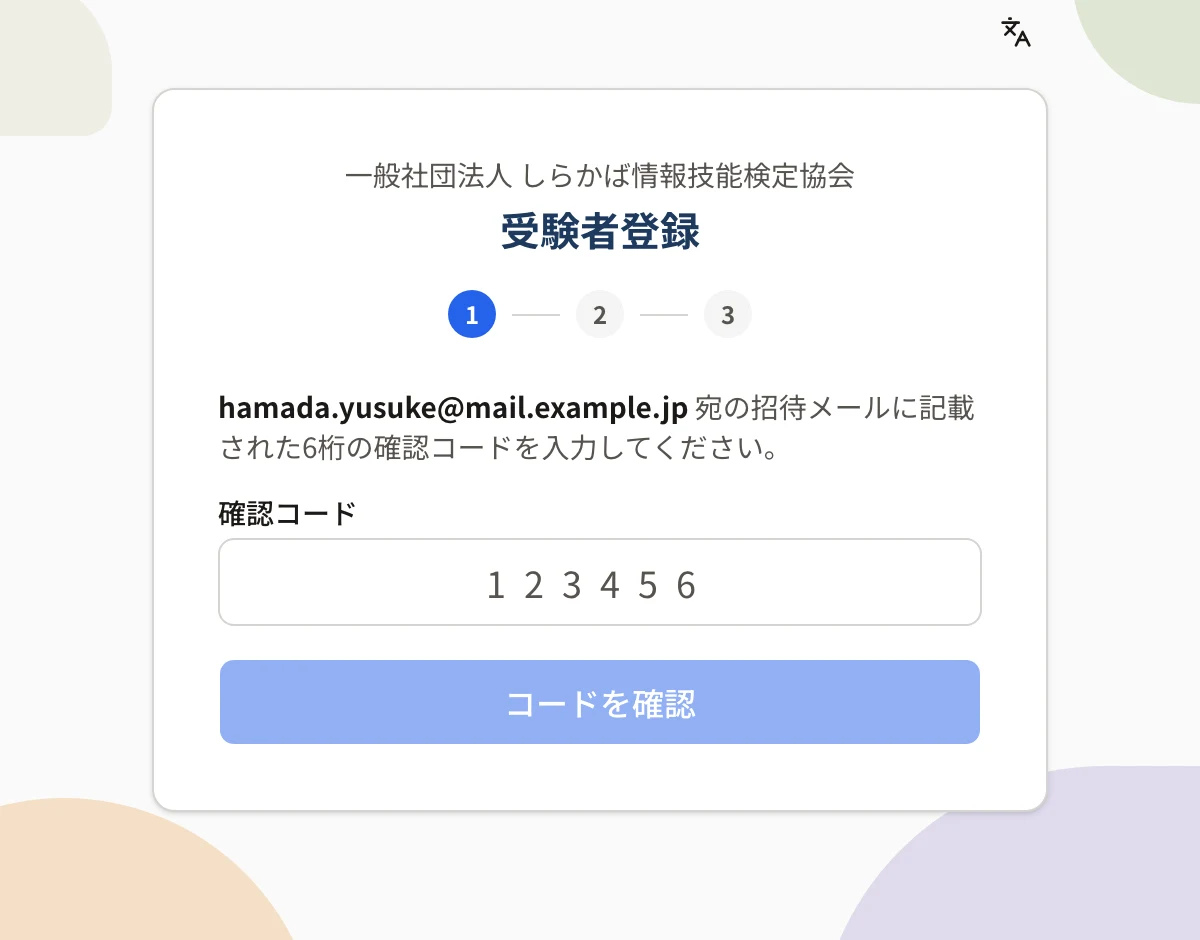
確認コードを 5 回間違えると、その招待は使えなくなります(主催者が 送り直す と新しい招待で続けられます)。
2. パスワード
「パスワード」 と 「パスワード(確認)」 に同じパスワードを入れて、「次へ」 を押します。 パスワードの条件(文字数・含める文字の種類)は欄の下に一覧で出て、満たすと印が付きます。条件は主催者の 設定 → 組織設定 → セキュリティ で決まります。
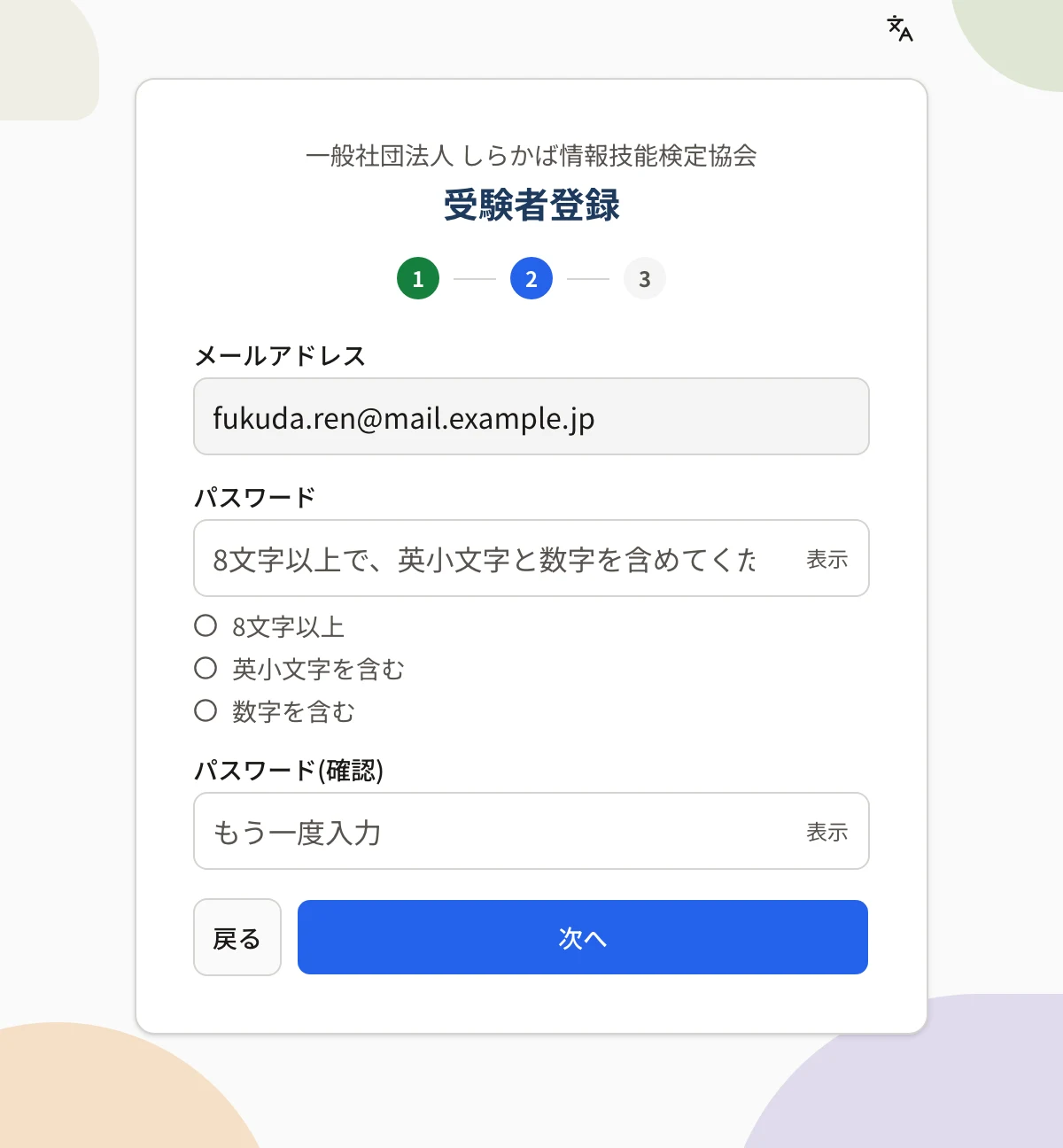
ほかの主催者の試験ですでに登録しているアドレス の場合は、この段は出ません(「このメールアドレスのアカウントは登録済みです。パスワードはいまのまま変わりません」と出ます)。今のアカウントにこの組織がつながり、いままでのパスワード でログインします。
3. プロフィール
「氏名(必須)」 と 「フリガナ(任意)」 を入れ、「受験者利用規約に同意します」 にチェックを付けて、「登録を完了」 を押します。
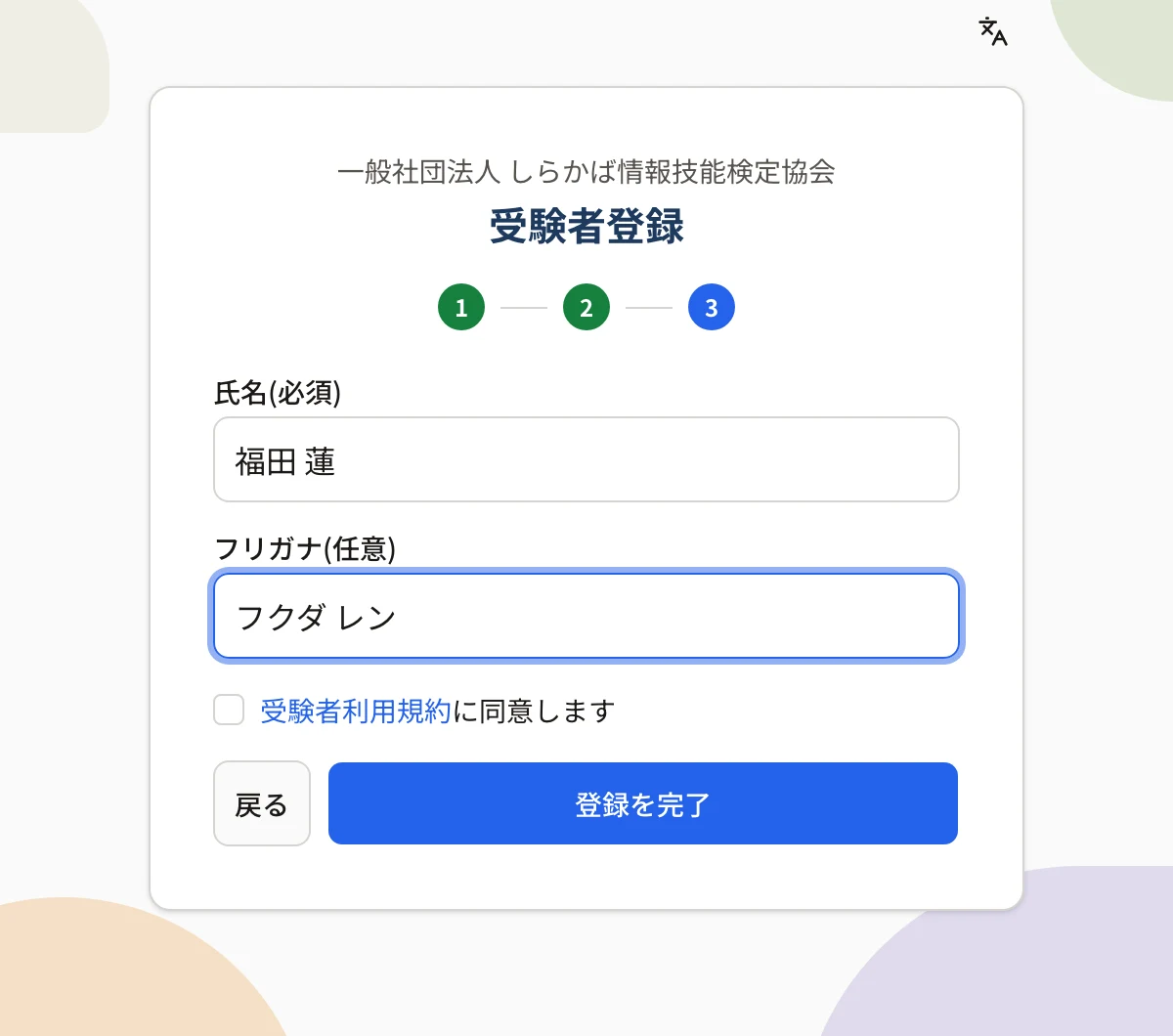
- 主催者が招待のときや招待中に氏名を登録していても、本人がここで入れた氏名で上書き されます。
- 団体に配られた受験チケットから招待された方には、団体の担当者が見られる情報の説明が出ます。
登録が終わるとログイン画面に移ります。メールアドレスと、決めたパスワードでログインします。
主催者の画面で確かめる
- 受験者の一覧で、登録を終えた方の状態が 「有効」 になり、氏名が表示されます。
- 「招待中」のままの方には、送り直す か 手渡す で案内します。
- 試験を受けるには、入っているグループが試験の対象グループに含まれている必要があります。
画面の右上で、受験者は表示の言語(日本語・英語)を切り替えられます。
関連する記事
最終更新: 2026-10-10