
受験者の CSV の列
受験者の CSV一括登録で読み込める列(email・氏名・フリガナ・生年月日・性別・電話番号・グループ)の書き方と、CSV一括登録のダイアログの各欄の説明です。
受験者の 「CSV一括登録」 で読み込める CSV の決まりと、ダイアログの欄の意味をまとめます。 手順は 受験者を CSV でまとめて登録する をご覧ください。
ファイルの決まり
| 項目 | 決まり |
|---|---|
| 形 | 1 行目が見出し、2 行目から 1 人 1 行。中身の無い行は読み飛ばします |
| 件数 | 一度に 300 行 まで |
| 大きさ | 2MB まで |
| 文字コード | UTF-8 と Shift_JIS(Excel で「CSV」として保存したもの)のどちらでも読み込めます。読み取った文字コードは確かめの画面に出ます |
| 列の順 | 自由です。見出しの名前で列を見分けます。知らない見出しの列は読み飛ばします |
列
| 列(見出し) | 別名として読める見出し | 必須 | 書き方 |
|---|---|---|---|
email |
メールアドレス・メール・mail・e-mail | 必須 | ログインに使うアドレス。大文字・小文字は区別しません。登録済みかどうかもこのアドレスで見分けます |
name |
氏名・名前 | — | 100 文字まで |
name_kana |
フリガナ・ふりがな・カナ・かな・kana | — | 100 文字まで |
birth_date |
生年月日・birthday・birthdate | — | 2000-01-31 か 2000/1/31 の形。存在しない日付・未来の日付は誤り |
gender |
性別・sex | — | 「男性」「女性」「その他」「回答しない」(「男」「女」、male・female・other・undisclosed でも読めます) |
phone |
電話番号・電話・tel | — | 数字・ハイフン・括弧・+ で 20 文字まで |
group_codes |
グループ・グループコード・groups・group | — | 入れるグループの グループコード か グループ名。複数は ; で区切ります(例 KTM-IS;GEN-TKY)。同じ名前のグループが 2 つ以上あるときはコードで書きます |
- 任意の列が空欄の行は、その項目を登録しません(更新のときは変えません)。
group_codesが空欄の行は、ダイアログで選んだ 既定の所属グループ に入ります。グループの列が無いファイルは、全員が既定の所属グループに入ります。- 受験者の一覧の 「CSV出力」 で書き出したファイル(見出しが「氏名」「メールアドレス」「グループ」など)も、そのまま読み込めます。「ステータス」「登録日」などの列は読み飛ばします。
見本:
email,name,name_kana,birth_date,gender,phone,group_codes
nishimura.kenji@mail.example.jp,西村 健二,ニシムラ ケンジ,1992-03-14,男性,090-2222-3101,
hashimoto.aya@mail.example.jp,橋本 綾,ハシモト アヤ,,女性,,
nakamura.shun@kitamachi-denki.example.jp,中村 駿,ナカムラ シュン,,,,KTM-SL
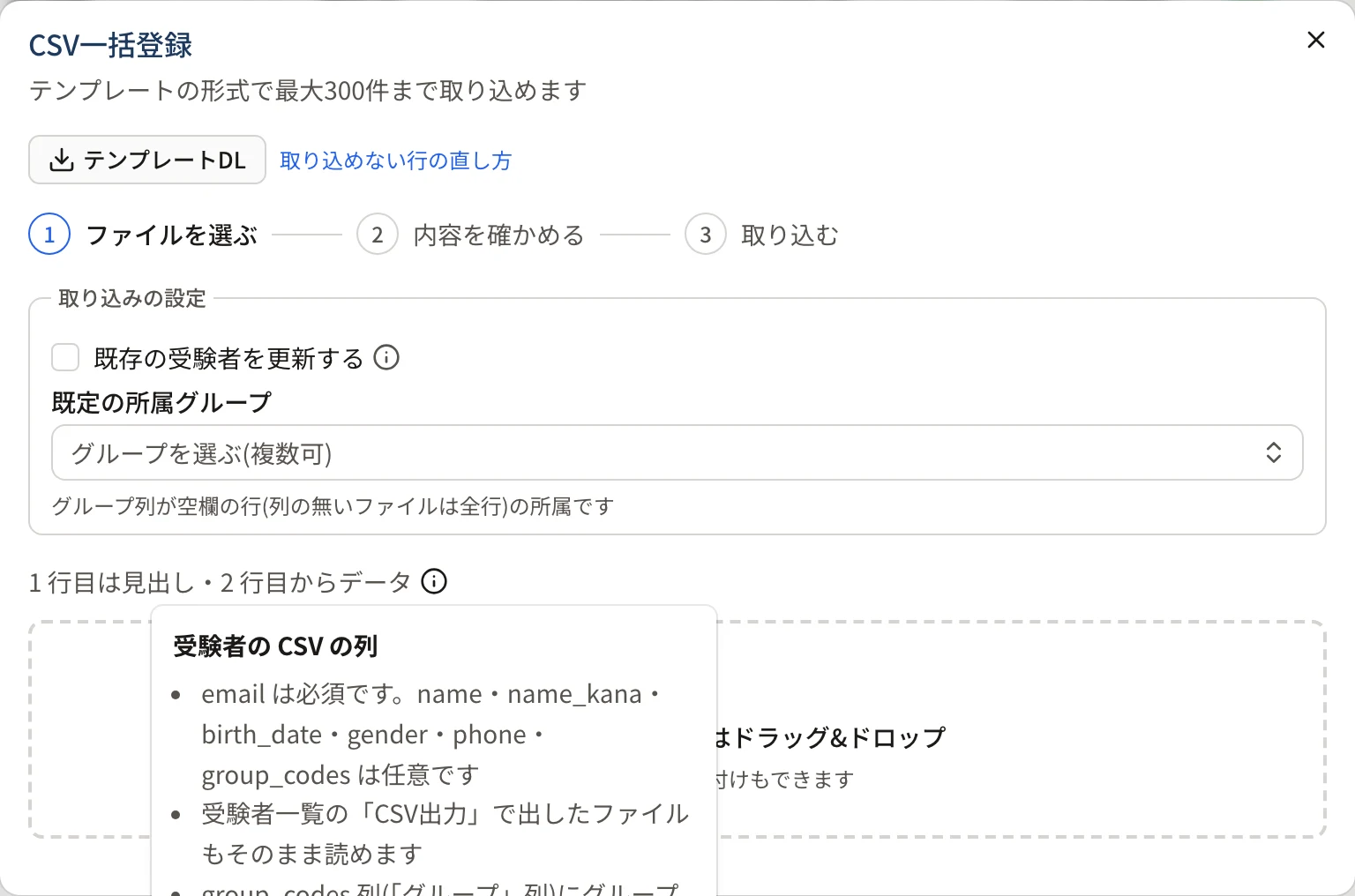
ダイアログの中の「i」(1 行目は見出し・2 行目からデータ の横)を押しても、列の説明が出ます。
ダイアログの各欄
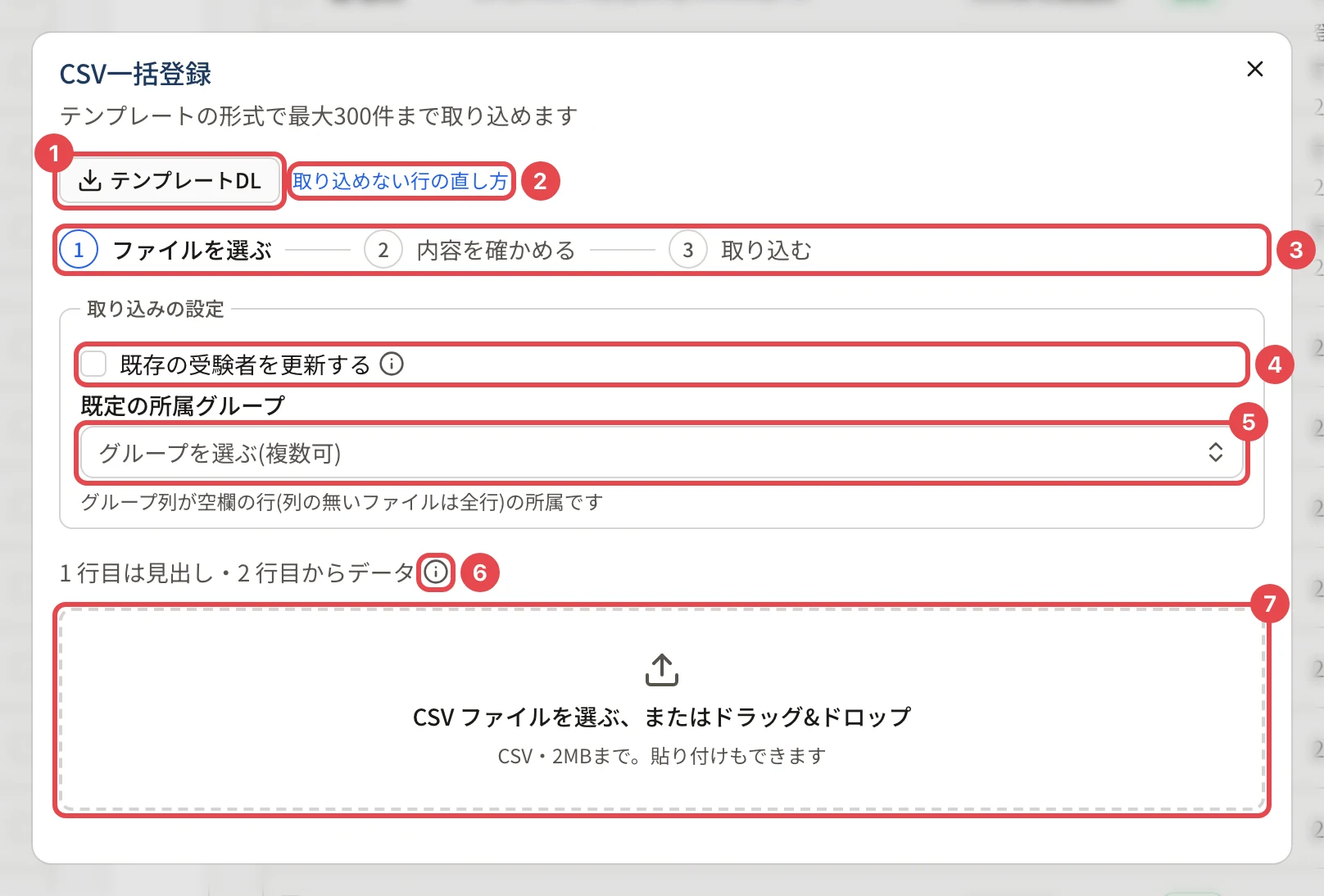
| 番号 | 名前 | 意味 |
|---|---|---|
| 1 | テンプレートDL | 見出しと書き方の見本 1 行のひな形(examinees_template.csv)をダウンロードします。見本の行(taro@example.com)は消してから使います |
| 2 | 取り込めない行の直し方 | 取り込めなかった行を直す の記事を別のタブで開きます |
| 3 | 手順の表示 | 「1 ファイルを選ぶ → 2 内容を確かめる → 3 取り込む」のどこにいるか |
| 4 | 既存の受験者を更新する | チェックを付けると、登録済みの受験者の行を CSV の値で更新します。付けないと登録済みの行は取り込みません(まとめて更新する) |
| 5 | 既定の所属グループ | グループ列が空欄の行(列の無いファイルは全行)を入れるグループ。複数選べます。空欄の行があるのに選んでいないと取り込めません |
| 6 | 「i」 | 列の説明(上の写真) |
| 7 | CSV ファイルを選ぶ、またはドラッグ&ドロップ | 押してファイルを選ぶか、ファイルを枠の中に落とします。選ぶとすぐに確かめに進みます |
4 と 5 は、ファイルを選んだ後は変えられません(灰色になります)。変えるときは確かめの画面の 「ファイルを選び直す」 を押します。
確かめの画面の表示
| 表示 | 意味 |
|---|---|
| ファイル名・大きさ・文字コード・行数 | 読み取ったファイルの情報 |
| 新規 | 新しく登録して招待メールを送る人数 |
| 更新(登録済み) | 「既存の受験者を更新する」で更新する人数 |
| 誤りのある行 | 取り込まない行の数。下の「誤り(N 件)」に行番号と理由が出ます(直し方) |
関連する記事
最終更新: 2026-10-11