
届かなかったメールを管理者が確かめる
受講者から「メールが届かない」と言われたときに、管理者が送信の記録で送れたかを確かめ、送り直すまでの流れです。
受講者から「メールが届かない」と言われたら、管理画面の 「通知管理」 の 「送信履歴」 で、そのメールを送れたかを確かめます。状態に合わせて、送り直す・アドレスを直す・受講者に迷惑メールを確かめてもらう、のどれかを行います。
この操作ができる人
管理者です。
確かめる流れ
-
管理画面の 「通知管理」 を開き、「送信履歴」 のタブを開きます(送信履歴を見る)。
-
宛先のメールアドレス・日付で、届かないと言われたメールを探します。
-
「状態」 の列を確かめます。
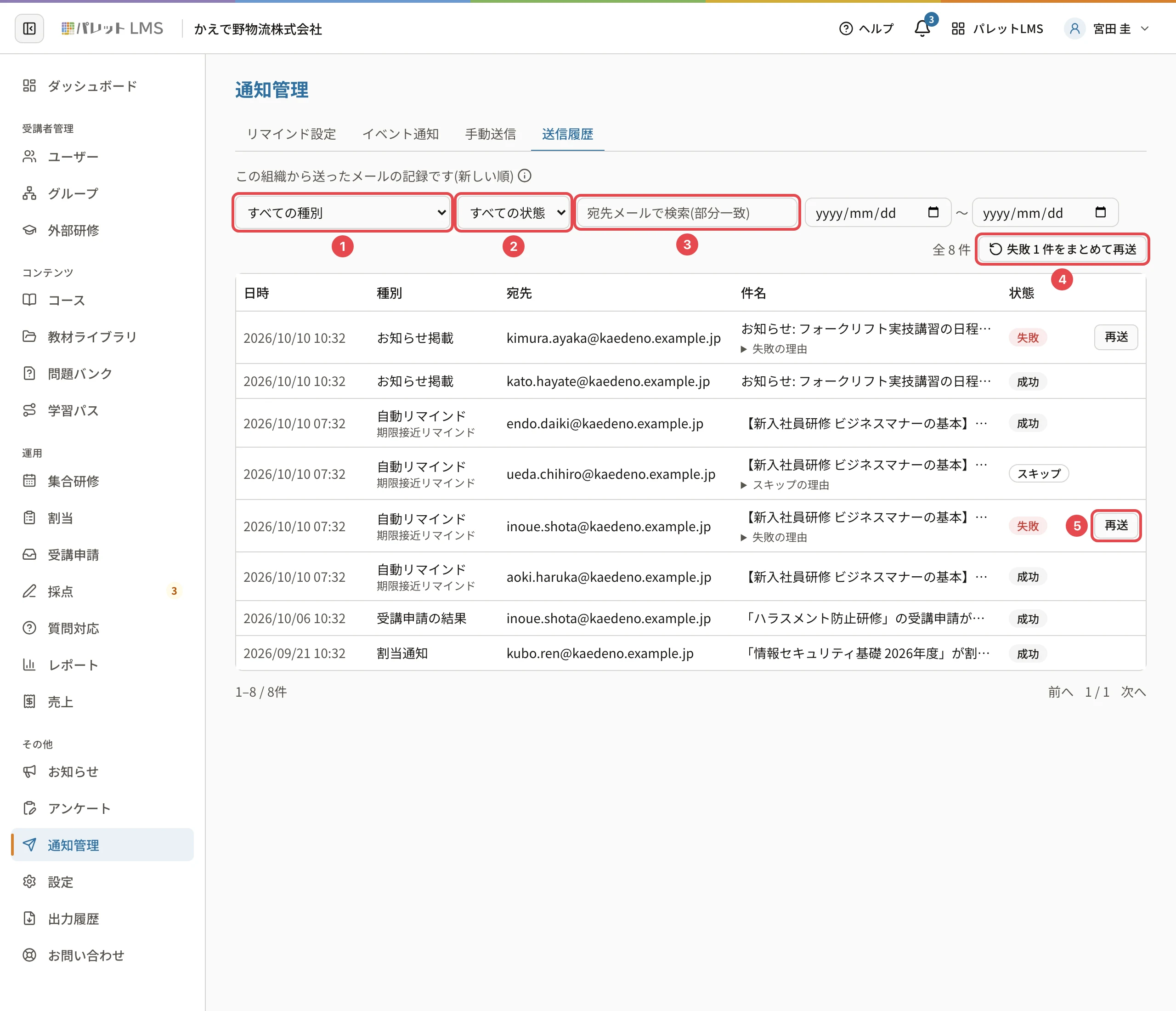
状態ごとにすること
| 状態 | すること |
|---|---|
| 「成功」 | 送れています。受講者に迷惑メールのフォルダを確かめてもらい、会社のメールなら受信の許可を頼んでもらいます(受信の許可を頼む) |
| 「失敗」 | 「失敗の理由」を確かめ、「再送」で送り直します(送れなかったメールを送り直す) |
| 「失敗」(理由が「配信の結果を確認できませんでした…」) | 結果不明です。届いている可能性があるので、受講者に確かめてから 1 通ずつ再送します |
| 「スキップ」 | 「スキップの理由」を確かめます(例: 受講者の通知設定でオフ)。送る必要があるなら、受講者に通知設定を見直してもらいます |
| 「不達」 | 相手のメールサーバーから届かなかったと知らせがありました。宛先のメールアドレスを確かめて直します(ユーザーのメールアドレスを変える)。再送しても届きません |
| 履歴が無い | まだ送っていないか、別のアドレスに送っています。ユーザーの詳細でメールアドレスを確かめます |
状態の意味は 送信履歴の状態の意味(成功・失敗・スキップ) をご覧ください。
メールの種類ごとの送り直し
| メール | 送り直し方 |
|---|---|
| 招待メール | ユーザーの一覧か詳細から招待を送り直します(招待メールを送り直す(招待の再送))。届かないときは招待のリンクを手渡しします(招待のリンクを手渡しする) |
| パスワード再設定 | ログインできない人を助ける |
| そのほか | 送信履歴の「再送」 |
関連する記事
最終更新: 2026-10-11