
ユーザーのメールアドレスを変える
ユーザーの詳細の「編集」で、ログインに使うメールアドレスを変える手順です。登録済みの人と招待中の人で、変えた後の扱いが違います。
ユーザーのログイン用のメールアドレスは、ユーザーの詳細の 「編集」 で変えます。登録済みの人は 次のログインから新しいアドレスで入り、変える前と後の両方のアドレスに通知メールが届きます。招待中の人は、変えた後に 「招待を再作成」 で新しいアドレスに招待を送ります。
この操作ができる人
管理者です。自分のアドレスは、この画面では変えられません(ほかの管理者に頼みます)。
手順
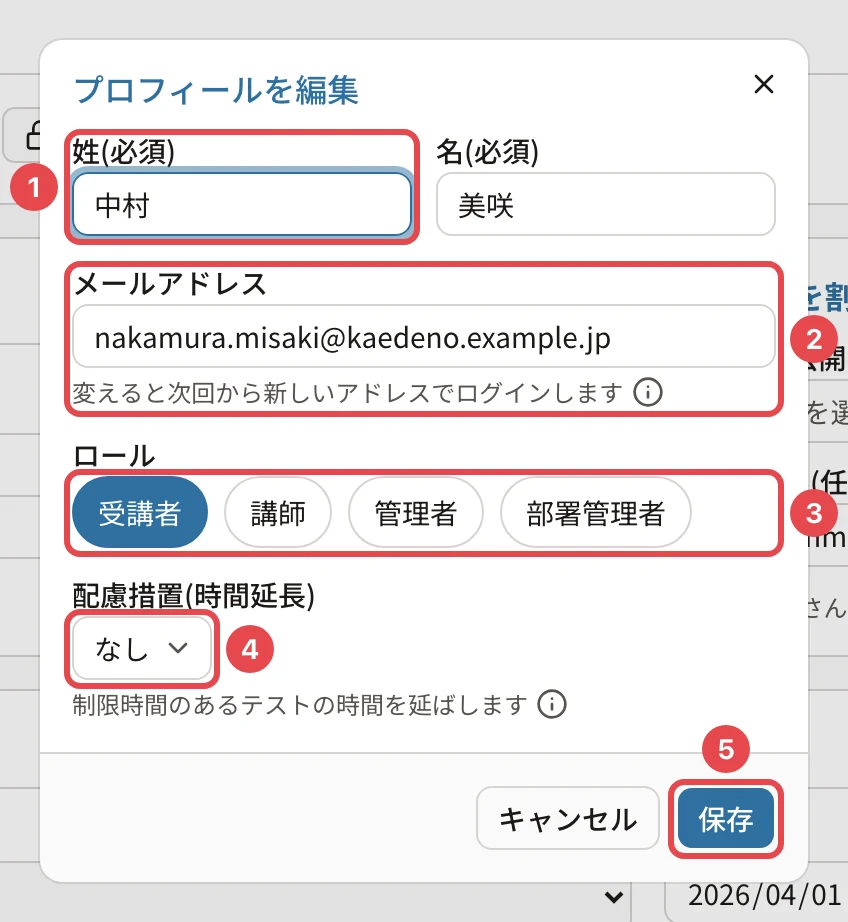
- ユーザーの詳細で 「編集」 を押します。
- 「メールアドレス」 を新しいアドレスに書き換えます。
- 「保存」 を押します。
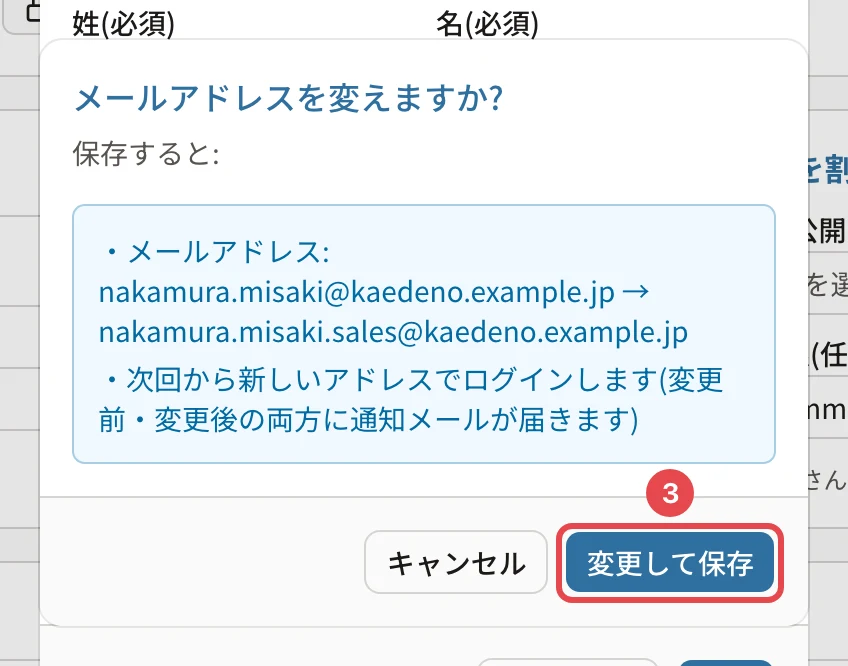
- 確認の画面で、変える前と後のアドレスを確かめて 「変更して保存」 を押します。
操作の後
| 人 | 起きること |
|---|---|
| 登録済みの人(有効・無効) | 次のログインから新しいアドレスで入ります。変える前と後の両方のアドレスに通知メールが届きます。パスワードは変わりません |
| 招待中の人 | 「保存しました。「招待を再作成」で新しいアドレスに招待を送ってください」と出ます。詳細の 「招待を再作成」 を押します(招待を作り直す(新しいリンク))。古いアドレスに送った招待リンクは使えなくなります |
本人から変更の申請が届いたときも、この手順で変えます(本人の申請は、ベルに「メールアドレスの変更申請」として届きます)。
うまくいかないとき
| 表示 | 原因 | 対処 |
|---|---|---|
| 「許可されていないドメインのメールアドレスには変更できません(設定「許可メールドメイン」)」 | 組織で許可していないドメインです | 許可されたドメインのアドレスにします |
| 「このメールアドレスには変更できません。アドレスをご確認ください」 | そのアドレスには変えられません(すでに使われている など) | アドレスを確かめます |
| 「このアカウントは他の組織でも使われているため、こちらからはメールアドレスを変更できません。…」 | 同じアカウントをほかの組織でも使っています | 本人に、自分の設定から変更してもらいます |
| 「メールアドレスの変更の回数が多すぎます。しばらく待ってからもう一度お試しください」 | 短い間に何度も変えました | 少し待ってから変えます |
| 「自分自身のメールアドレスは変更できません(別の管理者に依頼してください)」 | 自分のアドレスです | ほかの管理者に頼みます |
関連する記事
最終更新: 2026-10-11