
スライド(PowerPoint・Word)を教材にする
PowerPoint(パワーポイント)・Word(ワード)のファイルを送ってコースの教材にする手順です。ファイルは自動でPDFに変換され、受講者はPDFと同じ画面で読みます。
PowerPoint・Word のファイルは、そのまま送ってコースの スライド の教材にできます。送ったファイルは 自動で PDF に変換 され、受講者は PDF の教材と同じ画面でページを送って読みます。全ページを読むと完了です。
この操作ができる人
管理者と、そのコースを担当する講師です。
送れるファイル
| 形式 | 1 ファイルの上限 | 一度に選べる数 |
|---|---|---|
| PowerPoint(.pptx・.ppt)・Word(.docx・.doc)・OpenDocument(.odp・.odt) | 50MB | 20 個 |
手順
-
入れたい章の 「教材を追加」 を押します。
-
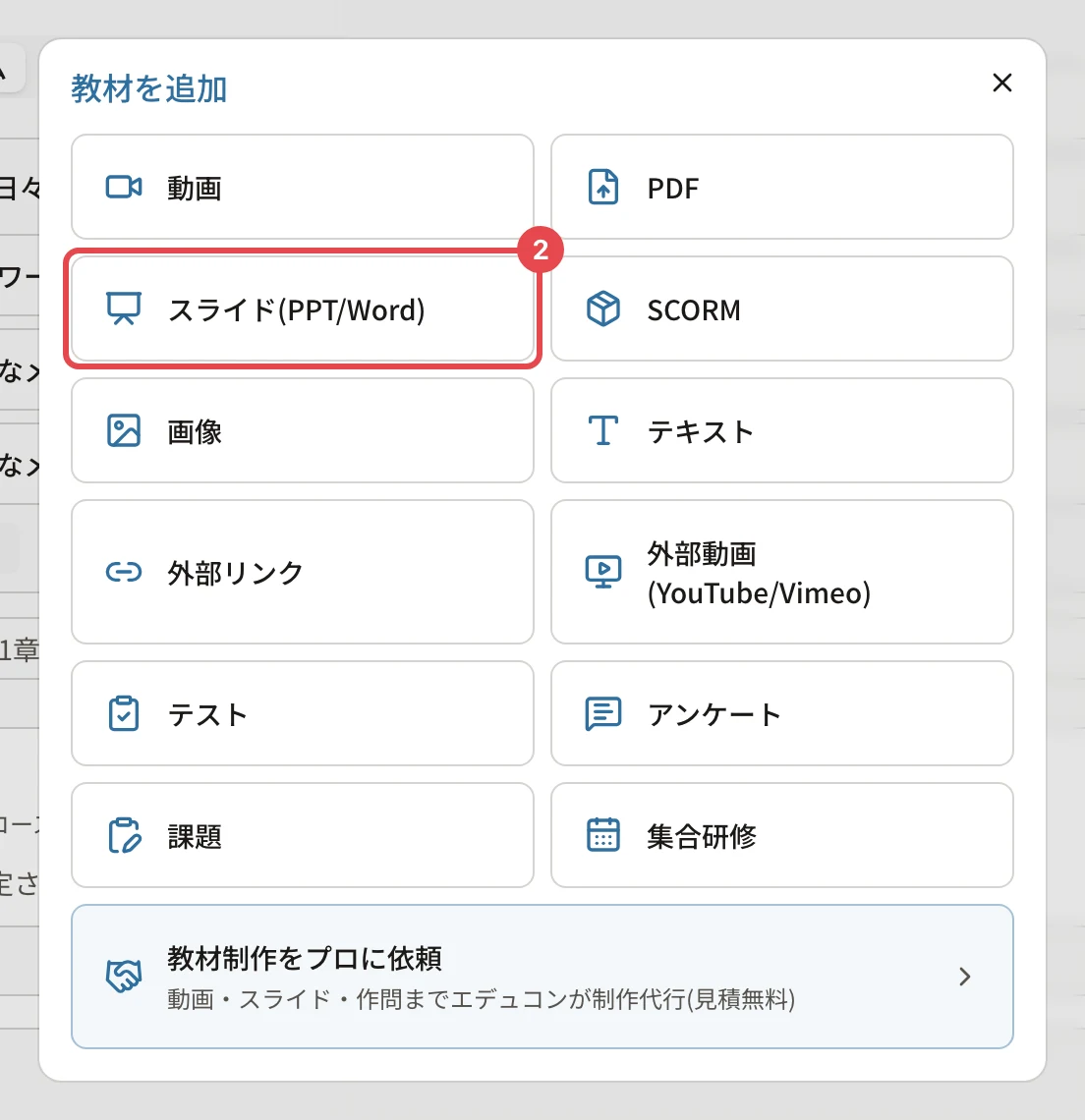
教材の種類から 「スライド(PPT/Word)」 を押します。
-
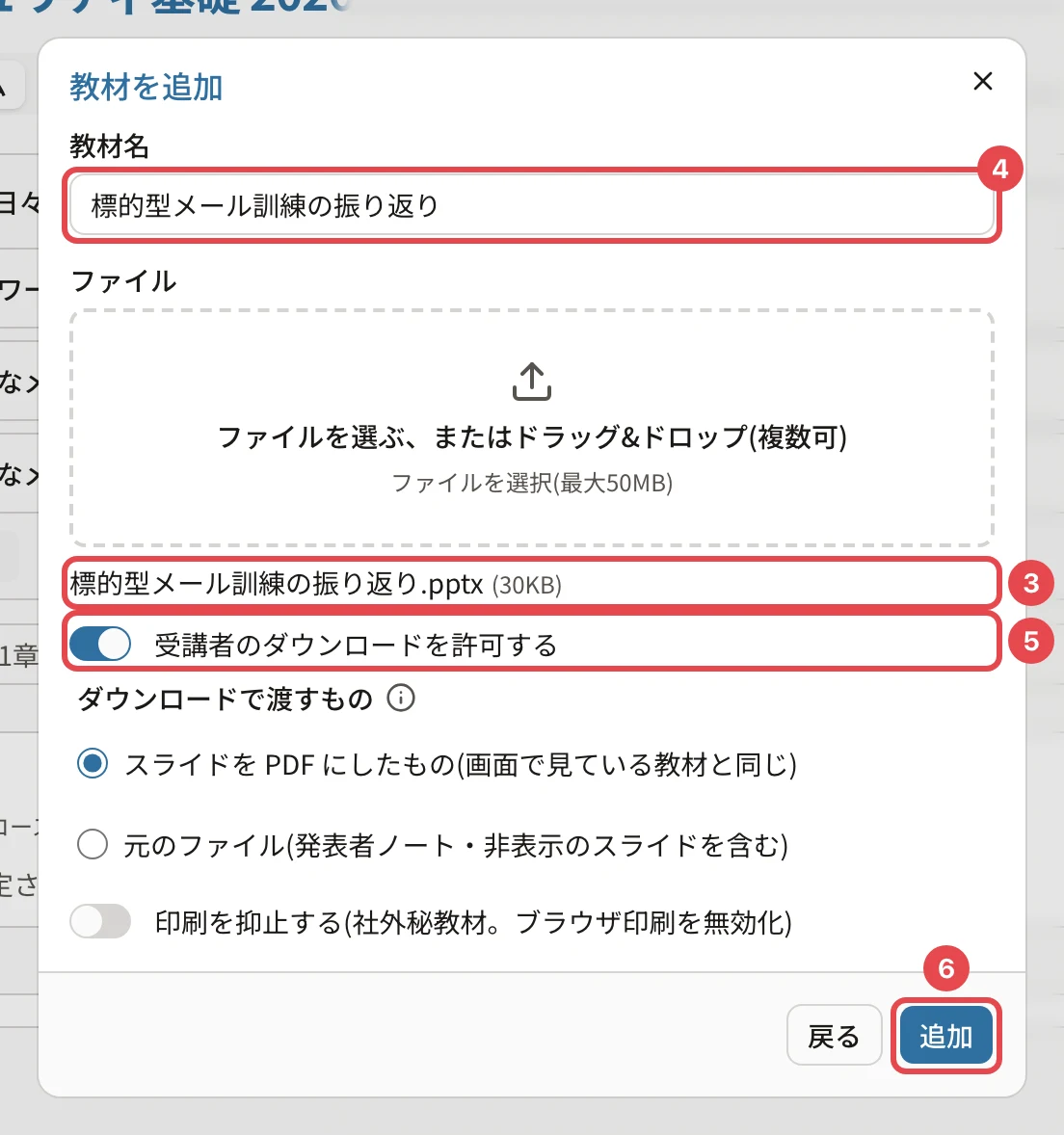
ファイルの枠を押してファイルを選びます(番号3。ドラッグ&ドロップでも選べます)。
-
「教材名」(番号4)を確かめます。ファイル名から入ります。
-
受講者に配るなら 「受講者のダウンロードを許可する」(番号5)をオンにし、「ダウンロードで渡すもの」 を選びます(下の「覚えておくこと」)。印刷させたくないときは 「印刷を抑止する」 をオンにします。
-
「追加」(番号6)を押します。
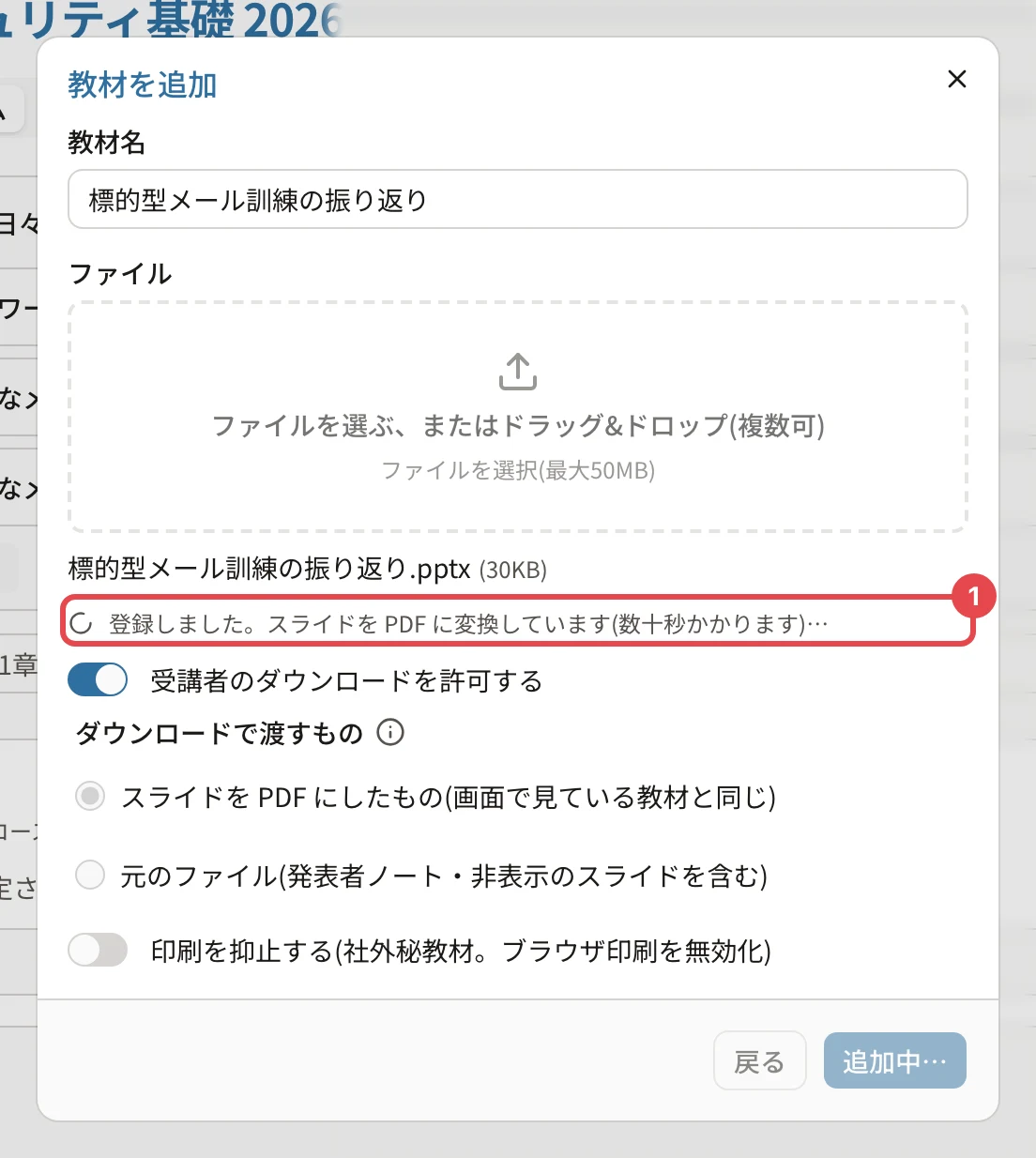
ファイルを送り終えると、続けて PDF への変換が始まり、「登録しました。スライドを PDF に変換しています(数十秒かかります)…」 と出ます。終わるまでこの画面を閉じないでください。
「教材を追加しました」と出て、章に並べば終わりです。
覚えておくこと
- ダウンロードで渡すもの: 最初は「スライドを PDF にしたもの(画面で見ている教材と同じ)」です。「元のファイル」を選ぶと、発表者ノート・非表示のスライド・コメントも受講者に渡ります(教材のダウンロード・印刷を許す/止める)。
- 変換の間と、変換できなかった教材は、受講者に「教材を準備中です」「文書の変換に失敗しました」と出て、完了にできません(スライドの教材を読む)。
- フォントは変換の側にあるもので表示します。特別なフォントを使った資料は、見た目が少し変わることがあります。気になるときは、手元で PDF に書き出して 「PDF」 として追加してください(PDF・画像を教材にする)。
- 内容を新しくするときは 「内容を差し替え」 を使います。差し替えると PDF への変換をやり直します(教材の内容を差し替える)。
うまくいかないとき
| 表示 | 対処 |
|---|---|
| 「教材を追加しました。スライドの変換に失敗しました: …」 | 教材はできています。「: 」の後ろが失敗の理由です(教材の行の「i」でも見られます)。理由に合わせて、教材の行の 「変換失敗(クリックで再試行)」 を押すか、ファイルを差し替えます(「変換失敗(クリックで再試行)」と出る) |
| 教材の行に「変換待ち(クリックで変換)」「変換中(クリックで再試行)」が残っている | 押して変換します(同じ記事) |
| 「ファイルサイズは50MB以下にしてください」など | 「選べない形式です」「◯MB以下にしてください」と出る |
関連する記事
最終更新: 2026-10-13