
「選べない形式です」「◯MB以下にしてください」と出る
ファイルを選んだとき・送ったときに、大きさの上限を超えた・送れない種類だったときの表示と、送れる形にする方法です。
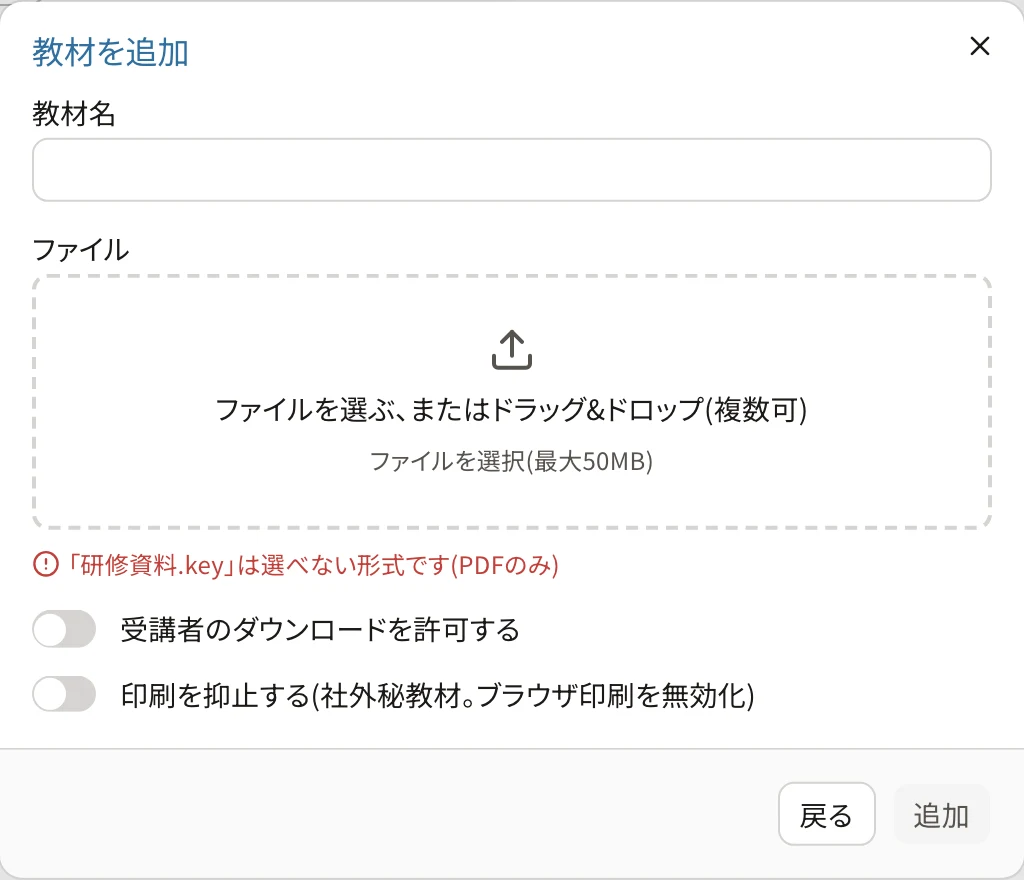
送れない種類・大きすぎるファイルは、選んだとき にその場で断られるか、送るとき に断られます。どちらもファイルは送られていません。ファイルの枠の下に、その枠で送れる形式と上限が出ています。
選んだときに出る表示(ファイルの枠の下・画面の上)
ファイルの枠で選んだ・ドロップした時点で、送る前に確かめます。
| 表示 | 出る場所 | 原因 |
|---|---|---|
| 「「研修資料.key」は選べない形式です(PDFのみ)」 | ファイルの枠の下 | その枠で選べない種類です。かっこの中が選べる形式です |
| 「「◯◯」は中身が空です」 | ファイルの枠の下 | 0 バイトのファイルです |
| 「「◯◯」は◯MBを超えています(◯MB)」 | ファイルの枠の下 | 枠の上限より大きいです(かっこの中が選んだファイルの大きさ) |
| 「「◯◯」: ファイルサイズは◯MB以下にしてください」 | 画面の上に出るお知らせ | 教材の追加・差し替えで、種別ごとの上限を超えています |
送るときに出る表示(画面の上のお知らせなど)
「追加」などを押して送り始めたところで、送り先がもう一度確かめて断ったときの表示です。拡張子を書き換えたファイルなど、見た目の名前と中身の種類が合わないときにも出ます。
| 表示 | 原因 |
|---|---|
| 「◯◯の形式が正しくありません(拡張子の一覧)」 | その枠で送れない種類です。かっこの中に送れる拡張子が出ています |
| 「◯◯は◯MB以下にしてください」 | その枠の上限より大きいです |
大きすぎるときの対処
- 上限の一覧は 送れるファイルの形式と大きさの上限 をご覧ください(例: PDF・画像の教材は 1 つ 50MB、SCORM は 200MB)。
- PDF は、作ったソフトで画質を下げて書き出し直すか、いくつかに分けて別の教材にします。
- 画像は、小さくしてから送ります(問題の添付画像・サムネイル・ロゴは、20MB までなら自動で縮小します)。
形式が合わないときの対処
- かっこの中の形式で保存し直してから送ります。例: Keynote・PowerPoint の資料は PDF で書き出す、HEIC の写真は JPEG に変える、など。
- 拡張子だけを書き換えても送れません。そのソフトの「書き出し」「名前を付けて保存」で形式を選び直してください。
- ロゴとサムネイルに SVG は使えません。
CSV のとき
ユーザーの CSV 一括登録は 2MB・5,000 行までです。分けて登録してください(CSVでユーザーをまとめて登録する)。
関連する記事
最終更新: 2026-10-11