
メンバーをまとめて招待する
メールアドレスを貼り付けるか CSV を選んで、1 回 200 人までまとめて招待する手順です。参加したら付ける製品の役割も選べます。
組織の 「メンバー」 の画面の 「まとめて招待」 を使うと、メールアドレスを貼り付けるか CSV を選んで、1 回に 200 人まで招待できます。組織の役割と、参加したら付ける 製品の役割 も一緒に選べます。操作できるのは、組織のオーナーと管理者です。
この操作ができる人
組織のオーナーと管理者。組織の役割の「オーナー」と、製品のオーナー(パレットCBT・パレット認定)を選べるのはオーナーだけです。
始める前に
- 宛先は、1 行に 1 人のほか、カンマ・空白・セミコロン・読点の区切りでも読めます。メールソフトから写した「名前 <アドレス>」の形も読めます。
- CSV は、どの列でもメールアドレス(「@」を含むセル)を読みます。見出しや氏名の列があってもかまいません(Excel で保存した CSV も読めます)。
- 1 回に招待できるのは 200 人までです。多いときは分けてください。
手順
-
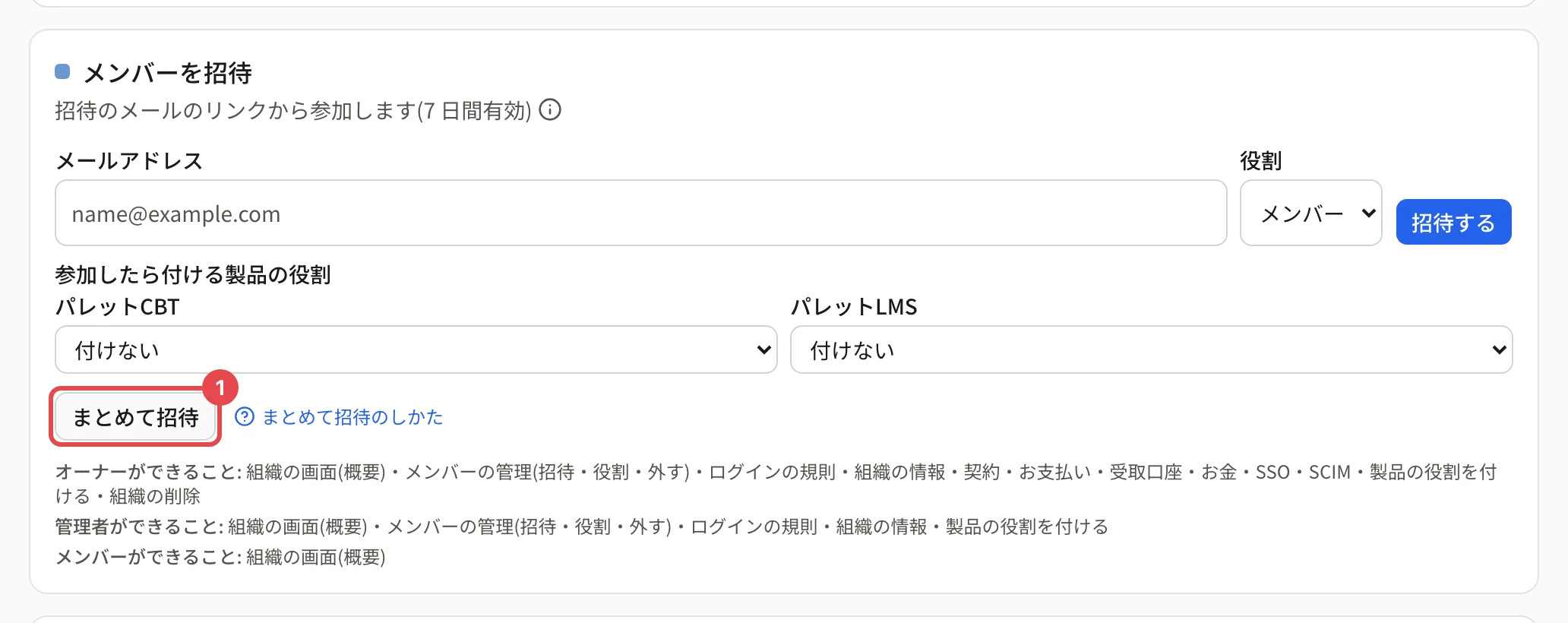
左のメニューの 「メンバー」 を開き、「メンバーを招待」 の欄の 「まとめて招待」 を押します。
-
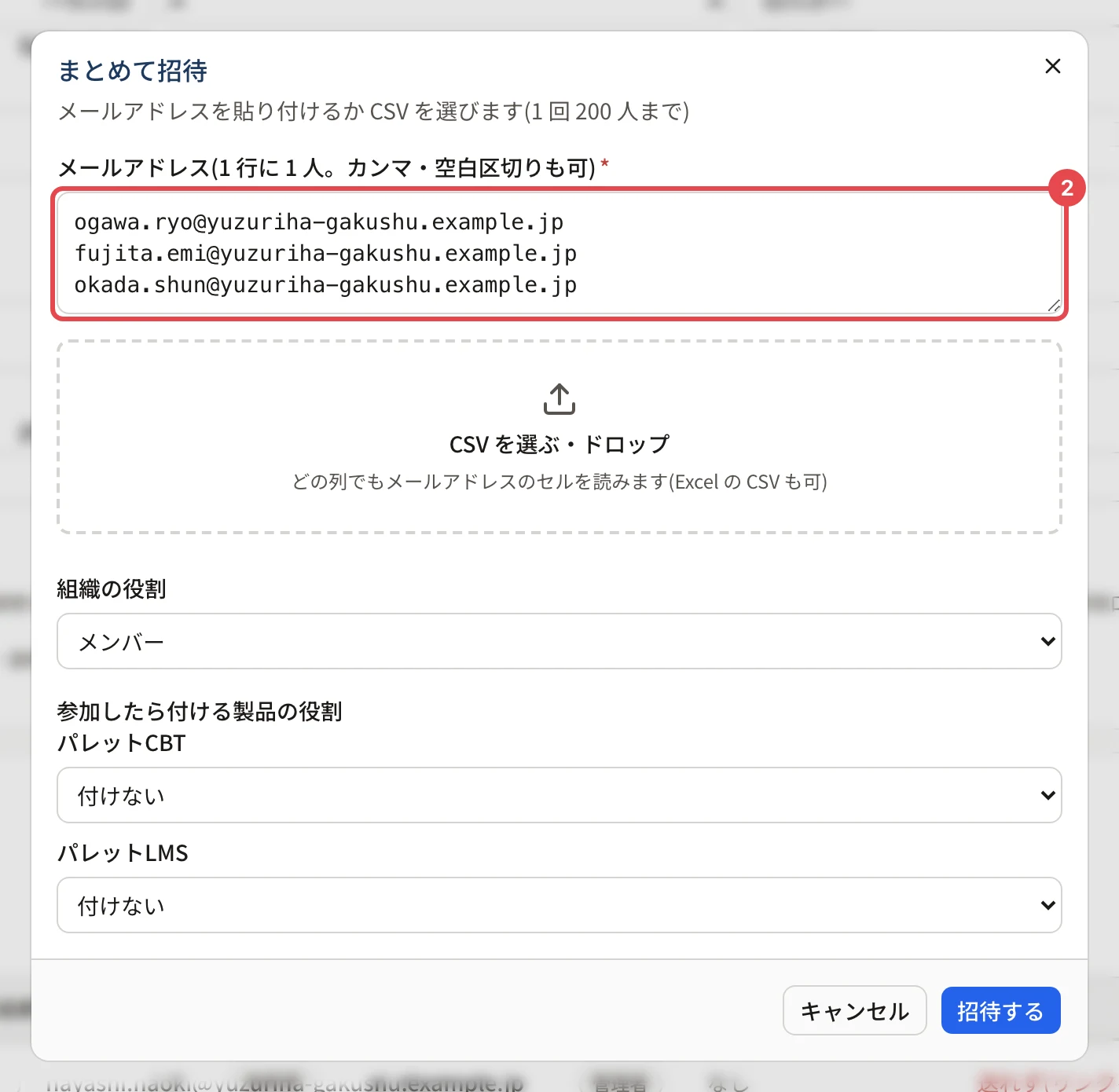
「メールアドレス」 の欄に、招待するかたのメールアドレスを貼り付けます。CSV から読むときは、「CSV を選ぶ・ドロップ」 を押してファイルを選びます(読んだアドレスが欄に加わります)。
-
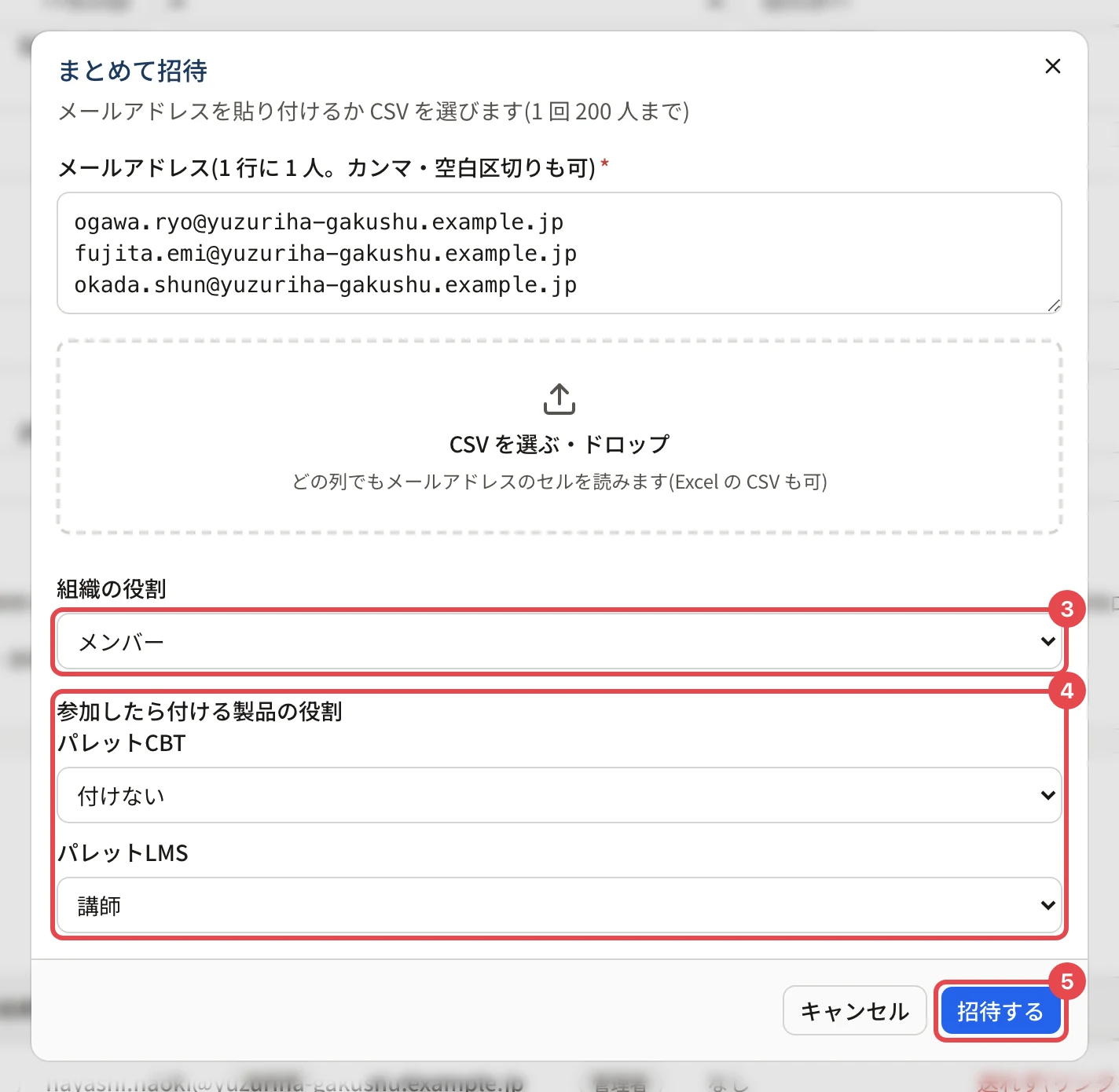
「組織の役割」 を選びます(全員に同じ役割が付きます)。
-
「参加したら付ける製品の役割」 で、製品ごとに役割を選びます。付けない製品は「付けない」のままにします(この欄は、組織に製品が結び付いているときだけ表示されます)。
-
「招待する」 を押します。
操作の後
-
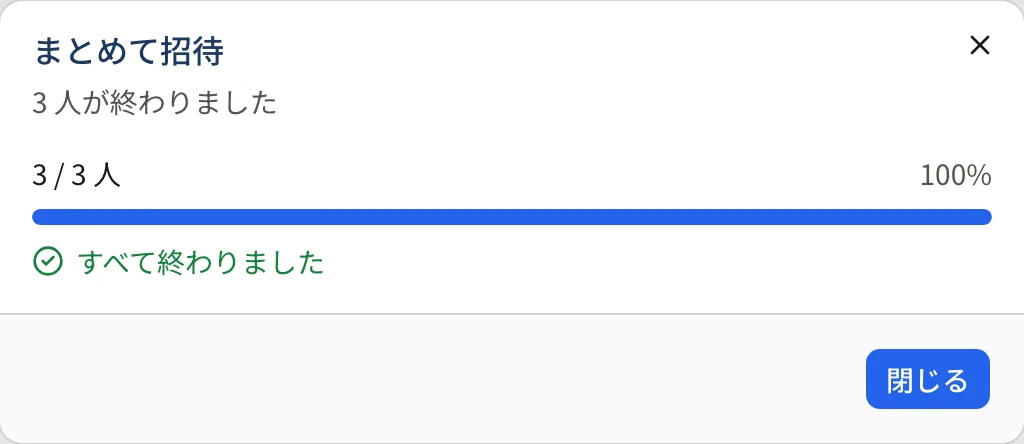
1 人ずつ招待のメールを送り、進み具合が表示されます。終わると「すべて終わりました」と表示されるので、「閉じる」 を押します。
-
できなかった宛先は、理由と一緒に一覧に出ます。「できなかった n 人をやり直す」 で、その宛先だけもう一度送れます。途中で止めるときは 「中止」 を押します。
-
送った招待は、メンバーの画面の 「招待中」 の一覧に加わります。参加後の製品の役割は、一覧の「参加後の製品の役割」の列で確かめられます。
-
同じアドレスが何度も入っていたときは、1 回だけ招待します(「同じ宛先 n 件は 1 回だけ招待します」と表示されます)。
-
招待されたかたが参加した時点で、選んだ製品の役割が付きます。
うまくいかないとき
| 表示 | 対処 |
|---|---|
| メールアドレスの形でないものがあります: (アドレス) | 表示されたアドレスを直すか消してから、もう一度「招待する」を押します |
| 1 回に招待できるのは 200 人までです | 200 人ずつに分けて招待します |
| CSV にメールアドレスが見つかりませんでした | CSV に「@」を含むセルがありません。ファイルを確かめてください |
| (宛先ごと)このメールアドレスの人はすでにメンバーです | その宛先はすでに参加しています。ほかの宛先には送れています |
| (宛先ごと)招待は作りましたがメールを送れませんでした。招待中の一覧から送り直してください | 招待中の一覧で、その招待の「送り直す」を押します |
ほかの表示は メンバーを招待できないとき をご覧ください。
関連する記事
最終更新: 2026-10-10