
「まとめて招待」の画面の見方(貼り付け・CSV の形)
メンバーの画面の「まとめて招待」の各欄と、貼り付けられる宛先の形・CSV の形、結果の画面の見方の説明です。
組織の 「メンバー」 の画面の 「メンバーを招待」 の欄にある 「まとめて招待」 を押すと開く画面の説明です。宛先を貼り付けるか CSV を選び、組織の役割と参加したら付ける製品の役割を選んで、1 回に 200 人まで招待できます。手順は メンバーをまとめて招待する をご覧ください。
画面の各部
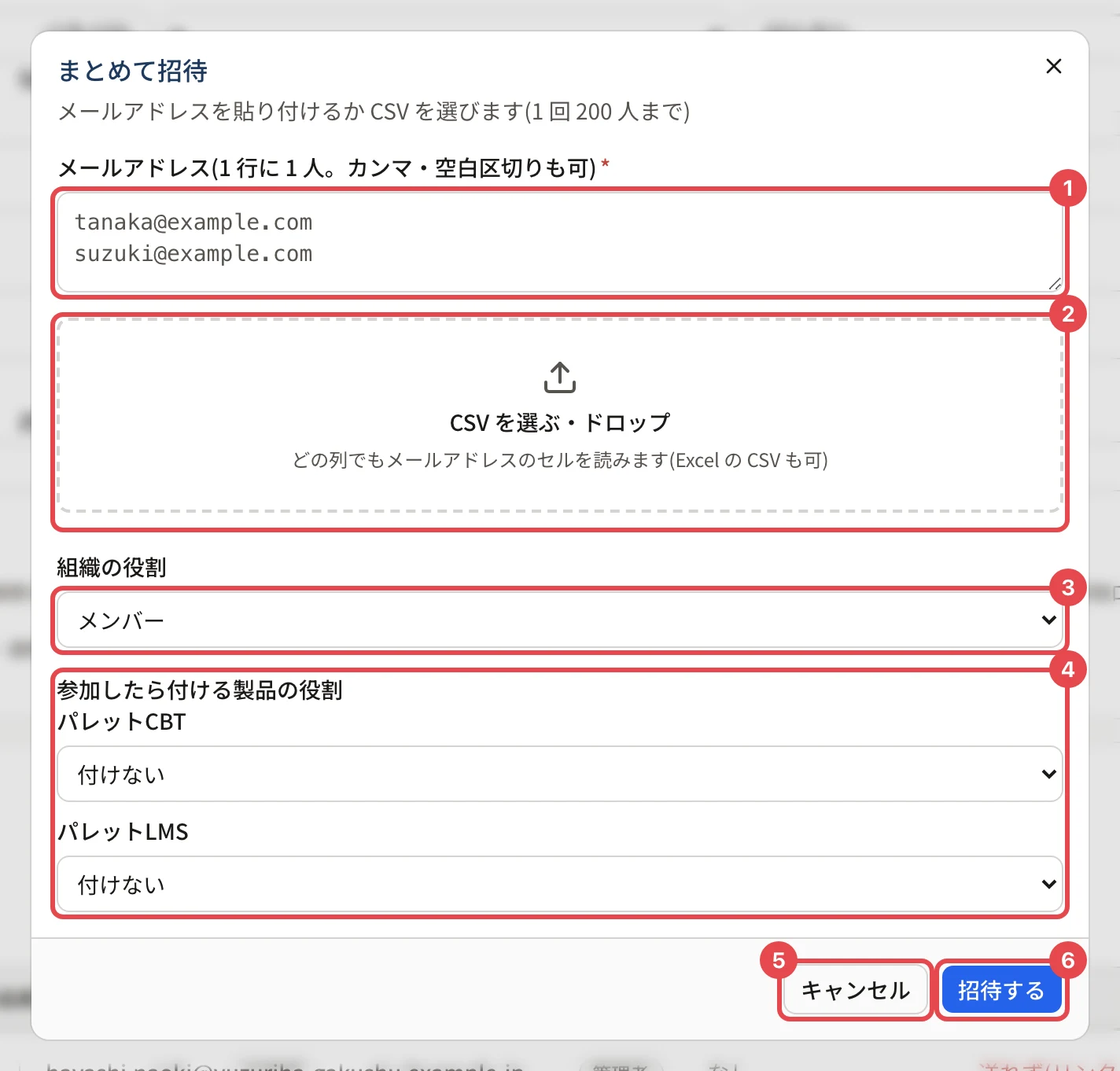
| 番号 | 名前 | 意味 | 既定の値 |
|---|---|---|---|
| 1 | メールアドレス(1 行に 1 人。カンマ・空白区切りも可) | 招待するかたのメールアドレス。形は下の「貼り付けられる形」 | 空 |
| 2 | CSV を選ぶ・ドロップ | 押してファイルを選ぶか、ファイルをここへドラッグします。読んだアドレスは 1 の欄の後ろに加わります(加わった後に直せます) | — |
| 3 | 組織の役割 | 参加した後の組織の役割。全員に同じ役割が付きます。組織の管理者が開いたときは「オーナー」が出ません | メンバー |
| 4 | 参加したら付ける製品の役割 | 結び付いた製品ごとに、参加した時点で付ける製品の役割。組織に製品が結び付いているときだけ出ます。製品のオーナー(パレットCBT・パレット認定)は組織のオーナーだけが選べます | 付けない |
| 5 | キャンセル | 招待せずに閉じます。入れた内容があるときは、捨ててよいかを確かめます | — |
| 6 | 招待する | 宛先を確かめてから、1 人ずつ招待のメールを送ります | — |
貼り付けられる形
1 の欄では、次のどれでも宛先として読みます。混ざっていてもかまいません。
| 形 | 例 |
|---|---|
| 1 行に 1 人 | 宛先を改行で区切る |
| カンマ・セミコロン・空白・読点で区切る | a@example.jp, b@example.jp |
| メールソフトから写した「名前 <アドレス>」 | 山田 <yamada@example.jp> |
- 大文字・小文字は区別しません(小文字にそろえて招待します)。
- 同じアドレスが何度あっても、1 回だけ招待します。
- 「@」を含むのに形の違うもの(ドメインの「.」が無い など)があると、招待を始めずに知らせます。
CSV の形
- どの列でも、「@」を含むセル をメールアドレスとして読みます。見出しの行・氏名や部署の列があってもかまいません。
- Excel で保存した CSV(文字コードが Shift_JIS のもの)も読めます。
- 1 つのファイルは 1 MB までです。
- 読めたアドレスが 1 つも無いときは「CSV にメールアドレスが見つかりませんでした」と出ます。
例(見出しと氏名の列があってもよい):
氏名,メールアドレス,部署
小川 亮,ogawa.ryo@yuzuriha-gakushu.example.jp,研修部
藤田 恵美,fujita.emi@yuzuriha-gakushu.example.jp,営業部
結果の画面
「招待する」を押すと、1 人ずつ処理する画面に変わります。
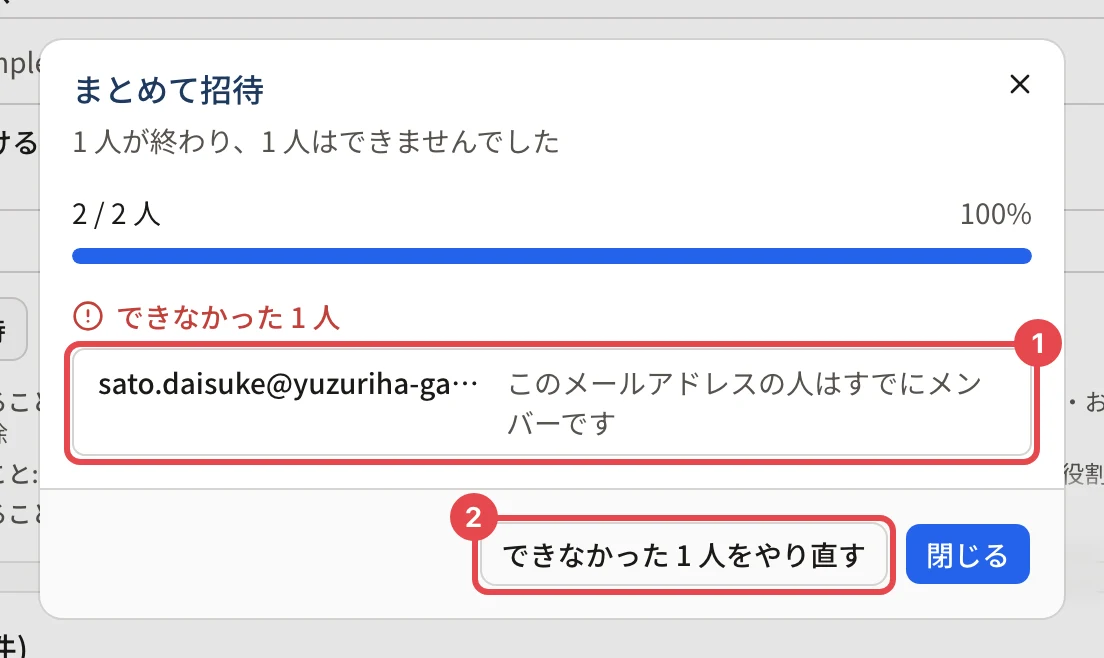
| 表示 | 意味 |
|---|---|
| 「n / m 人」と割合 | 処理した人数と全体の人数 |
| 処理中: (宛先) | 処理している宛先(処理の間だけ) |
| 終わるまでこの画面を閉じないでください | 処理の間は閉じられません。途中で止めるときは「中止」を押します |
| すべて終わりました | 全員に招待のメールを送りました |
| 1(できなかった n 人) | 招待できなかった宛先と理由。理由ごとの対処は まとめて招待で出る表示とエラー |
| 2(できなかった n 人をやり直す) | できなかった宛先だけ、もう一度招待します |
| 閉じる | 結果の画面を閉じます。送った招待は「招待中」の一覧に加わります |
関連する記事
最終更新: 2026-10-11