
招待を送り直す・取り消す
招待中の招待を送り直す(期限切れ・届かないとき)・取り消す手順と、まとめて行う手順です。
組織の 「メンバー」 の画面の 「招待中」 の一覧で、招待ごとに 「送り直す」 と 「取り消す」 ができます。期限が切れた・メールが届かない・メールを送れなかった招待は送り直し、宛先を間違えた招待は取り消します。操作できるのは組織のオーナーと管理者です(オーナーの招待はオーナーだけ)。
この操作ができる人
| 役割 | できること |
|---|---|
| オーナー | すべての招待を送り直す・取り消す |
| 管理者 | オーナーの招待を除く招待を送り直す・取り消す |
招待を送り直す
-
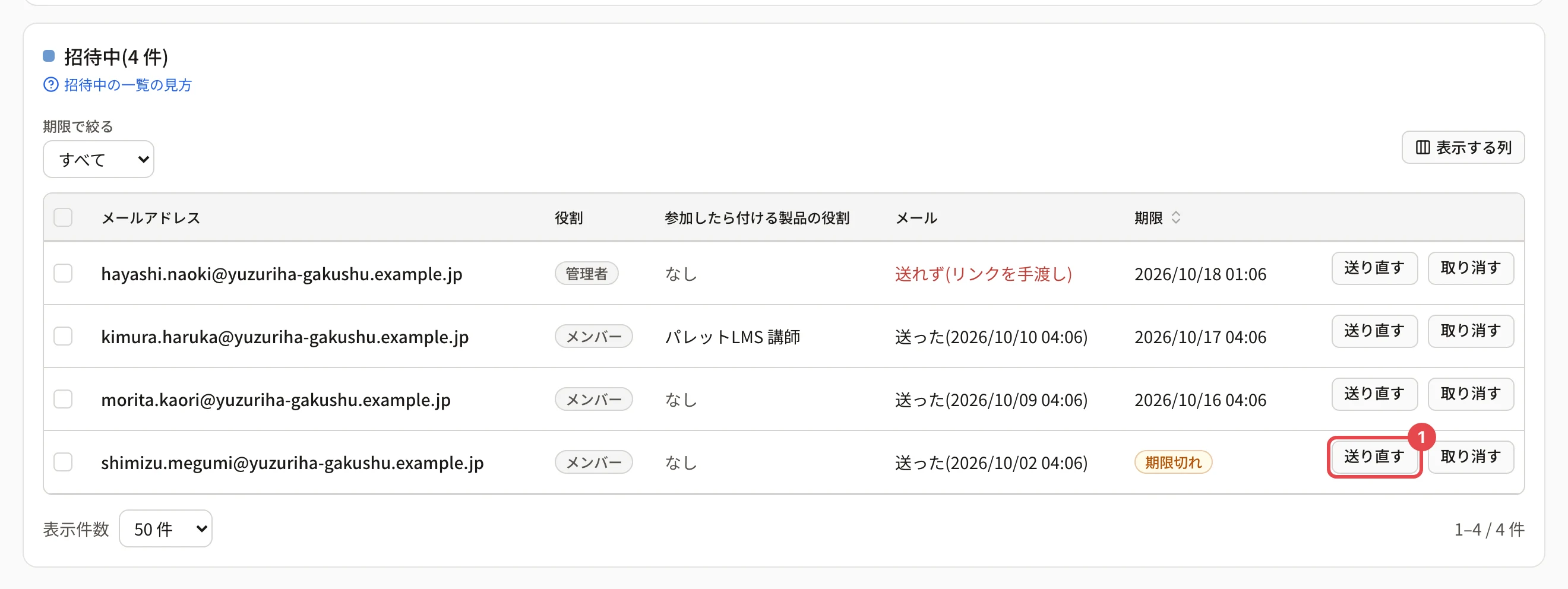
招待中の一覧で、送り直す招待の行の 「送り直す」 を押します。
-
確認の画面で 「送り直す」 を押します。
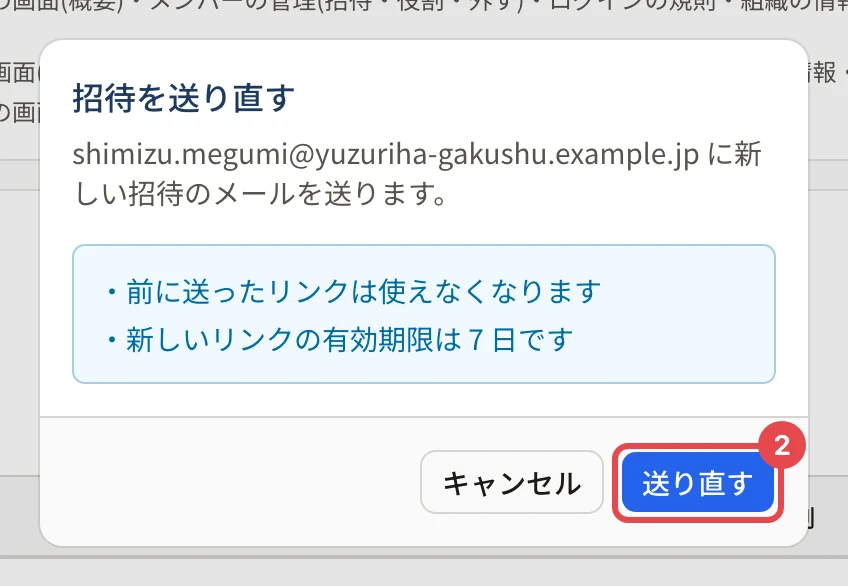
- 新しい招待のメールが送られ、画面の上に「招待のメールを送り直しました(前のリンクは使えなくなりました)」と表示されます。前に送ったリンクは使えなくなり、新しいリンクの有効期限は送り直した時から 7 日です。
- 組織の役割と参加したら付ける製品の役割は、前の招待のまま引き継がれます。
- メールを送れなかったときは「招待のメールを送れませんでした」の画面が開きます(招待を手渡しのリンクで渡す)。
招待を取り消す
-
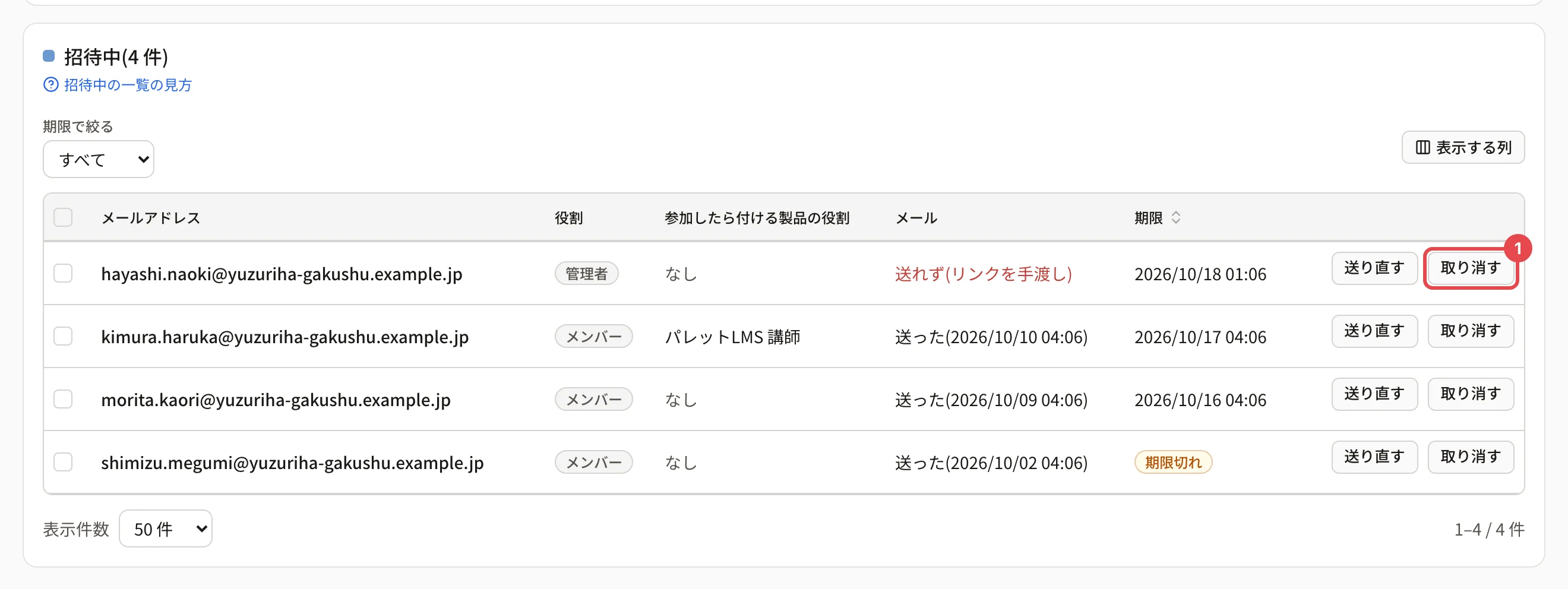
招待中の一覧で、取り消す招待の行の 「取り消す」 を押します。
-
確認の画面で 「取り消す」 を押します。
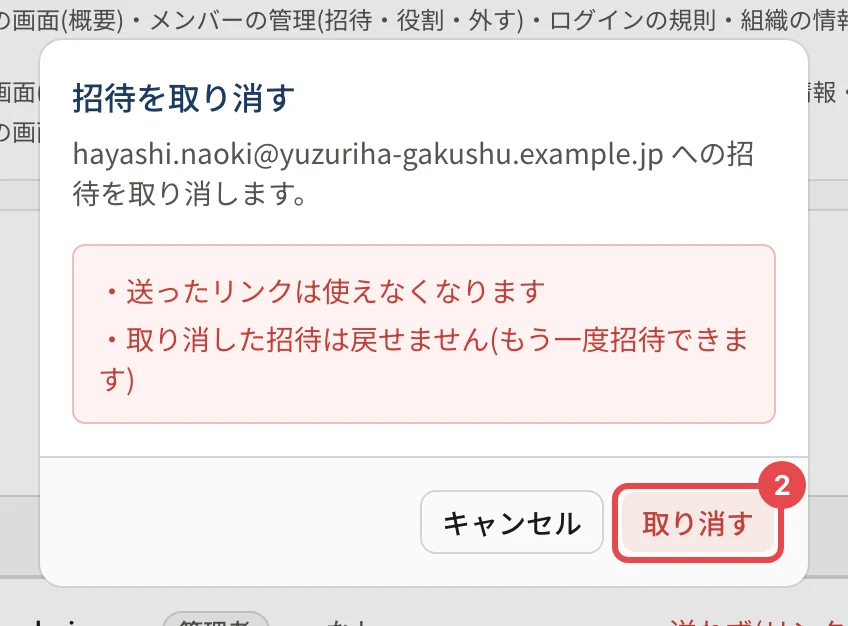
- 送ったリンクは使えなくなり、招待中の一覧から消えます。取り消した招待は戻せませんが、同じアドレスにもう一度招待できます。
まとめて送り直す・取り消す
-
招待中の一覧で、行の左のチェックを押して招待を選びます。
-
一覧の上に出る 「まとめて送り直す」 か 「まとめて取り消す」 を押し、確認の画面でもう一度押します。
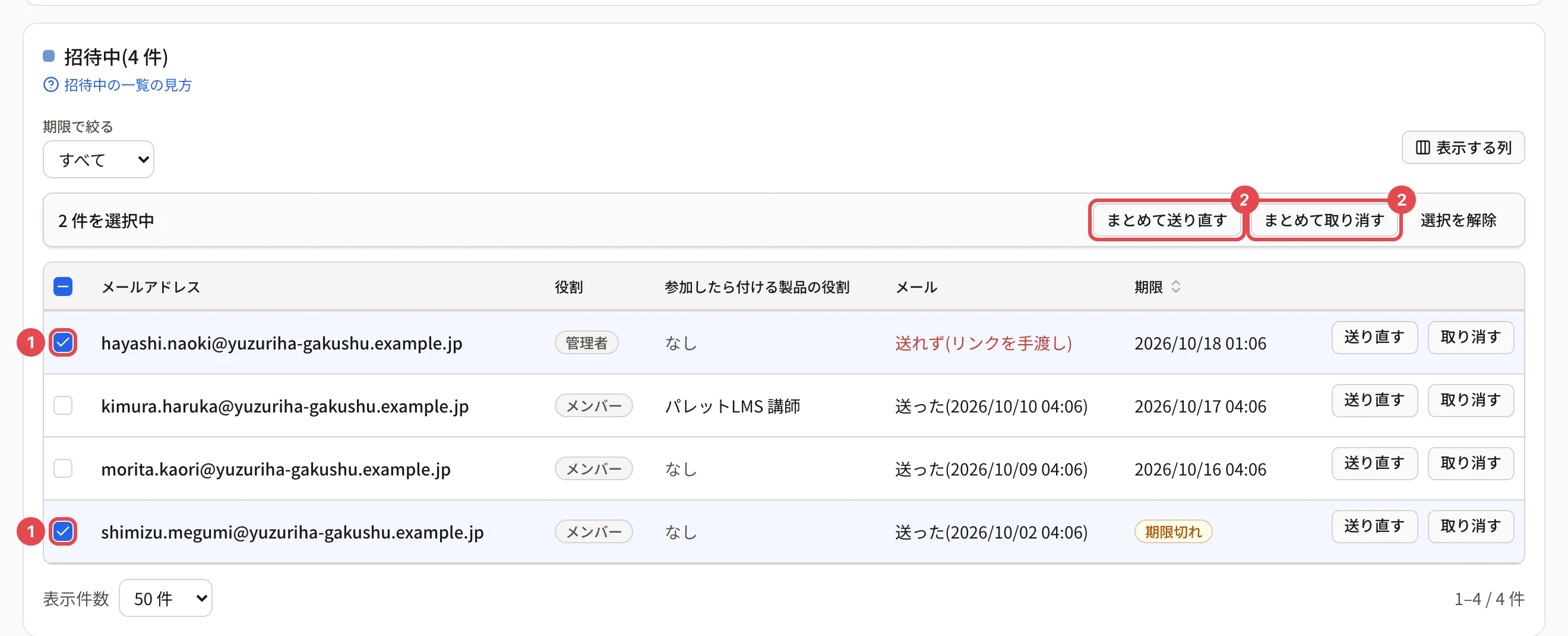
- 1 件ずつ処理し、進み具合とできなかった招待の理由が表示されます。
- まとめて送り直したときにメールを送れなかった招待は、リンクを表示しません。その行の「送り直す」でもう一度送ってください。
- 選ぶのをやめるときは「選択を解除」を押します。
うまくいかないとき
| 表示 | 対処 |
|---|---|
| オーナーの追加・変更はオーナーだけができます | オーナーの招待はオーナーに依頼してください |
| この招待はすでに受け付け済みか、取り消されています | すでに参加したか、ほかの人が取り消しました。画面を読み直してください |
| メールを送れませんでした。行の「送り直す」からもう一度お試しください(まとめて送り直したとき) | その行の「送り直す」を押します |
関連する記事
最終更新: 2026-10-10