
サイドバーのメニューの見方(組織ごとの項目・開閉・組織の切り替え)
パレットIDの左のメニュー(サイドバー)の項目、組織ごとの区画の開閉、2 つ以上の組織に所属するときの「組織を切り替える」の説明です。
パレットIDの画面の左には、いつも同じ メニュー(サイドバー) が出ます。上にあなたのアカウントの項目(「ホーム」「セキュリティ」)、その下に所属する組織ごとの区画が並びます。組織の区画に出る項目は、その組織でのあなたの役割で変わります。
メニューの各部
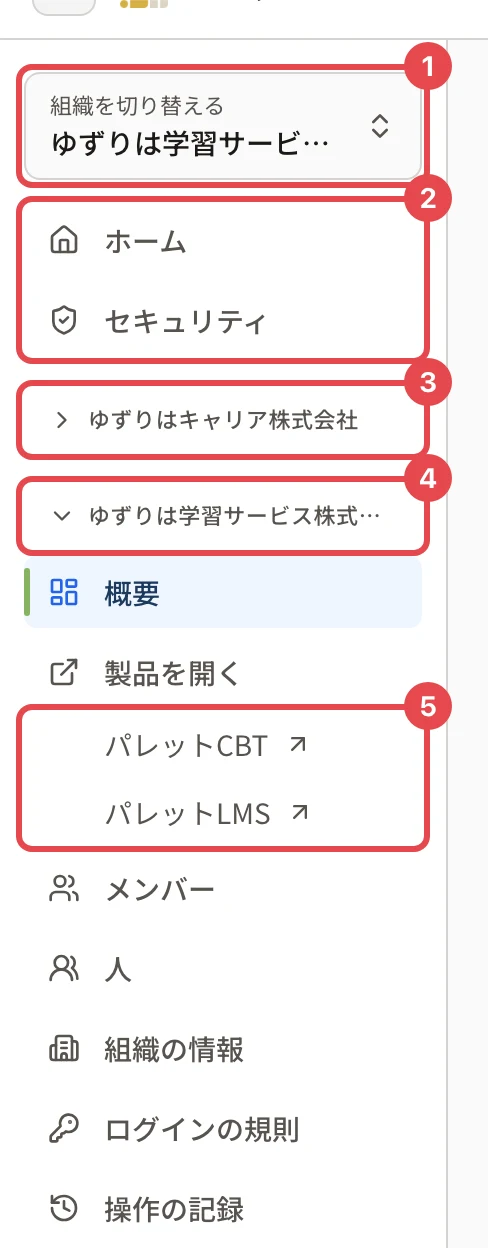
| 番号 | 名前 | 意味 |
|---|---|---|
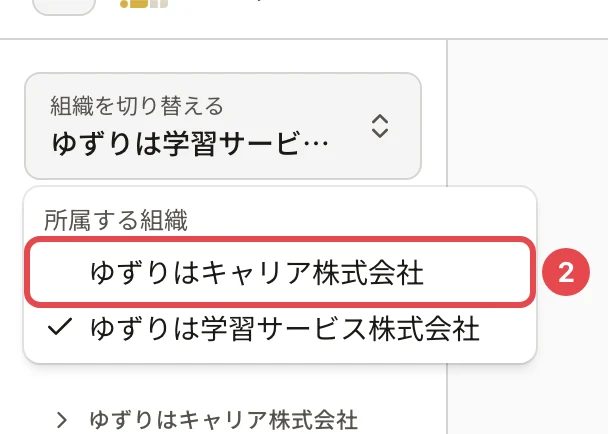
| 1 | 組織を切り替える | 2 つ以上の組織に所属しているときだけ出ます。押すと所属する組織の一覧が開き、選ぶとその組織の「概要」(メンバーは読むだけの組織のページ)へ移ります。いま開いている組織には「✓」が付きます |
| 2 | ホーム・セキュリティ | あなたのアカウントの画面です(「ホーム」の画面の見方・「セキュリティ」の画面の見方) |
| 3 | 組織の区画(閉じている) | 組織の名前を押すと開き、もう一度押すと閉じます |
| 4 | 組織の区画(開いている) | いま開いている組織の区画は、自動で開きます。所属が 1 つだけのときも開いています |
| 5 | 製品を開く | その組織に結び付いた製品の管理画面への入口です。押すと、ログインし直さずに製品に入ります(パレットIDから製品の管理画面を開く) |
- 区画を開いたか閉じたかは、このブラウザに覚えておきます(ほかのパソコンや、別のブラウザでは覚えていません)。
- いま開いている画面の項目には、左に色の付いた縦の線が付きます。
- 左上のボタン(「サイドバーを閉じる」「サイドバーを開く」)で、メニューを隠したり出したりできます。スマートフォンでは、左上の「メニューを開く」から開きます。
組織の区画に出る項目
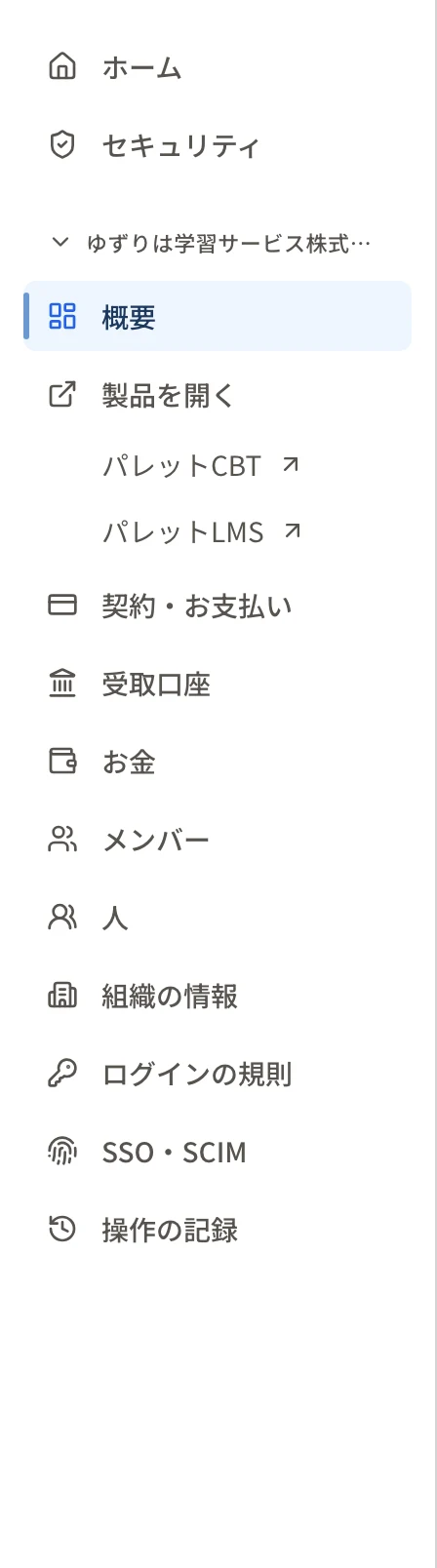
組織の区画には、上から次の項目が並びます。出るかどうかは、その組織でのあなたの役割で決まります。
| 項目 | 開く画面 | 出る人 |
|---|---|---|
| 概要 | 組織の今の状態と各画面への入口(組織の「概要」の画面の見方)。メンバーには読むだけの組織のページ | 全員 |
| 製品を開く | 結び付いた製品の管理画面への入口 | 全員(結び付いた製品が無いメンバーには出ません) |
| 契約・お支払い | 製品のプランの申し込み・変更・解約 | オーナー・契約担当 |
| 受取口座 | 受験料・講座の販売の売上の入金先 | オーナー・契約担当 |
| お金 | 製品の取引の月ごとの一覧と会計ソフト用の CSV | オーナー・契約担当 |
| メンバー | 招待・役割・製品の役割・組織から外す(「メンバー」の画面の見方) | オーナー・管理者 |
| 人 | 製品にいる受験者・受講者・会員の数と照会 | オーナー・管理者 |
| 組織の情報 | 名前・連絡先・ブランド色・登録番号・特定商取引法の表記・ロゴ(「組織の情報」の画面の見方) | オーナー・管理者 |
| ログインの規則 | 2段階認証の必須化・パスワード・ロック・同時ログイン・IP 制限(「ログインの規則」の画面の見方) | オーナー・管理者 |
| SSO・SCIM | 会社の IdP でのログインと、メンバーの自動の作成・停止 | オーナー |
| 操作の記録 | 組織の設定と操作の記録 | オーナー・管理者 |
組織のオーナーには、すべての項目が出ます。
関連する記事
最終更新: 2026-10-11