
「組織の情報」の画面の見方
パレットIDの組織の「組織の情報」の画面にある、名前・連絡先メールアドレス・ブランド色・登録番号・特定商取引法の表記・ロゴの各欄の説明です。
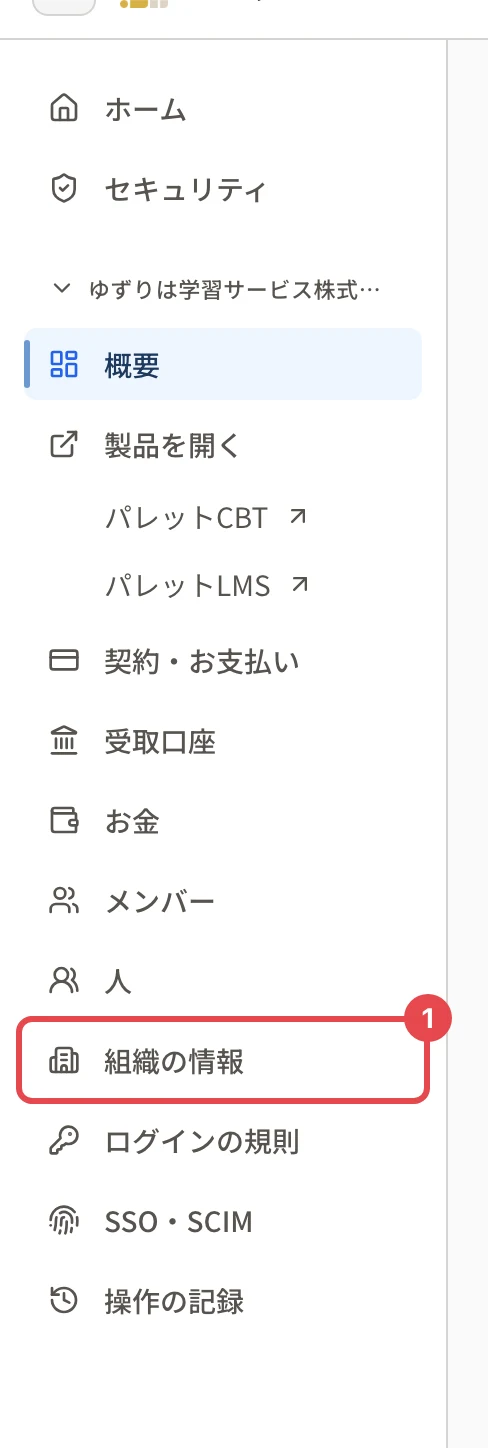
組織の 「組織の情報」 の画面では、組織の名前・連絡先・ブランド色・適格請求書の登録番号・特定商取引法に基づく表記・ロゴを決めます。ここで決めた値は、組織に結び付いた製品(パレットCBT・パレットLMS・パレット認定)の団体の情報にも写ります。左のメニューで組織の名前の下の 「組織の情報」 を押すと開きます。開けるのは組織のオーナーと管理者です。
「組織の情報」のカード
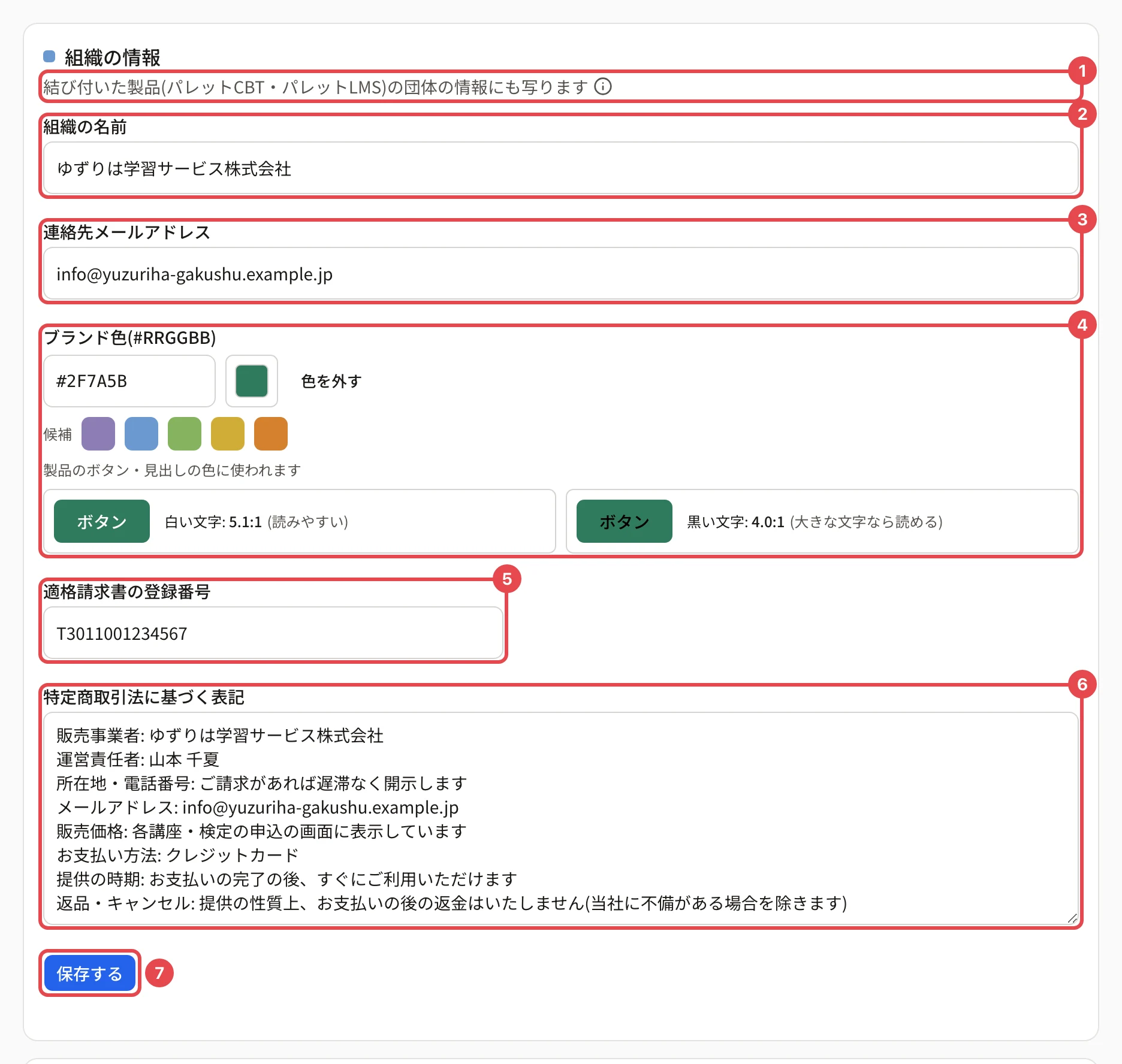
| 番号 | 名前 | 意味 | 決まり | 製品で使われるところ |
|---|---|---|---|---|
| 1 | 説明と「i」 | 結び付いた製品の名前が出ます。「i」を押すと、製品への写り方の説明が出ます | — | — |
| 2 | 組織の名前 | 会社・団体の名前 | 必須・100 文字まで | 製品の団体の名前 |
| 3 | 連絡先メールアドレス | 組織の窓口のメールアドレス | 空でもよい | 製品の団体の連絡先(契約・お知らせのメールの宛先) |
| 4 | ブランド色(#RRGGBB) | 製品のボタン・見出しの色。カラーコード・色の選択・候補から選び、白い文字・黒い文字を載せたときの読みやすさが出ます(ブランド色を決める) | 空でもよい | パレットCBT・パレットLMSの画面 |
| 5 | 適格請求書の登録番号 | インボイス制度の登録番号 | 空でもよい。T と 13 桁の数字 | 受験料・講座の領収書、会費の請求書 |
| 6 | 特定商取引法に基づく表記 | 受験料・講座を販売するときの表記(販売事業者名・連絡先・返金の条件など) | 空でもよい。10,000 文字まで | パレットCBT・パレットLMSの公開のページ |
| 7 | 保存する | 2〜6 をまとめて保存します。保存すると「組織の情報を保存しました(結び付いた製品にも数分で反映されます)」と出ます | — | — |
- 何も変えずに「保存する」を押すと「変更はありません」と出ます。
- 入力の途中でほかの画面へ移ろうとすると、変更を捨ててよいかを確かめます。
「ロゴ」のカード
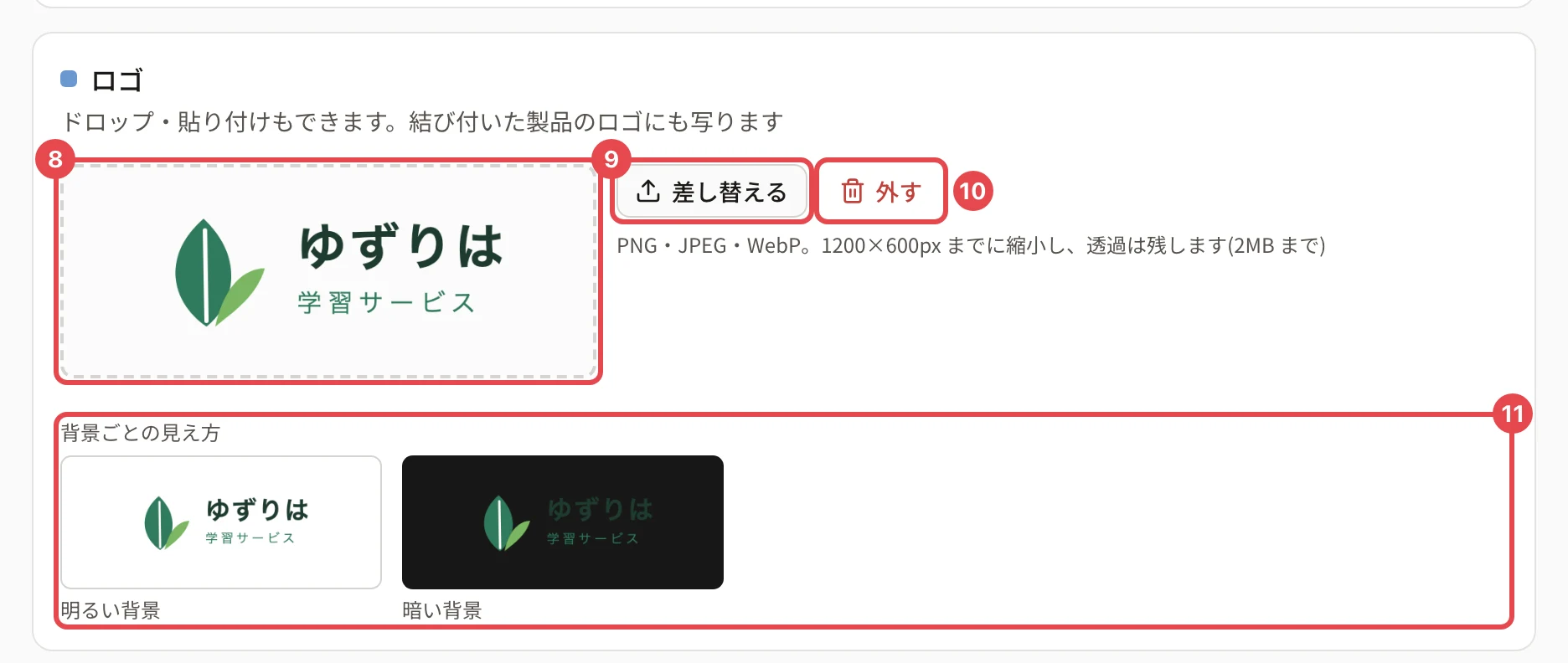
| 番号 | 名前 | 意味 |
|---|---|---|
| 8 | ロゴの枠 | いまのロゴ。ロゴが無いときは「ロゴを選ぶ、またはドロップ」と出ます。押すとファイルを選べます。画像をドロップ・貼り付けてもかまいません |
| 9 | 差し替える(ロゴが無いときは「画像を選ぶ」) | ロゴの画像を選ぶと、すぐに保存されます(「保存する」は要りません)。PNG・JPEG・WebP で、1200×600px までに縮小し、透過は残します(2MB まで) |
| 10 | 外す | ロゴを外します。確認の画面で「外す」を押すと外れ、結び付いた製品の団体のロゴも数分で外れます |
| 11 | 背景ごとの見え方 | 明るい背景・暗い背景に置いたときの見え方 |
ロゴの手順は ロゴを設定する・外す をご覧ください。
製品から来たとき
製品の設定の画面の「パレットIDで変える」から来たときは、画面の上に 「(製品)の管理画面へ戻る」 が出ます。保存した後、押すと製品の画面へ戻れます。製品への写り方は 組織の情報が製品に写るしくみ をご覧ください。
関連する記事
最終更新: 2026-10-11