
マイページの2段階認証を設定する
マイページのログインに、パスワードに加えて認証アプリの 6 桁のコードを求める 2段階認証を設定・無効にする手順です。パレットIDに切り替わった団体では、パレットIDの2段階認証を使います。
2段階認証 を設定すると、ログインのときにパスワードの後に、スマートフォンの認証アプリに出る 6 桁のコードを入れます。パスワードが漏れても、ほかの人がログインしにくくなります。会員の 2段階認証は任意です。会員のログインが パレットIDに切り替わった団体 か、切り替わっていない団体 かで設定する場所が違います(見分け方は マイページにログインする)。
パレットIDに切り替わった団体
パレットIDの2段階認証 を使います。アカウント設定には「2段階認証(認証アプリ)」のカードは出ず、代わりに「パレットIDでログインしています」のカードが出ます。
- アカウント設定の 「パレットIDのセキュリティを開く」 を押します(新しいタブでパレットIDの「セキュリティ」が開きます)。
- パレットIDの画面で認証アプリを登録します(2段階認証を登録する(認証アプリ))。
- パレット認定で登録していた認証アプリは、はじめて「パレットIDでログイン」で入ったときに「2段階認証をパレットIDにまとめます」の画面で解除されます(製品の2段階認証をパレットIDにまとめる)。
- 認証アプリの中の「パレット認定」の項目は、まとめた後は使いません。パレットIDで登録した項目のコードを使います。
- 切り替わっていない団体でも、「パレットIDでログイン」で入ったときは同じカードが出ます。
パレットIDに切り替わっていない団体
用意するもの
スマートフォンの認証アプリ(Google Authenticator・Microsoft Authenticator など)。
設定する
- ヘッダーの 「設定」 を押し、「2段階認証(認証アプリ)」 のカードの 「2段階認証を設定する」 を押します。
- 認証アプリで、画面の QR コード を読み取ります。読み取れないときは、「QRコードを読み取れないときの手入力用キー」を写して、アプリに入れます。
- アプリに出た 6 桁のコードを 認証コード(6桁) に入れて 「有効にする」 を押します。
- リカバリーコード が 10 個出ます。印刷するか書き写して、安全な場所に保管してから進みます。
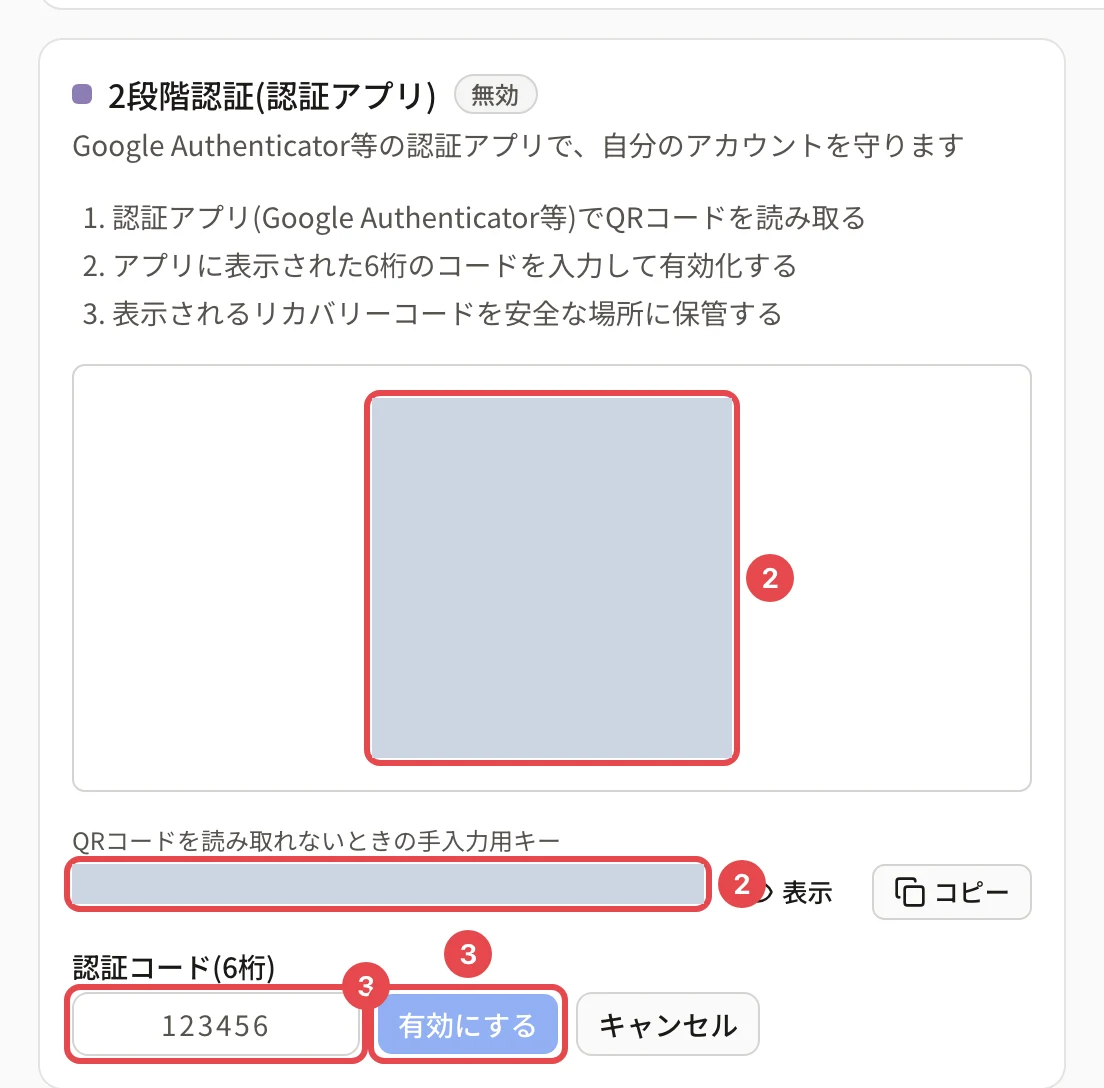
「2段階認証を有効にしました。…」と出て、カードが「有効」になります。次のログインから、パスワードの後に認証コードを入れます(2段階認証のコードを入れてログインする)。
リカバリーコードは、スマートフォンをなくしたときなどに認証コードの代わりに使います(マイページのリカバリーコードを使う・作り直す)。
「認証コードが違います」と出たとき
アプリに出ている新しいコードを入れ直します。コードは 30 秒ごとに変わります。スマートフォンの時刻が自動設定になっているかも確かめます。
無効にする
- 「2段階認証(認証アプリ)」のカードの 「無効にする」 を押します。
- 確認で 「無効にする」 を押します。
「2段階認証を無効にしました」と出ます。次回からパスワードだけでログインします。リカバリーコードも使えなくなります。いつでも設定し直せます。
機種を変えるとき
新しいスマートフォンに認証アプリを入れる前に、古いスマートフォンでログインして 2段階認証を無効にし、新しいスマートフォンで設定し直すと確実です。古いスマートフォンが使えないときは、リカバリーコードでログインします。
関連する記事
最終更新: 2026-10-12