
マイページのリカバリーコードを使う・作り直す
認証アプリが使えないときにリカバリーコードでマイページにログインする手順と、リカバリーコードの残りを確かめる・作り直す手順です。
リカバリーコード は、2段階認証を設定したときに出る 10 個のコードです。スマートフォンをなくした・機種を変えたなどで認証アプリが使えないとき、認証コードの代わりに 1 つ入れてログインします。各コードは 1 回だけ使えます。
リカバリーコードでログインする
- 会員ログインの画面で、メールアドレスとパスワードを入れて 「ログイン」 を押します。
- 認証コードの画面で 「認証アプリが使えない場合(リカバリーコード)」 を押します。
- 保管したリカバリーコードを 1 つ入れて、「リカバリーコードで認証する」 を押します。
マイページが開きます。リカバリーコードでログインすると、認証アプリの登録は外れます。アカウント設定に「認証アプリの登録が外れています。下のカードから設定し直してください」と出るので、2段階認証を設定し直してください(マイページの2段階認証を設定する)。設定し直すと、新しいリカバリーコードが出ます。
「リカバリーコードが正しくありません(使用済みのコードは使えません)」と出たら、保管したほかのコードを入れます。
残りを確かめる・作り直す
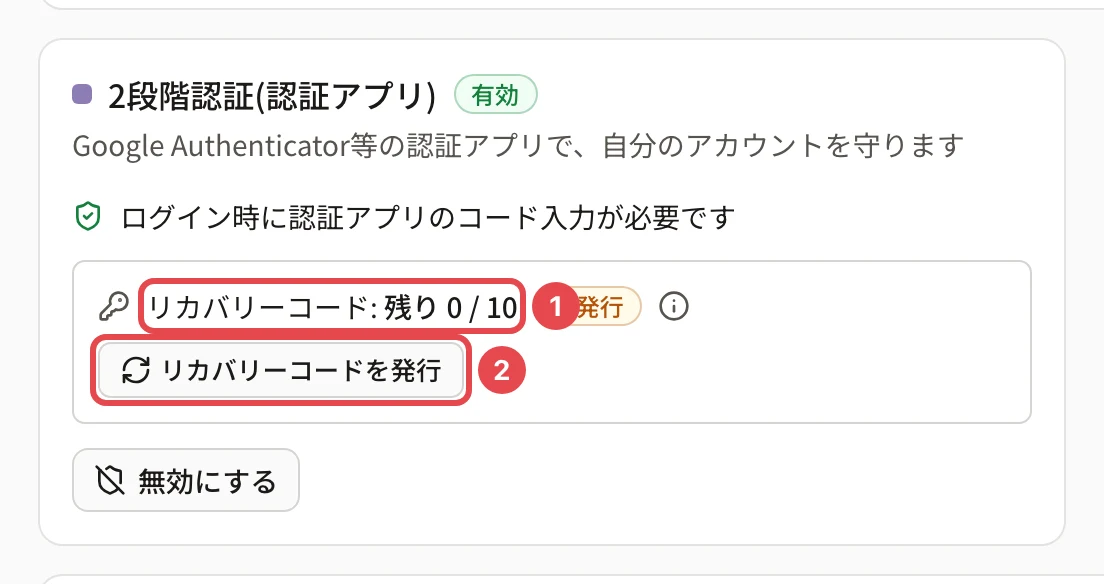
- ヘッダーの 「設定」 を押し、「2段階認証(認証アプリ)」のカードを見ます。「リカバリーコード: 残り N / 10」と出ます。
- 残りが少なくなった・なくしたときは、「リカバリーコードを再発行」 を押し、確認で 「再発行する」 を押します。まだ発行していないとき(「未発行」と出るとき)は 「リカバリーコードを発行」 → 「発行する」 です。
- 新しい 10 個のコードが 一度だけ 出ます。保管し直します。
「リカバリーコードを発行しました。以前のコードは使えません」と出ます。前に保管したコードはすべて使えなくなります。
認証アプリもリカバリーコードも使えないとき
団体に 2段階認証のリセットを頼みます(団体へ問い合わせる)。リセットされたら、パスワードだけでログインして設定し直します。
関連する記事
最終更新: 2026-10-11