
2段階認証のコードを入れてログインする
2段階認証を設定した会員が、パスワードの後に認証アプリの 6 桁のコード(使えないときはリカバリーコード)を入れてマイページに入る手順です。パレットIDに切り替わった団体では、パレットIDの2段階認証を使います。
2段階認証を設定しているかたは、パスワードの後に、スマートフォンの認証アプリに出る 6 桁のコード を入れてログインします。会員のログインが パレットIDに切り替わった団体 か、切り替わっていない団体 かで、使う2段階認証が違います(見分け方は マイページにログインする)。
パレットIDに切り替わった団体
パレットIDの2段階認証 を使います。「パレットIDでログイン」を押した後、パレットIDの画面で認証アプリのコードを入れます(認証アプリのコードでログインする)。パレット認定の2段階認証の画面は出ません。
- パレット認定のマイページで認証アプリを登録していたかたは、はじめて「パレットIDでログイン」で入ったときに一度だけ「2段階認証をパレットIDにまとめます」の画面が出ます。パレット認定の認証アプリの「パレット認定」のコード(使えないときは、パレット認定で保管したリカバリーコード)を 1 回入れます。入れると、パレット認定の認証アプリの登録は解除され、次からはパレットIDの2段階認証だけになります(製品の2段階認証をパレットIDにまとめる)。
- 「2段階認証をパレットIDにまとめます」の画面で、パレット認定の認証アプリもリカバリーコードも無いときは、所属の団体にパレット認定の2段階認証のリセットを頼みます。リセットされると、この画面は出ずにマイページへ進みます。
- パレットIDの認証アプリの端末をなくした・壊れたときは、パレットIDのリカバリーコードでログインします。リカバリーコードも無いときは、パレットIDの運営に解除を頼みます(団体では解除できません。認証アプリの端末をなくした・壊れたとき)。
パレットIDに切り替わっていない団体
手順
-
会員ログインの画面で、メールアドレスとパスワードを入れて 「ログイン」 を押します。
-
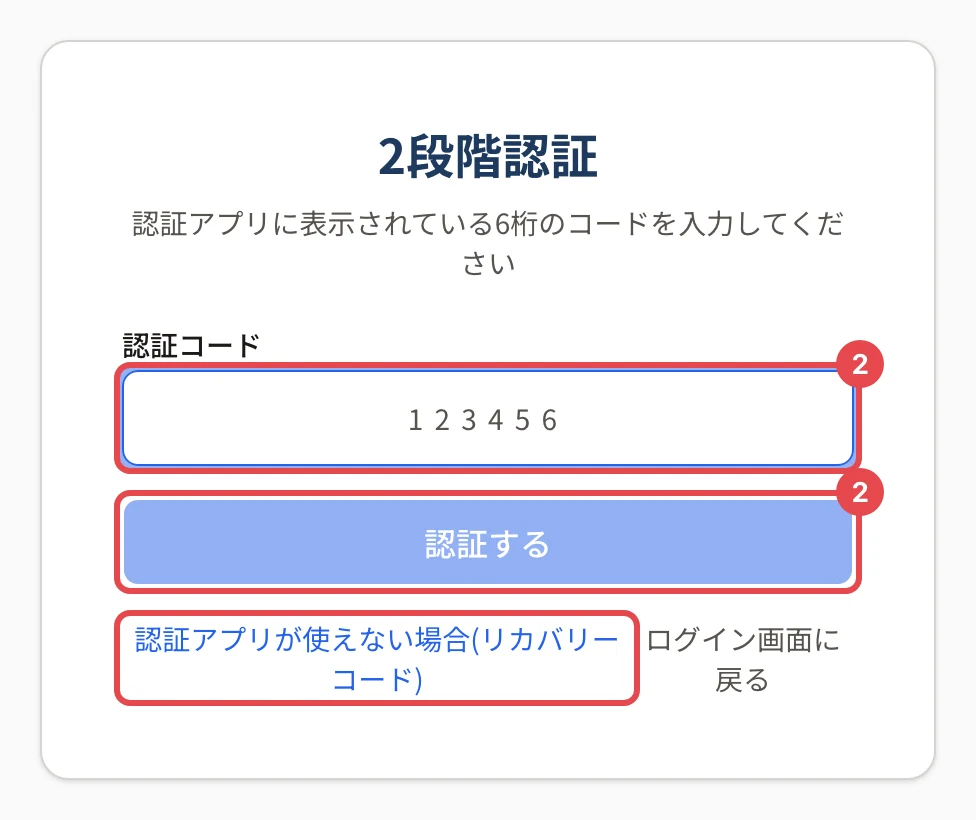
「認証アプリに表示されている6桁のコードを入力してください」と出ます。認証アプリを開き、「パレット認定」 の項目のコードを 「認証コード」 に入れて 「認証する」 を押します。
-
マイページが開きます。
コードは 30 秒ごとに変わります。切り替わる直前なら、次のコードを待ってから入れます。全角の数字で入れても読み取ります。
認証アプリが使えないとき(スマートフォンの機種変更・紛失など)
- コードの画面の 「認証アプリが使えない場合(リカバリーコード)」 を押します。
- 2段階認証を設定したときに保管した リカバリーコード(10 桁) を 1 つ入れて、「リカバリーコードで認証する」 を押します。
- 入れると、認証アプリの登録は解除されます。ログインの後に、アカウント設定で 2段階認証を設定し直してください。
1 つのリカバリーコードは 1 回だけ使えます。
リカバリーコードも無いとき
所属の団体に、2段階認証のリセットを頼みます。マイページの「お問い合わせ先」(ログインできないときは団体からのメール)の窓口に連絡します。
うまくいかないとき
| 表示 | 対処 |
|---|---|
| 認証コードが違います。… | 認証アプリの「パレット認定」の項目のコードか、端末の時刻がずれていないか確かめます |
| 2段階認証が済んでいません。もう一度ログインし、認証コードを入力してください | 途中で画面を離れました。もう一度ログインします |
関連する記事
最終更新: 2026-10-12