
テストの編集画面の見方(出題・設定)
テストの編集の画面の「出題」タブ(問題の並び・配点・除外・問題の追加・セクション)と「設定」タブ、受験結果への入口の見方です。
コースのカリキュラムでテストの名前を押すと、テストの編集の画面が開きます。
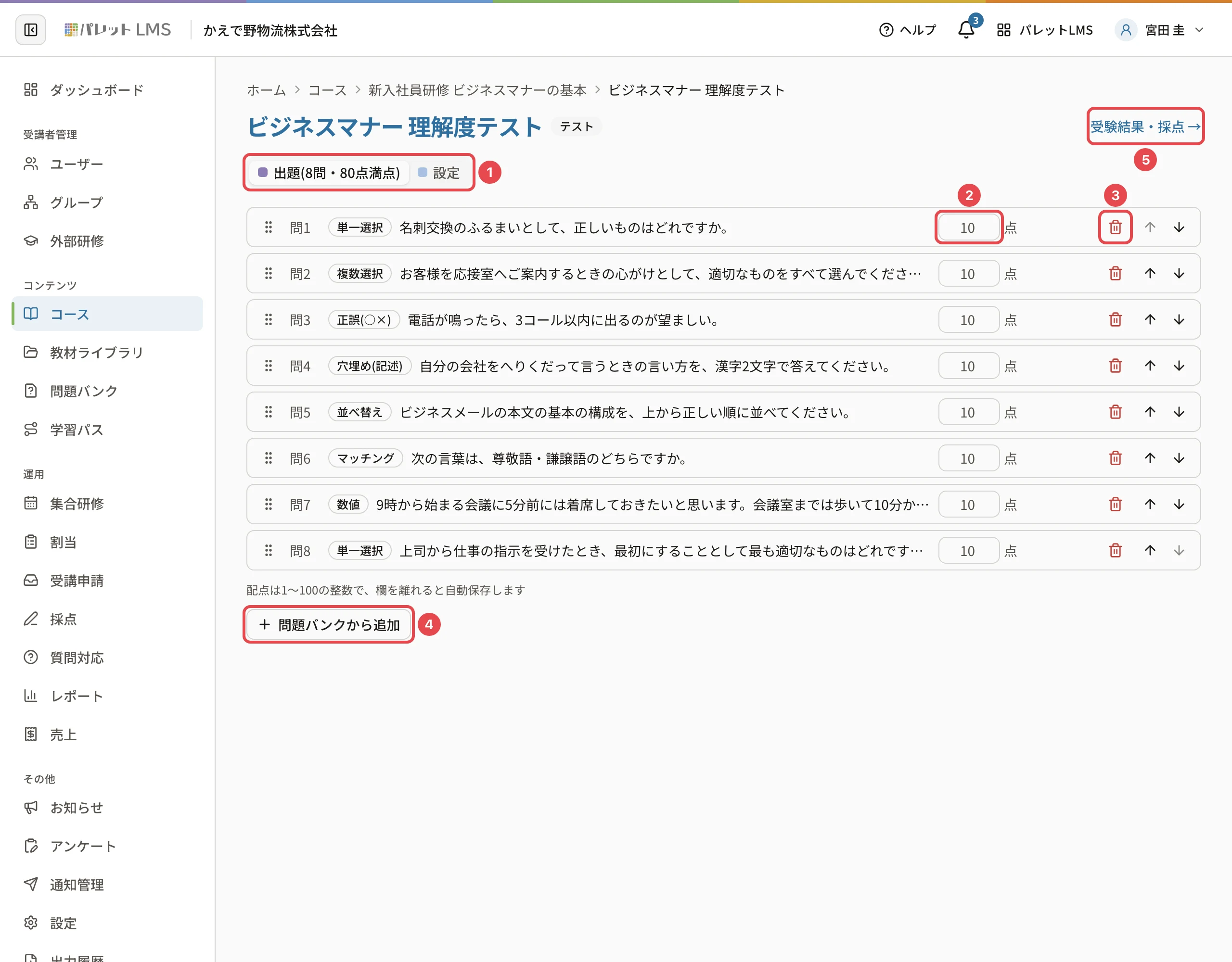
画面の上
| 番号 | 場所 | 意味 |
|---|---|---|
| 1 | 「出題(◯問・◯点満点)」「設定」のタブ | 出題タブには問題の数と満点が出ます。ランダムに出すときは「・◯問を抽出」、セクションごとに出題数を決めたテストは「・◯問を出題」(1 回の受験で出す数)も出ます |
| 5 | 受験結果・採点 → | このテストの受験結果の一覧を開きます。自由記述の採点もここからします |
出題タブ
| 番号 | 場所 | 意味 |
|---|---|---|
| — | 問1・問2… | 出題の順番です。行の左のつまみか右の ↑・↓ で並べ替えます(章と教材を並べ替える と同じ操作) |
| — | 形式の印・問題文 | 問題の形式(単一選択・自由記述など)と、問題文の始めの部分です |
| 2 | ◯点 | 配点(1〜100)です。欄を離れると保存されます(設問の配点を決める・出題から外す) |
| 3 | ごみ箱 | この問題を出題から外します。問題バンクからは消えません |
| 4 | 問題バンクから追加 | 問題バンクの問題を選んで入れます(問題バンクからテストに問題を入れる) |
| — | 新しい問題を作って追加 | 問題を作る画面をこの場で開き、作った問題をこのテストの最後に入れます(問題バンクからテストに問題を入れる) |
| — | 問題バンクを開く | 問題バンクの画面へ移ります |
問題が 1 つも無いと「下の「問題バンクから追加」か「新しい問題を作って追加」で出題する問題を入れます(問題がないと公開できません)」と出ます。
セクション
問題が入っているテストでは、出題タブの上に 「セクションに分ける」 と「見出しとセクションごとの出題数を付けられます」が出ます。押すと、いまの問題がすべて「セクション1」に入り、一覧がセクションごとに区切られます(テストをセクションに分ける(セクションごとの出題数))。写真にはまだありません。
| 場所 | 意味 |
|---|---|
| 「セクションを追加」 | テストの最後に新しいセクションを足します |
| 「◯セクション・1回の受験で◯問を出題」 | セクションの数と、1 回の受験で出す問題の数です |
| 「セクション ◯」とセクションの名前 | セクションの見出しです。名前の横に「全◯問を出題」か「◯問から◯問を出題」が出ます |
| 「編集」 | セクションの名前・説明・このセクションから出す数を直します |
| ごみ箱 | セクションを削除します。中の問題は隣のセクションへ移すか、出題から外すかを選びます |
| 問題の行 | つまみのドラッグか ↑・↓ で、セクションの中の並びを変えたり、ほかのセクションへ移したりします。セクションの見出しも同じように並べ替えられます |
設定タブ
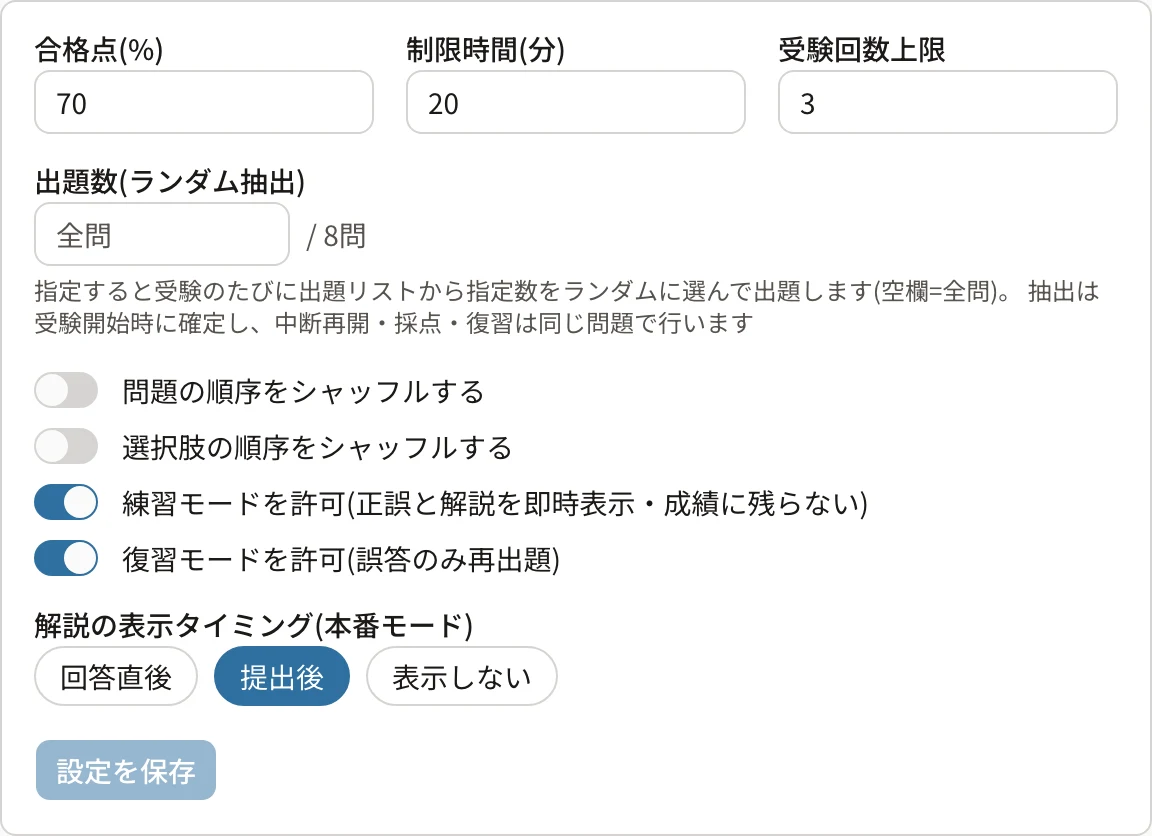
合格点・制限時間・受験回数・出題数・シャッフル・練習と復習のモード・解説の表示タイミングを決めて、「設定を保存」 を押します。タブの上の 「テストの前に出す説明」 のカードでは、受講者がテストの概要の画面で開始のボタンの上に見る説明を付けられます(教材の前に説明を出す(説明のテンプレート))。欄の意味は テストの「設定」タブの見方 をご覧ください。
- 設定を変えずに「設定を保存」は押せません
- 保存しないまま画面を離れようとすると、確認が出ます
- セクションに分けたテストでは「出題数(ランダム抽出)」は使えません(セクションごとの出題数で決めます)
関連する記事
最終更新: 2026-11-02