
問題バンクからテストに問題を入れる
テストの編集の画面の「問題バンクから追加」で、問題バンクの問題を探して選び、テストの出題に入れる手順です。
テストに出す問題は、問題バンクから選んで入れます。先に問題バンクで問題を作っておきます(問題を作る)。
この操作ができる人
管理者と、そのコースを担当する講師です。
手順
- テストの編集の画面の 「出題」 タブで、「問題バンクから追加」 を押します。
- 「問題文・タグで検索」(番号1)に言葉を入れて、問題を絞ります。
- 入れたい問題にチェックを付けます(番号2)。検索を変えても、付けたチェックは残ります。
- 「◯問を追加」(番号3)を押します。
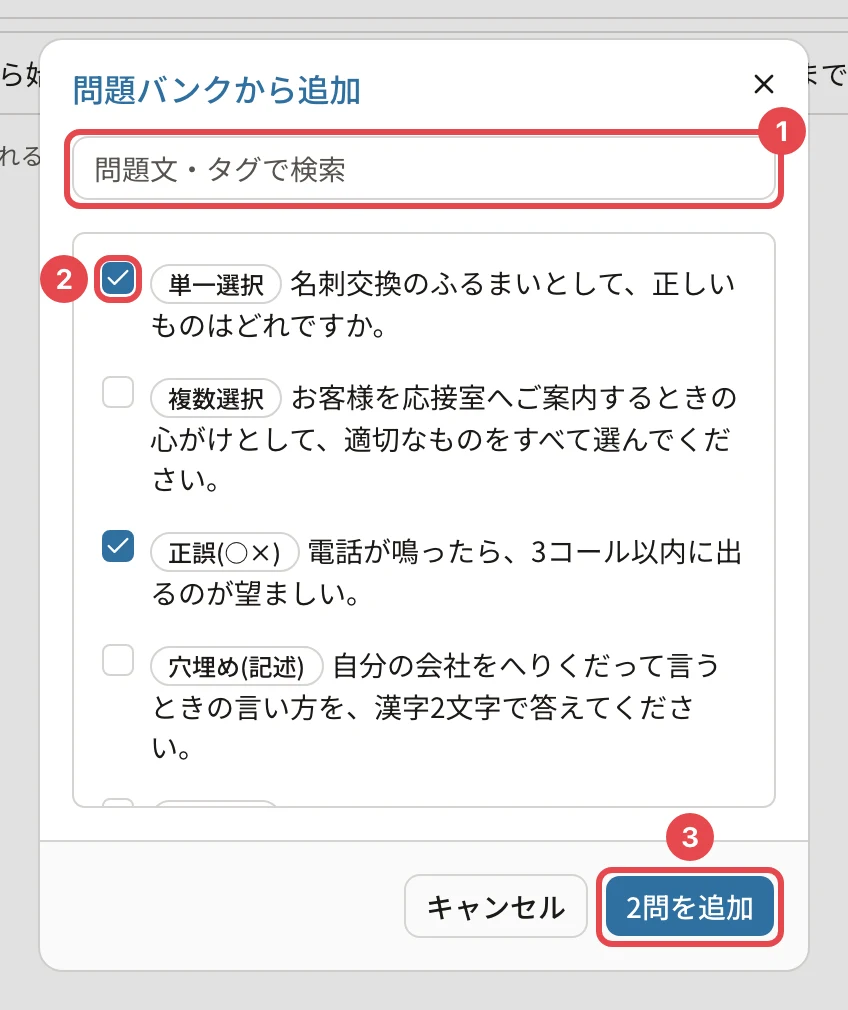
「◯問を追加しました」と出て、出題のいちばん下に並びます。配点は 5 点で入るので、続けて配点を決めます(設問の配点を決める・出題から外す)。
候補に出る問題
- すでにこのテストに入れた問題は出ません
- 新しい順に 50 件まで出ます。それより多いときは「新しい順に 50 件まで表示しています。…」と出るので、検索で絞ります
| 表示 | 意味と対処 |
|---|---|
| 「問題バンクに問題がありません。問題を作成」 | 問題バンクが空です。先に問題を作ります |
| 「追加できる問題がありません(問題バンクの全問が出題済みです)」 | 問題バンクの問題をすべて入れてあります |
| 「該当する問題がありません」 | 検索の言葉を変えます |
問題バンクの側から入れる
問題バンクの一覧で問題を選び、まとめての操作の 「テストに追加」 からも入れられます。
関連する記事
最終更新: 2026-10-11