
試験の一覧の画面
左メニューの「試験」で開く試験の一覧の画面の見かたです。状態での絞り込み・検索・新規試験・表の列と、行の「…」から開ける画面と操作をまとめました。
左メニューの 「試験」 で、試験の一覧が開きます。試験名を押すと、その試験の設定の画面が開きます。
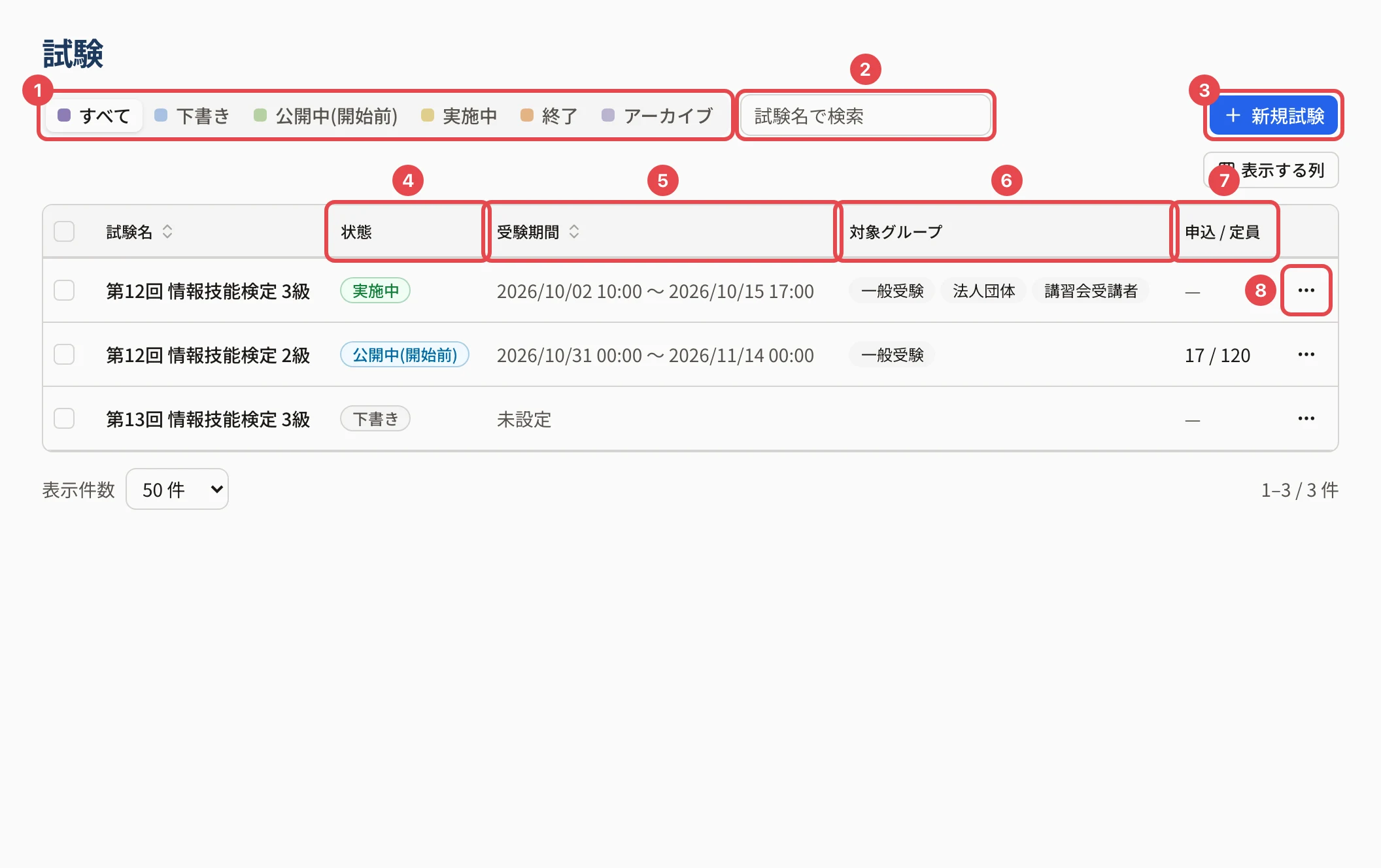
| 番号 | 名前 | 意味 |
|---|---|---|
| 1 | 状態の絞り込み | 「すべて」「下書き」「公開中(開始前)」「実施中」「終了」「アーカイブ」で、その状態の試験だけを出します。「すべて」にはアーカイブした試験は出ません(試験の流れ) |
| 2 | 試験名で検索 | 試験名の一部を入れて Enter を押します |
| 3 | 新規試験 | 試験を作ります(試験を作る)。オーナーと管理者に出ます |
| 4 | 状態 | 下書き・公開中(開始前)・実施中・終了・アーカイブ |
| 5 | 受験期間 | 受験できる期間。決めていない試験は「未設定」 |
| 6 | 対象グループ | 試験の対象のグループ |
| 7 | 申込 / 定員 | 定員のある試験で、申し込んだ人数と定員。満席になると「満席」と付きます。定員の無い試験は「—」 |
| 8 | … | 下の表の画面と操作 |
行の「…」でできること
| メニュー | 内容 |
|---|---|
| 設定 | 試験の設定の画面を開きます |
| 申込時の入力 | 申込のときに受験者が入れた内容を見ます(オーナー・管理者) |
| モニタリング | 受験の様子を見ます(モニタリング画面で受験の様子を見る) |
| 結果・統計 | 結果を見ます(結果・統計を見る) |
| 複製 | 同じ設定の下書きを作ります(試験を複製する) |
| アーカイブ / アーカイブを解除 | 一覧から外す・戻す(試験をアーカイブする・解除する) |
- 行のチェックで何件か選ぶと、まとめてアーカイブ・アーカイブを解除できます。
- 表の右上の 「表示する列」 で、出す列を選べます。
- 採点者・閲覧者には「新規試験」「複製」「アーカイブ」は出ません。
関連する記事
最終更新: 2026-10-11