
試験をアーカイブする・解除する
使わなくなった下書きや終わった試験を「アーカイブ」して一覧から外す手順と、「元に戻す」「アーカイブを解除」で下書きに戻す手順です。受験の記録と結果は消えません。
使わなくなった試験は アーカイブ すると、試験の一覧のいつもの表示から外れます。受験の記録と結果は消えず、「アーカイブ」 のタブでいつでも見られます。
この操作ができる人
オーナー と 管理者 です。
アーカイブする
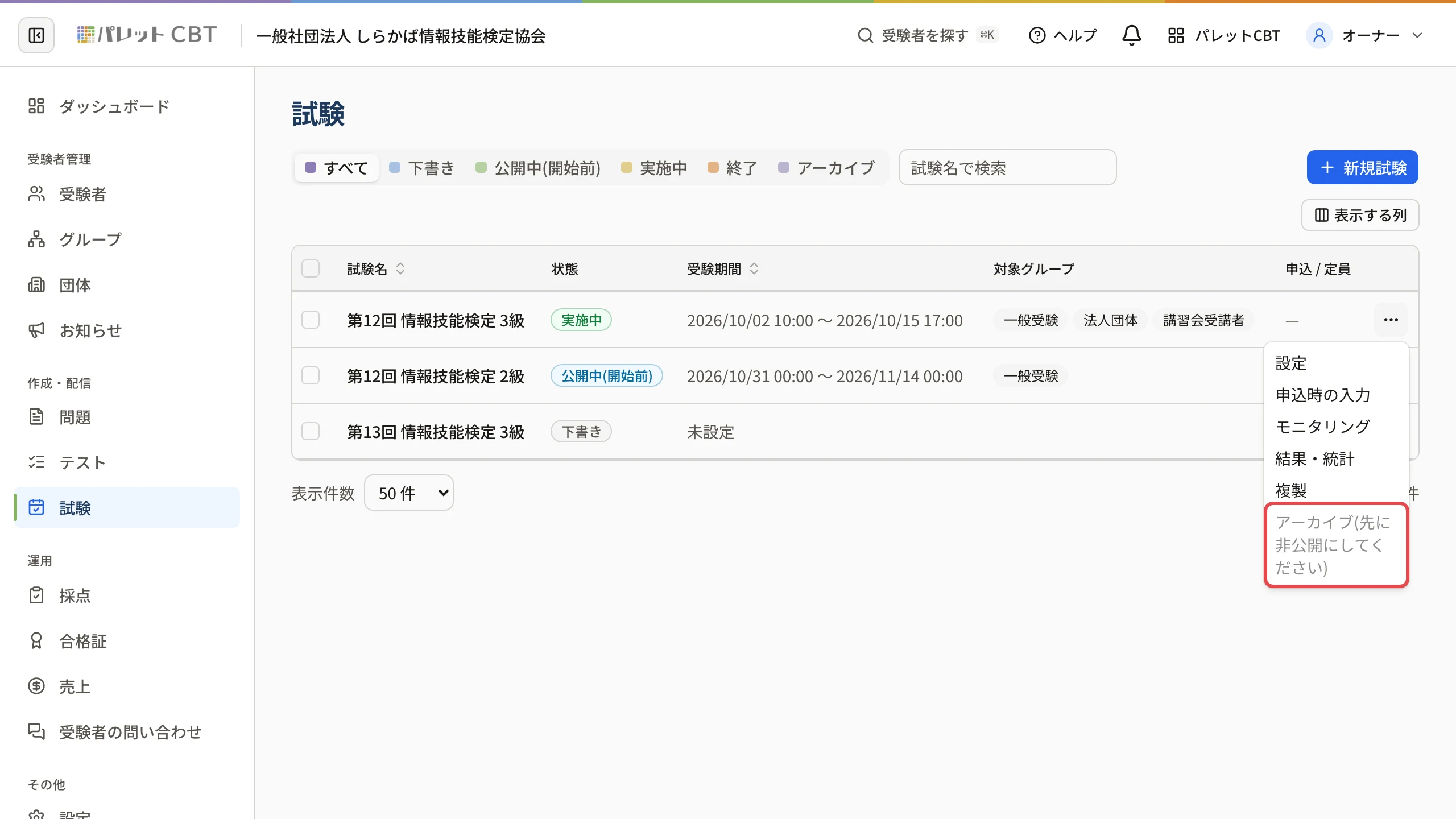
アーカイブできるのは 下書き の試験と、受験期間が終わった(終了) 試験です。終了した試験は、非公開に戻さずにそのままアーカイブできます。受付前・受付中の試験は、先に試験の画面の 「非公開に戻す」 で下書きにします。
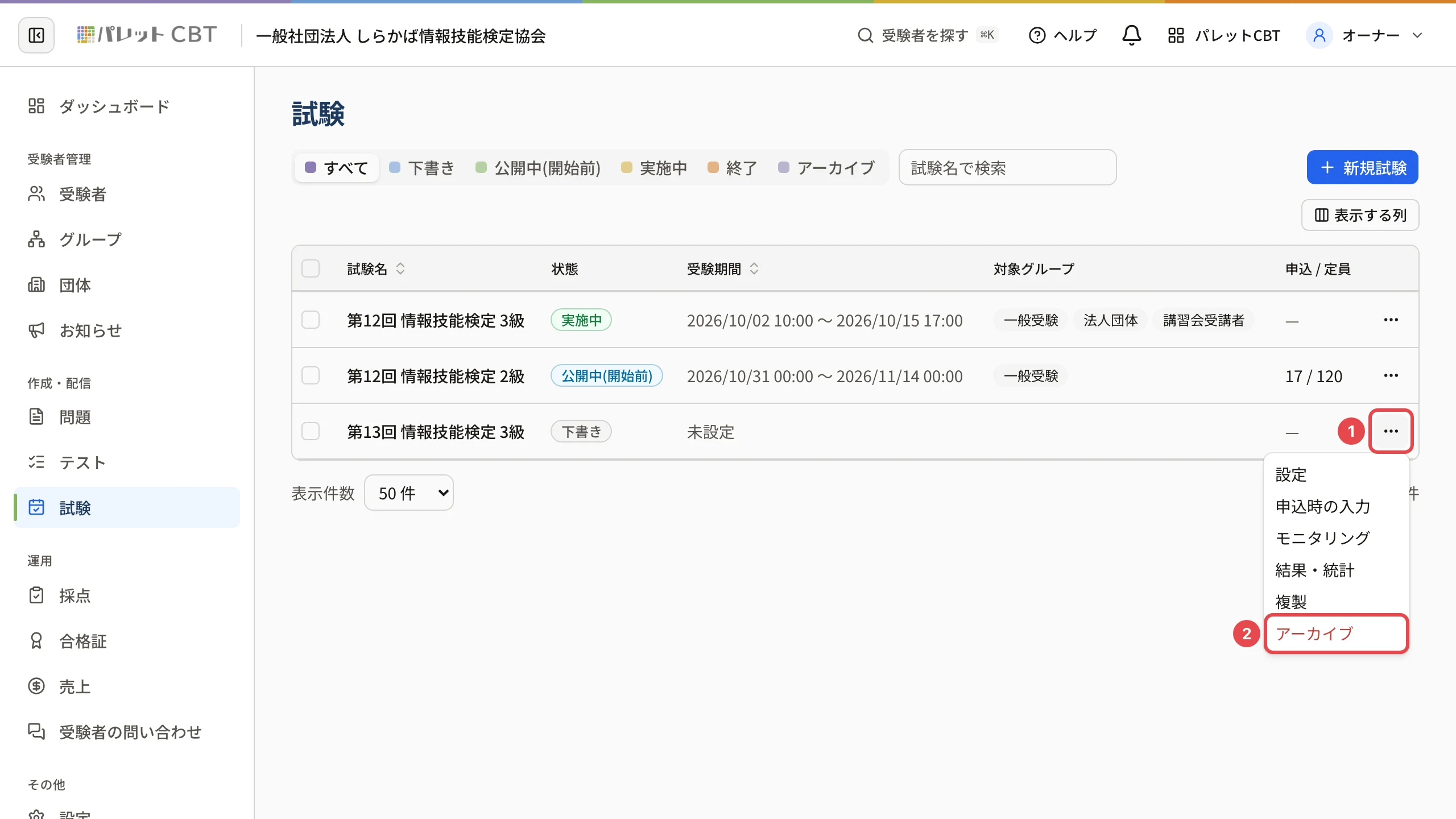
- 左メニューの 「試験」 を開き、試験の行の 「…」 を押します。
- 「アーカイブ」 を押します。
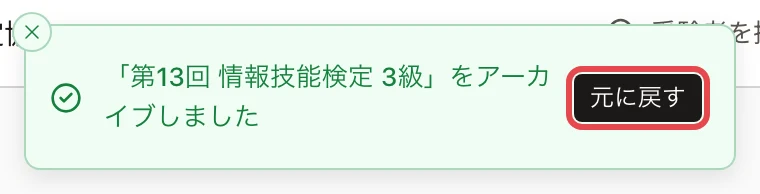
下書きの試験 は、確認は出ずにその場でアーカイブされ、画面の下に「「◯◯」をアーカイブしました」と 「元に戻す」 が出ます。間違えたときは 「元に戻す」 を押すと、下書きに戻ります(「アーカイブを取り消しました(下書きに戻しました)」と出ます)。知らせは 10 秒ほどで消えます。消えた後は、下の「アーカイブを解除する」で戻します。
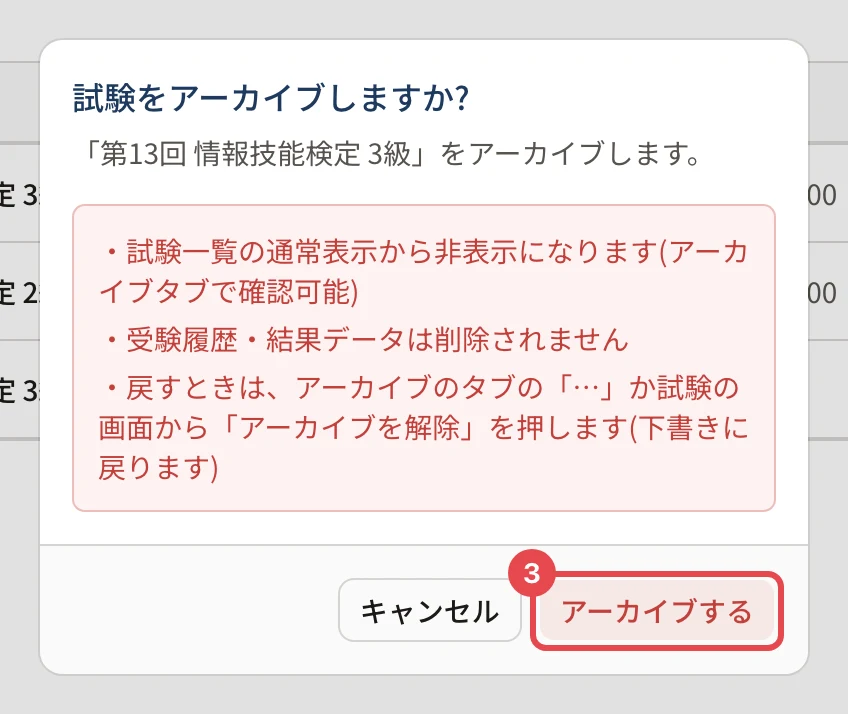
終了した試験 は、確かめてからアーカイブします。
- 「試験をアーカイブしますか?」と出ます。内容を確かめて 「アーカイブする」 を押します。
「アーカイブしました」と出たら終わりです。終了した試験は、試験の画面の 「アーカイブ」 からもアーカイブできます。
- 終了した試験をアーカイブしても、受験者は結果・合格証をそのまま開けます。受験者のホームの試験の一覧からは消えます。
- 受験中・採点待ちの受験、受験期間を個別に延ばした受験者、終了後に公開する結果の公開待ちが残っているあいだはアーカイブできません(理由が出ます)。
受付前・受付中の試験では、メニューに「アーカイブ(先に「非公開に戻す」)」と出て押せません。
何件かまとめてアーカイブするときは、一覧で行にチェックを付けて、上に出る 「アーカイブ」 を押します。確認は出ずに、選んだ中の下書きの試験だけがアーカイブされ、「N件をアーカイブしました」と 「元に戻す」 が出ます(終了した試験は 1 件ずつ)。
うまくいかないとき
| 表示 | 原因 | 対処 |
|---|---|---|
| 「この試験は既にアーカイブ済みです。画面を読み込み直してください」 | ほかの画面で先にアーカイブされていた | 画面を読み込み直し、「アーカイブ」のタブで確かめます |
| 「試験の状態が変わっていました。画面を読み込み直してください」 | 画面を開いた後に、ほかの画面で公開された・受験期間が延びた | 画面を読み込み直します。受付前・受付中なら、先に「非公開に戻す」で下書きにします |
| 「受験中か採点待ちの受験があるため、まだアーカイブできません…」 | 終了した試験に、提出前・採点前の受験が残っている | 採点を終えてからアーカイブします |
| 「受験期間を個別に延ばした受験者がいるため…」 | 一部の受験者の受験期間がまだ続いている | 延ばした期間が終わってからアーカイブします |
| 「終了後に公開する結果がまだ公開されていないため…」 | 「終了後に公開」の結果が、まだ公開されていない | 結果が公開されてからアーカイブします |
アーカイブを解除する
- 試験の一覧の 「アーカイブ」 のタブを押します。
- 試験の行の 「…」 の 「アーカイブを解除」 を押します。確認は出ずに、「アーカイブを解除しました(下書き)」と出ます。
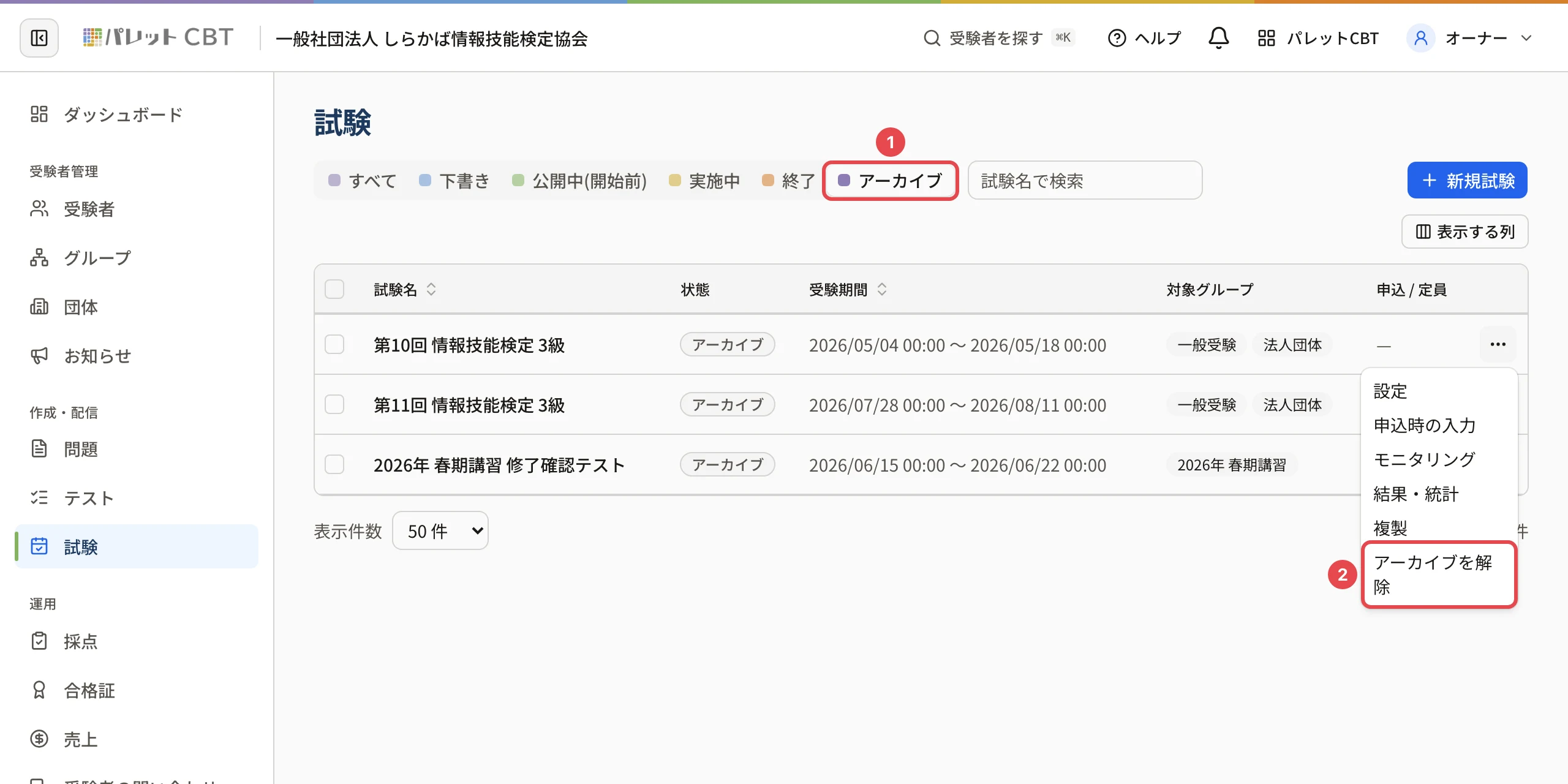
試験は 下書き に戻ります。受験者に見せるには、公開前チェックを済ませて、もう一度 「公開する」 を押します。試験の設定の画面の 「アーカイブを解除(下書きに戻す)」 でも戻せます。何件かまとめて戻すときは、「アーカイブ」のタブで行にチェックを付けて、上に出る 「アーカイブを解除」 を押します。
関連する記事
最終更新: 2026-11-02